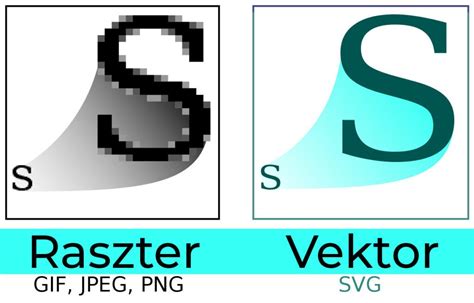
A Corel Draw a professzionális grafikai programcsaládok egyike. Egy Corellel, vagy más programon készített rajz kétféle módon épülhet fel: vektorokból és képpontokból (pixelekből). A vektorgrafikus program kifejezés azt jeleneti, hogy a képek vektorokból, azaz egyenes és görbe vonalszakaszokból épülnek fel, ennek következtében a minőség romlása nélkül tetszőleges mértékben kicsinyíthetők és nagyíthatók.
A kép bonyolultsága, nem pedig a mérete vagy a színösszetevőinek száma határozza meg, mekkora helyet foglal el a háttértárolón. A képpontokból álló képeket bitképes vagy bittérképes képeknek is nevezik. Ezeknek minden egyes képpontját el kell tárolni, aminek következtében egy nagyméretű színes kép, nagy helyet foglal el a számítógép merevlemezén.
Egy feladat jellege határozza meg, hogy egy adott esetben melyik programot érdemes alkalmazni. A CorelDraw alapvetően vektorgrafikus program, amelyben nehezen lehet elmosódott, bizonytalan felületeket létrehozni, hosszabb szövegeket kezelni, vagy éppen bemutatót készíteni.
A CorelDRAW Telepítése és Kezelése
A telepítés folyamatán egy varázsló vezet minket végig. Ha nem vagyunk igényesek, az automatikusan felkínált összetevőkkel a program gyorsan felkerül a gépünkre. Azonban jól tesszük, ha belenézünk a telepítendő programok összeállításába. Ilyen apróságok utólagos beállításától kíméljük meg magunkat, mint betűkészlet, valamilyen különleges fájltípus, nyelvi támogatás. Jó, tudni, hogy a telepítés után az Asztalra nem kerül ki semmilyen Corel parancsikon. A programcsomag részeit a Start menün keresztül érjük el.
Alakzatok és Objektumok a CorelDRAW-ban
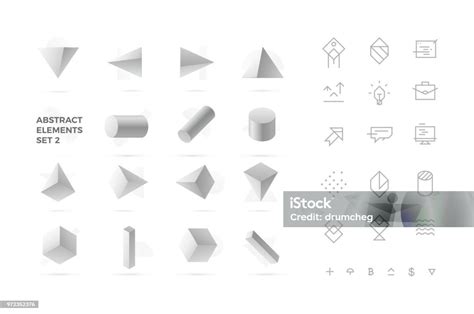
Minden CorelDraw illusztráció egyszerű alakzatokból - ellipszisekből, téglalapokból, sokszögekből, görbékből és egyenes szakaszokból - állnak. Ezek az alakzatok, vagy más néven objektumok, különálló egységek, mindegyikük saját tulajdonságokkal (méret, alak, kitöltő, körvonal stb.) rendelkezik. Ha elképzeltük, hogy mit szeretnénk rajzolni, el kell döntenünk, hogy a rajz milyen alapobjektumokból építhető fel. Ha ezeknek az objektumoknak az alakja a megrajzolás pillanatában nem felel meg pontosan az elképzeléseinknek, további eszközökkel átalakíthatjuk őket.
Vonal rajzolásához válasszuk kattintsunk hosszan a ceruza ikonra. A rajzolás paramétereit a Special/Preferences/Curves lapon lehet beállítani. Húzzuk meg a lapon a kívánt vonalat. Minden objektum csomópontokból és az azokat összekötő szakaszokból épül fel. A csomópontok olyan nevezetes pontok az objektum körvonalán, ahol a görbe irányt vált. Minden szegmensnek a végén van csomópont, ezért a legegyszerűbb CorelDraw objektum, mint például az egyenes, minimum három elemből áll: egy görbeszakaszból és a két végén található csomópontból. A csomópontok helyzetének változtatásával változik az alakzat helyzete.
A CorelDraw a következő négyféle alapelemmel dolgozik: vonal, téglalap, ellipszis, karakter. Ezek a segédeszközök nagyon hasonlóan működnek. Egy objektum megrajzolásához ki kell választanunk a megfelelő segédeszközt a rajzoló eszköztárból, majd rá kell kattintanunk a rajzlapra, és az egérgomb nyomva tartása mellett el kell mozgatnunk az egeret. Ilyenkor a program követi az egér mozgását, és megrajzolja az objektum vázlatát, melynek mérete az egérgomb felengedéséig szabadon változtatható. Ha felengedjük az egérgombot, a program rögzíti az objektumot. Az új objektumok az alap grafikai stílus jellemzőit veszik fel, kitöltőjük és körvonaluk az ebben tárolt értékekhez igazodik. Az objektumok csomópontjainak szerkesztésével az objektumok alakíthatók.
Színek és Kitöltések Kezelése
Ha megrajzoltunk egy objektumot, elkezdhetjük annak színezését, és folytathatjuk a formálását a speciális hatások alkalmazásával. Az objektumok körvonala az objektumok alakját követő, különböző színű és vastagságú vonalak. Amennyiben a vonalak nem zártak, a program egy egyenest húz az objektumot alkotó görbe kezdő és végpontja közé, s ezzel látszólag bezárja a görbét. A szövegeket a program zárt objektumokként kezeli, ezért ezeket ugyanúgy lehet színezni, mint egy közönséges téglalapot.
A színeket a leggyorsabban a képernyő szélén megjelenő palettáról tudjuk kiválasztani. Ehhez jelöljük ki a színezni kívánt objektumot a nyíl segédeszközzel, majd kattintsunk a palettában a megfelelő színre. Ha az objektum körvonalának a színét szeretnénk megváltoztatni, a jobb egérgombbal kell a palettára kattintanunk.
A paletta azonban viszonylag kevés színt tartalmaz, így gyakran más módszerrel kell kiszíneznünk az objektumokat. Az objektumok megjelenését a kitöltés alapvetően befolyásolja. A CorelDraw sokféle eszközt kínál a felhasználóknak, melyek segítségével az objektumok igen változatos módon tölthetők ki. Az objektumokat legkönnyebben a Színmező paletta segítségével színezhetjük ki, de ha itt nem találunk megfelelő színt, akkor kiválaszthatjuk azt a megfelelő Színkeverő paletta, ill. a beépített színskálák segítségével is. Használhatunk színátmenetet, mely két vagy több szín közötti folyamatos, sima átmenetet jelent. Választhatunk, hogy mely színek között és milyen módon szeretnénk átmenetet képezni.
A kitöltőminták előre legyártott, szimmetrikus csempeminták. Saját mintákat is készíthetünk bittérképek, vektorgrafikák importálásával. A PostScript minták speciális, PostScript nyelven definiált mintázatok. A PostScript minták gyakran meglehetősen bonyolultak, ezért képernyőn való megjelenítésük és nyomtatásuk sok időt vehet igénybe.
Szövegkezelés a CorelDRAW-ban
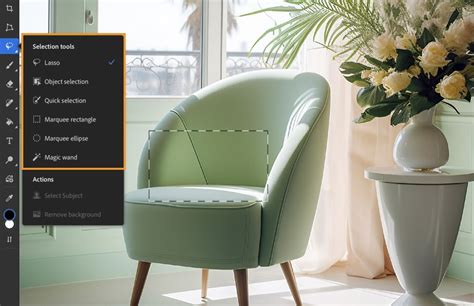
Szöveget csak normál nézetben lehet a képbe beírni. A szerszámkészletben kattintsunk a Szöveg gombra. A szövegkeret létrehozásához húzzuk az egérmutatót átlósan a megfelelő méretre. Megjelenik a szöveg eszköztár. Válasszuk ki a megfelelő betűtípust, méretet és stílust. Ha a szöveg eszköztár nem látható, kattintsunk a Nézet menü Szöveg eszköztár parancsára. Írjuk be a szöveget. A szöveg színét az előtér színe határozza meg. A szövegmezőbe csak egyszer írhatunk szöveget. Ha a mezőn kívülre kattintunk, a szöveg grafikus képpé alakul, és a mező nem aktiválható újra.
A CorelDraw segítségével a rövidebb szövegekkel különleges grafikai műveleteket hajthatunk végre, ugyanakkor a hosszabb szövegekhez formázásához szükséges eszközök is megtalálhatók benne. Ha hosszabb szövegeket szeretnénk beírni, szövegblokkokat kell készítenünk. Ezeken a kereteken nem alkalmazhatunk grafikai hatásokat, de a bennük elhelyezett szövegeket ugyanúgy formázhatjuk, mintha szövegszerkesztő programban dolgoznánk, akár több száz oldalas szöveges dokumentumokat is készíthetünk.
Ha a szöveg segédeszköz kiválasztása után rákattintunk a rajzterületre, és ezután kezdünk gépelni, akkor karaktersor keletkezik, ha a szöveg segédeszközzel keretet készítünk, majd ebbe gépeljük be a szöveget, akkor pedig szövegblokkot hozunk létre. Ha rövidebb szövegeket szeretnénk beírni, vagy a szövegeken később grafikai műveleteket szeretnénk végezni, karaktersorokat kell készítenünk. A karaktersorokat ugyanúgy manipulálhatjuk, mint azokat az objektumokat, amiket a rajzoló segédeszközökkel készíthetünk.
A CorelDRAW számos szövegformázási lehetőséget kínál a felhasználóknak. Megváltoztathatjuk a betűtípust, a betűméretet, a betűstílust, az igazítást, a tagolást és még sok más paramétert. A legtöbb szövegformázási műveletet elvégezhetjük karaktersorokkal és szövegblokkokkal is, de vannak olyan funkciók (pl. iniciálék, bajusz készítése, sorkizárt igazítás, automatikus elválasztás), amelyeket csak szövegblokkoknál alkalmazhatunk.
A szövegek formázását a kelléktárból, a Text (Szöveg) eszköztár, vagy a Format Text (Szövegformázás) párbeszédablak segítségével végezhetjük el. A Text (Szöveg) eszköztár megjelenítéséhez válasszuk a View (Látvány) menü Toolbars (Eszköztárak) parancsát, majd kattintsunk a megjelenő párbeszédablakban a Text (Szöveg) választómezőre, amely a Toolbars (Eszköztárak) mezőben található.
Térbeli Szöveg és Burkológörbe
Érdekes grafikai hatást kelthetünk azzal, ha egy karaktersorból térbeli szöveget készítünk. Ehhez mélységet kell adnunk a kijelölt szövegnek, majd meg kell adnunk azt a nézőpontot, amiből meg szeretnénk tekinteni. Ha térbeli szövegekkel dolgozunk, azokat bármilyen nézőpontból megtekinthetjük, és a nagyítás mértékét is szabadon változtathatjuk. Ehhez jelöljük ki a szöveget a nyíl segédeszközzel, majd válasszuk a Text (Szöveg) menüből az Extrude Text (Szöveg kihúzása) parancsot, vagy nyomjuk meg az ennek megfelelő gombot a kelléktárban.
A burkológörbe hatással megváltoztathatjuk, tetszőleges formára alakíthatjuk a szövegkeretek alakját. A szövegkeret alakjának megváltoztatásához jelöljük ki azt a nyíl segédeszközzel, majd válasszuk az Effects (Hatások) menü Envelope (Burkológörbe) parancsát. Ekkor megjelenik az Effects (Hatások) redőnymenü Envelope (Burkológörbe) része, amellyel megváltoztathatjuk a szövegkeret alakját. Új burkológörbe készítéséhez kattintsunk az Add New gombra. Ekkor a szövegkeret körül megjelennek a csomópontok, amelyeket ugyanúgy formálhatunk, mint egy közönséges objektum csomópontjait. A program minden módosítás után átalakítja a szövegkeretet, és a bennük elhelyezett szöveget is.
Egy karaktersort úgy illeszthetünk a legkönnyebben egy görbére, ha rögtön oda gépeljük be azt. A CorelDRAW lehetővé teszi, hogy a szöveg segédeszköz kiválasztása után kijelöljük azt a görbét, amin el szeretnénk helyezni a szöveget. Ilyenkor a szövegkurzor a görbén jelenik meg, és a begépelt szöveg követi a görbe ívét.
Újdonságok és Fejlesztések
CorelDRAW Graphics Suite alkalmas a dinamikus segédvonalak kezelésére, melyek a rajzolást és a grafikus objektumok pontos illesztését segítik. Ez a fejlesztés az egér pozíciójához illeszkedik. Az objektumok különböző illeszkedési pontjainál a segédvonalak láthatóvá válnak, így könnyebben illeszthetőek az új objektumok. A segédvonalak tulajdonságai (elforgatási fokuk: pl. 30, 45 fokos segédvonalak) megjelenítése beállítható a programban. Mostantól az objektumok kilenc új módon precízebben illeszthetők egymáshoz. Ezek az illesztési pontok a Csomópont, Metszés, Felezőpont, Negyedelő, Tangenciális, Merőleges, Él, Középpont, Szöveg alapvonala.
Intelligens Rajzolóeszköz: Az új rajzolóeszköz kombinálja a szabadkézi rajz és az intelligens körvonal felismerés új lehetőségeit. Elég, ha szabadkézzel megrajzoljuk az alapobjektumokat és a program automatikusan felismeri és kijavítja tökéletes CorelDRAW 12 objektumokká (alapformák, görbék szabadkézi rajzolásakor automatikus felismerés, korrekció).
Új színpaletta-támogatás: PANTONE EURO színpaletták. Ezek a leggyakrabban használt nyomdai színpaletták az Európai Unióban.
Touch-up brush tool: A Photo-Paint 12-ben megjelenő új eszköz a képek minőségének javítására szolgál. (hasonló a klónozó eszközhöz, retusáláskor azonban az árnyalatokat is figyelembe veszi) Ideális pl.
Biztosították az Unicode és nem Unicode betűkészletekkel tervezett dokumentumok probléma nélküli megnyitását. A karakterkezelés világszerte átalakulóban van. Már nemcsak a PC-n, de a Macintosh rendszereken is tért hódít a Unicode alapú OpenType betűtípus, így a 11-es verzióban egyik legnagyobb nyelvi problémát a nem UNICODE alapú betűkészletek (pl. CorelDRAW 9-es verzió betűkészletei) kezelése jelentette. A hazánkban elterjedt, de sajnos nem UNICODE szabvány szerint készült betűtípusok sok programban már most komoly gondot jelentenek. A probléma, hogy nagy méretben nyomtatva ezek a betűk igencsak randák, töredezettek. A CorelDRAW 12 programban a dokumentum megnyitásakor kiválaszthatja a betűtípusnak megfelelő nyelvi kódlap támogatást, így a régi állományai is tökéletesen fognak megjelenni.
A szövegszerkesztő munkáját segíti a Microsoft Office fájlok importálása export/import varázslópanelen keresztül. A program indításakor választható nyelvek, így a magyar is az angol motoron fut.
Továbbfejlesztették az Eyedropper Tool funkciót. Korábban a pipetta és a festékesvödör a színek egyik objektumról a másikra való áthelyezésénél volt használható. Mostantól azonban ez a lehetőség jelentősen kibővült. Az objekumok tulajdonságai (körvonal, kitöltés, szövegformázás), transzformációi (méret, forgatás, helyzet), effektusai (perspektíva, burkológörbe, átváltozás, térhatás, kontúr, lencse, MaszkMester, árnykék, torzítás).
Képimportálásnál a kép pontos méretét meg lehet határozni, így nem szükséges az utólagos átméretezés.
A Corel cég a növekvő grafikai elvárásokkal összhangban folyamatosan fejleszti programjait. Ha a CorelDraw nem is hozott áttörést, de azok a változtatások benne vannak, amelyek a legújabb követelményeknek megfelelő grafikát eredményeznek.
A Corel Graphics Suite 2018 számos újdonsággal segíti a grafikusok munkáját. Ezeknek a bemutatására készítettünk egy 6 részes sorozatot, melyekben gyakorlati példákon keresztül, lépésről lépésre szemléltetjük az eszköztár használatát. Biztosan láttál már olyan plakátot, amiben a fő motívumot kisebb fényképek összessége adja ki. Ezt mindeddig csak célszoftverrel (vagy birkatürelemmel) lehetett kivitelezni, ám a CorelDraw 2018 új, PhotoCocktail funkciójának köszönhetően mindez megváltozik: hozz létre kép a képben grafikákat, mintha csak ez volna a világ legtermészetesebb dolga.
CorelDraw 2024 - Új funkciók #CorelDraw2024
A Corel kiváló minőségű grafikus és kreatív szoftverek gyártója 1989 óta. A Corel olyan vezető szoftvercégeket fejleszt, amelyek lehetővé teszik a felhasználók számára, hogy lenyűgöző fotókat és videókat hozzanak létre. A Corel szoftverek termékkínálata számos lenyűgöző lehetőséget kínál a fotók és videók szerkesztéséhez. A Corel célja, hogy olyan szoftvereket fejlesszen, amelyek segítik a felhasználókat a kreatív munkájukban. A vállalat folyamatosan új funkciókkal és fejlesztésekkel bővíti termékeit, hogy még hatékonyabbá és egyszerűbbé tegye a fotók és videók szerkesztését.
A Corel fotó/videó szoftverek felhasználói kézikönyve hasznos forrás, amely részletes információkat és útmutatást nyújt a termékek használatához. A kézikönyvek bemutatják, hogyan lehet használni a szoftvereket, lépésről lépésre. A gyors bevezetési útmutatók rövid és tömör útmutatást nyújtanak a felhasználóknak a fotó/videó szoftverek alapvető funkcióinak és eszközeinek használatához.
Kipróbálásra az Internetről letölthető egy 30 napig ingyenesen használható változat.
Megjelenés: 2004. Windows 2000, Windows XP operációs rendszert ajánlanak a gyártók, azonban a folyamatosan frissített Windows 95, 98 rendszerekkel sem lesz gond.