Az Adobe Illustrator egy hatékony grafikai tervezőszoftver, amely számos eszközt kínál a képek feldolgozására és a grafikai elemek testreszabására. A Képkontúrozás panel alapvető és speciális beállításokkal rendelkezik az eredmény finomhangolásához.
A Képkontúrozás Panel Beállításai
A Képkontúrozás panel lehetővé teszi a felhasználók számára, hogy finomítsák a kontúrozási folyamatot. Váltás érhető el az előbeállítások továbbfejlesztett és régi verziói között a Képkontúrozás futtatásához.
A panel megjeleníti a kontúrozás eredményét vagy a forráskép megtekintését, körvonalakkal vagy azok nélkül. Meghatározható a kontúrozás eredményének színmódja is.
Színmódok és Paletták
Az elérhető beállítások határozzák meg a kontúrozott grafika alapszínét és szürkeárnyalatos módjait.
- Szín: Megjeleníti a Színek csúszkát vagy a Színek legördülő menüt a kiválasztott Paletta alapján. A Színek csúszka meghatározza a színek számát, a Színek legördülő menü pedig a színkontúrozás eredményének színcsoportját.
- Szürkeárnyalatos: Megjelenít egy Szürkék csúszkát, melyen a szürkeárnyalatos kontúrkészítési eredményben felhasználható szürke mennyisége adható meg.
- Fekete-fehér: Megjelenít egy Határérték csúszkát, melyen a fekete-fehér kontúrkészítési eredményben felhasználható Határérték értéke adható meg.
Meghatározható a paletta, amellyel létrejön a forráskép színes kontúrozása.
Speciális Kontúrozási Beállítások
Meghatározható a kontúrozott alakzat és az eredeti, képpontokból felépülő alakzat távolsága. Képpontokban meghatározható a kontúrozásnál elhanyagolandó terület. Nagyobb érték kevesebb zajt jelent.
Meghatározható a kontúrozási módszer:
- Kitöltések: Kitöltött területeket hoz létre a kontúrkészítési eredményben.
- Ecsetvonások: Ecsetvonásos görbéket hoz létre a kontúrkészítési eredményben. Meghatározható a forráskép alkotóelemeinek maximális vastagsága, amelyeknél ecsetvonás létrejöhet. A maximális szélességnél nagyobb alkotóelemek körvonalas területekké válnak.
- Színátmenetek: A kép lineáris színátmeneteit észleli és követi nyomon. A továbbfejlesztett Nagy színhűségű fénykép és Alacsony színhűségű fénykép előbeállításokban támogatott, vagy amikor a Mód Szín vagy Szürkeárnyalatos értékre vagy a Paletta Automatikus vagy Teljes tónus értékre van beállítva. A Színátmenetek csak akkor működnek Szürkeárnyalatos módban, ha a Paletta már be van állítva. Az állítható Simítás csúszka a színátmenet simítását szabályozza; a magasabb értékek simább eredményt adnak.
Görbék vonalakhoz illesztése: Ez a funkció kicseréli az enyhén ívelt vonalakat egyenes vonalakra, és a 0 vagy 90 fokhoz közeli vonalakat átalakítja abszolút 0 vagy 90 fokos vonalakra. Geometriai grafikák vagy enyhén elforgatott alakzatok létrehozására szolgál a forrásképben.
Átlátszóság: Megakadályozza a kép átlátszó hátterének fehérként való kontúrozását. A Nagy színhűségű fénykép, az Alacsony színhűségű fénykép, a 6 szín és a 16 szín készlet továbbfejlesztett verziói beépítetten támogatják az Átlátszóságot. Másik lehetőségként a Mód lehetőséget Szín értékre állíthatja, és legalább négy színt választhat ki, ha a Paletta lehetőséget Korlátozott értékre állította.
Szín mellőzése: Figyelmen kívül hagy egy adott színt kontúrozáskor. A színválasztóval szelektíven figyelmen kívül hagyhatók a színek.
A kontúrozási eredményben szereplő görbéket logikai csoportokba rendezi az Automatikus csoportosítás funkció, amelyek megkönnyítik a szerkesztést. Az összes készlet továbbfejlesztett verziója beépített támogatást nyújt ehhez.
Változóadatok Kezelése az Illustratorban
Az Adobe Illustrator lehetővé teszi több változat létrehozását grafikájából azáltal, hogy egyesíti az Illustrator-dokumentumot egy adatforrásfájllal (CSV- vagy XML-fájllal) a Változók panelen. Ez lehetővé teszi a résztvevők nevének megváltoztatását eseményjelvényeken, vagy képek módosítását webes szalagcímeken és képeslapokon anélkül, hogy újra el kellene készíteni a grafikát.
Az adategyesítési funkció az Illustrator Változók paneljén érhető el (Ablak > Változók). A Változók panelen az egyes változók neve és típusa látható, valamint az Objektumok oszlopban a kötött objektum neve, ahogy az a Rétegek panelen látható.
Ismétlési Opciók az iPadhez Készült Illustratorban
Az iPadhez készült Illustrator segítségével könnyen megismételhetők az objektumok és egyetlen érintéssel kezelhetők a stílusaik. Csak létre kell hozni az első objektumot, és ki kell választani egy ismétlési típust. Az iPadhez készült Illustrator automatikusan elkészíti a teljes grafikát. Alapértelmezés szerint 8 példány ismétlődik.
Húzza a kör vezérlőit a méretének módosításához. Megadható a kívánt ismétlődő példányszám az ismételt grafikában. Húzza el a szimmetriatengelyt a két alakzat között a két grafika szögének és távolságának szabályozásához.
Megtanulható a körkörös, a rácsos és a tükrös ismétlési opciók használata.
Megjelenés és Grafikus Stílusok Kezelése
Az Adobe Illustrator szoftverben bármely objektum, csoport vagy réteg megjelenését módosíthatja hatások alkalmazásával, valamint a Megjelenés és a Grafikus stílusok paneleken. A megjelenési jellemzők olyan tulajdonságok, amelyek az objektumok szerkezetének módosítása nélkül változtatják meg azok megjelenését. Ilyenek például a kitöltések, az ecsetvonások, az átlátszóság és a hatások.
Megjelenési jellemzőket a réteghierarchia bármely szintjén be lehet állítani. Ha például egy vetett árnyék hatást alkalmaz egy rétegre, a rétegen lévő összes objektum árnyékot fog vetni.
A Megjelenés Panel Használata
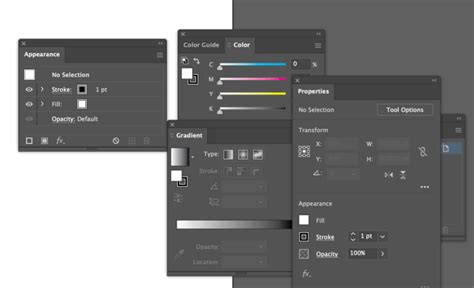
A Megjelenés panelen (Ablak > Megjelenés) tekinthetők meg és módosíthatók az objektumok, csoportok és rétegek megjelenési jellemzői. A kitöltések és ecsetvonások a halmozási sorrend szerint jelennek meg, a panelen fentről lefelé, ami a grafikában elölről hátra sorrendnek felel meg.
Az egyes attribútumok be- vagy kikapcsolásához kattintson az adott attribútum melletti szem ikonra. Az összes rejtett attribútum bekapcsolásához válassza az "Az összes rejtett attribútum megjelenítése" lehetőséget a Megjelenés panel menüjéből.
Az értékek megjelenítéséhez és módosításához kattintson az attribútumsorba. Kattintson az aláhúzott szövegre, és a megjelenő párbeszédpanelen adja meg az új értékeket.
Ha csak egyetlen kitöltéssel és ecsetvonással kívánja ellátni az új objektumokat, a panel menüben jelölje be az "Az új grafika megjelenése alapszintű" lehetőséget. Ha a jelenlegi megjelenési jellemzők mindegyikével el kívánja látni az új objektumokat, szüntesse meg az "Az új grafika megjelenése alapszintű" lehetőség bejelöltségét.
Célként Való Kijelölés a Rétegek Panelben
Mielőtt megjelenési jellemzőket állíthatna be, illetve stílust vagy hatást alkalmazhatna egy rétegre, csoportra vagy objektumra, először célként kell kijelölnie az elemet a Rétegek panelen. A különböző ikonok jelölik, hogy az elem célként van-e beállítva, és rendelkezik-e megjelenési jellemzőkkel.
Ha a Rétegek panelen egy elemet célként szeretne beállítani, kattintson az elem cél ikonjára. Az "A" vagy dupla gyűrű jelöli a célként megadott elemeket. További elemek megadásához tartsa lenyomva a Shift billentyűt, és közben kattintson az elemekre.
Megjegyzés: Amikor egy objektumot vagy csoportot bármilyen módszerrel kijelöl, az elem célként jelenik meg a Rétegek panelen. Egy réteg viszont csak úgy állítható be célként, ha a Rétegek panelen annak cél ikonjára kattint.
A Pipetta eszközzel másolhatók a megjelenési jellemzők objektumok között, például a szöveges objektumok esetében a karakter-, bekezdés-, kitöltés- és ecsetvonás-jellemzők. Alapértelmezés szerint a Pipetta eszköz a kijelölt elemek minden jellemzőjére hatással van.
SVG Export Opciók
Az exportált fájl SVG XML dokumentumtípus-definícióját adja meg. Különböző SVG profilok állnak rendelkezésre, amelyek meghatározzák a kompatibilitást és a támogatott funkciókat különböző eszközökön.
SVG Profilok
- SVG Basic: Olyan SVG fájlokhoz használható, amelyeket közepes teljesítményű eszközökön, például kézi eszközökön fognak megtekinteni. Nem minden kézi eszköz támogatja az SVG Basic profilt.
- SVG Tiny: Olyan SVG fájlokhoz használható, amelyeket kisméretű eszközökön, például mobiltelefonokon fognak megtekinteni. Nem minden mobiltelefon támogatja az SVG Tiny és az SVG Tiny Plus profilt.
- SVG Tiny Plus: Az SVG Tiny Plus képes a színátmenetek és az átlátszóság megjelenítésére, azonban nem támogatja a vágást, a maszkokat, a szimbólumokat és az SVG-szűrőhatásokat.
- Általános SVG: Olyan SVG fájlok esetében használható, amelyeket sokféle eszközön fognak megjeleníteni, kezdve a kézi számítógépektől és mobiltelefonoktól a laptopokon át az asztali számítógépekig. Az SVG Tiny nem támogatja a színátmeneteket, az átlátszóságot, a vágást, a maszkokat, a szimbólumokat, a mintázatokat, az aláhúzott és áthúzott szöveget, a függőleges szöveget és az SVG-szűrőhatásokat.
Tipp: Az SVG profilokról bővebb információért lásd az SVG specifikációt a World Wide Web Consortium (W3C) webhelyén.
Betűtípusok és Képek Kezelése SVG Exportáláskor
A rendszer a betűtípus adatait használja a kisméretű betűk leképezésére, vagy a betűket vektorgörbékké alakítja át. Meghatározható, hogy mely karaktertáblák lesznek beágyazva az exportált SVG fájlba. A Részhalmazképzés menüből a "Nincs" opció választható, ha a szükséges betűtípusok biztosan telepítve vannak a végfelhasználó rendszerén.
Meghatározható, hogy a raszterképek közvetlenül be lesznek-e ágyazva a fájlba, vagy csatolva lesznek-e az exportált JPEG vagy PNG képekhez az eredeti Illustrator fájlból. A képek beágyazása növeli a fájlméretet, de biztosítja, hogy a raszterezett képek mindig elérhetők lesznek.
SVG Kód Mentése és Pontosság
Az Illustrator-specifikus adatokat egy AI fájl az SVG fájlba ágyazásával őrizhető meg. Ez nagyobb fájlméretet eredményez. Válassza ezt a beállítást, ha az SVG fájlt valószínűleg újra meg kell nyitnia és szerkesztenie kell az Illustrator programban.
Meghatározható, hogy a stílusjellemzők hogyan lesznek mentve az SVG-kódban. Különböző módszerek léteznek, mint például a "Bemutató jellemzői", a "Stílusjellemzők", a "Stílusjellemzők
Meghatározható az SVG fájlban vektoradatok pontossága, a tizedesjegyek száma 1 és 7 között adható meg. Meghatározható a karakterkódolás módja az SVG fájlban (UTF-8 vagy UTF-16).
Az "XMP metaadatok elhelyezése az SVG fájlban" opció lehetővé teszi a metaadatok megadását a Fájl > Fájl adatai paranccsal, vagy a Bridge böngészőjével.
Az "Automatikus alávágás figyelmen kívül hagyása" opció lehetővé teszi, hogy az Illustrator figyelmen kívül hagyja az automatikus alávágást az exportálás során, így a fájl kevesebb
A görbéken lévő szövegeket
Megnyitható a fájl a Device Central alkalmazásban egy adott mobiltelefonon vagy eszközön történő megjelenítés előnézetéhez.
Objektumok Átalakítása és Egységesítése SVG Exportáláskor
Különböző opciók léteznek az objektumok átalakítására és egységesítésére SVG exportáláskor:
- Alátöltés: Apró átfedéseket (alátöltéseket) ad a szomszédos színes objektumok közé, ahol rések keletkezhetnének a nyomtatott kimenetben.
- Objektumok felbontása: Eltávolít minden területet, kivéve a legfelső objektum átfedő területét.
- Objektumok szétválasztása: Különálló darabokra osztja az objektumokat az átfedő területeik alapján.
- Objektumok egyesítése: Egyesíti az egymást átfedő objektumok útvonalait, amelyek azonos Kitöltéssel, Átlátszósággal és effektusokkal rendelkeznek, létrehozva egy egységes útvonalú objektumot.
- Körvonalak eltávolítása: A Körvonal eltávolításra kerül minden objektumról.
- Körvonalak megőrzése: Az objektumokat körvonalakká alakítja, amelyek megőrzik az eredeti Kitöltés nyomát. Ez a beállítás hasznos olyan rajzelemek előkészítéséhez, amelyeknél az objektumok felülnyomásához Alátöltésre van szükség.
Megnyitható egy párbeszédpanel a "Pontosság" opció beállításához, amely szabályozza, hogy a Görbekezelő opciók milyen pontosan számítják ki az objektumok görbéit.
tags: #valtozo #adat #illustrator