A digitális fényképek napjainkban elengedhetetlen részét képezik az életünknek, legyen szó emlékek megőrzéséről, munkáról vagy tanulásról. A Windows 10 operációs rendszer alapvetően is kínál beépített képnézegető és szerkesztő funkciókat, de sok felhasználó számára a klasszikus, gyors és letisztult Windows Fényképnézegető élménye hiányzik. Ez a cikk bemutatja, hogyan hozhatod vissza a régi kedvencet, és milyen modern alternatívák állnak rendelkezésre a képek kezelésére és szerkesztésére.
A Klasszikus Windows Fényképnézegető Visszaállítása
A Windows Fényképnézegető a Windows Vista óta része az operációs rendszernek, és sokan szerették egyszerűségét, gyorsaságát és megbízhatóságát. Bár a Windows 10-ben és 11-ben az új Fényképek alkalmazás sokkal több funkciót kínál, a régi nézegető ismerős érzése sokak számára pótolhatatlan.
A jó hír az, hogy a klasszikus Fényképnézegetőt nem távolították el teljesen, csupán elrejtették. A visszaállításához egy egyszerű rendszerleíróadatbázis-javításra van szükség.
- Töltsd le a javítófájlt: Keress egy megbízható forrásból (pl. Ghacks) egy "Restore Windows Photo Viewer.reg" nevű fájlt.
- Kicsomagolás: A letöltött ZIP-fájl kicsomagolása után találsz egy .reg fájlt.
- Futtatás és megerősítés: Futtasd a .reg fájlt. A Windows figyelmeztetni fog a beállításjegyzékben végrehajtandó változtatásokról. Olvasd el figyelmesen, és ha egyetértesz, kattints az "Igen" gombra.
- Újraindítás: Nyisd meg a Feladatkezelőt (CTRL+ALT+DEL), keresd meg a "Windows Intézőt", és kattints az "Újraindítás" gombra.
Ezután bármelyik képfájlra jobb gombbal kattintva a "Társítás" menüben válaszd a "Másik alkalmazás választása" és a "További alkalmazások" lehetőséget, ahol már megtalálod a Windows Fényképnézezegetőt.
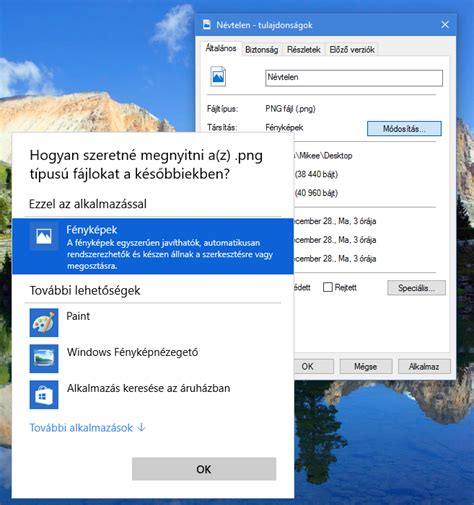
Előnyök és Hátrányok
- Előnyök: Elképesztően gyors és pehelykönnyű, könnyű navigáció billentyűparancsokkal, natív Windows-alkalmazás, tökéletes alapvető előnézeti és diavetítési feladatokra.
- Hátrányok: Hivatalosan nem támogatott a Windows 10/11 rendszereken, engedélyezéséhez beállításjegyzék-módosítás szükséges, nincsenek beépített szerkesztő- vagy formátumkonvertáló eszközök, korlátozott fájltámogatás.
Modern Alternatívák a Windows Fényképnézegető Helyett
Ha a klasszikus Fényképnézegető egyszerűségét keresed, de szeretnél néhány alapvető szerkesztési funkciót is, vagy ha a hivatalos támogatás hiánya aggályokat vet fel, számos kiváló harmadik féltől származó képnézegető és szerkesztő áll rendelkezésre.
FastStone Image Viewer
A FastStone Image Viewer egy csendes, de rendkívül funkcióban gazdag alkalmazás. Nemcsak képnézegető, hanem képkezelő és könnyed szerkesztő is egyben. Támogatja a BMP, JPEG, PNG, TIFF formátumokat, sőt a RAW fájlokat is. Funkciói közé tartozik a vörösszem-eltávolítás, kötegelt átméretezés, vágás és zenés diavetítések készítése.
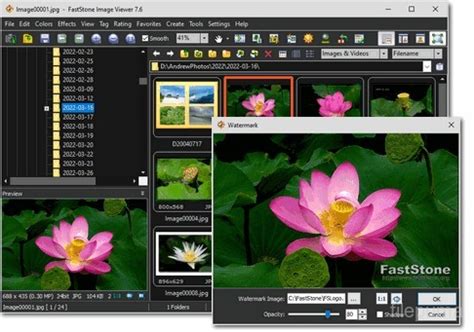
- Előnyök: RAW, PSD, ICO és rengeteg más formátum támogatása, kötegelt konvertálás és átnevezés, gyors szerkesztőeszközök, diavetítés mód átmenetekkel.
- Hátrányok: Kissé elavult felület, túlzás lehet, ha csak képeket szeretnél nézegetni.
ImageGlass
Az ImageGlass egy gyors, nyílt forráskódú képnézegető, amelyet a sebességre és az egyszerűségre terveztek. Minimalista felülettel rendelkezik, több mint 80 képformátumot támogat, és lehetővé teszi az alapértelmezett szerkesztő kiválasztását vagy az eszköztár gombjainak testreszabását.
- Előnyök: Modern felhasználói felület, rendkívül testreszabható, gyors betöltés, aktívan karbantartott, pehelykönnyű, nyílt forráskódú.
- Hátrányok: Hiányoznak a szerkesztési funkciók, a ritkább fájltípusokhoz formátum-bővítményekre lehet szükség.
XnView MP
Ha hatalmas képkönyvtárakkal dolgozol vagy rendszeresen végzel kötegelt szerkesztéseket, az XnView MP lehet a tökéletes választás. Több mint 500 képformátumot támogat, és beépített eszközökkel rendelkezik kötegelt átnevezéshez, átméretezéshez és konvertáláshoz. Lehetőséget kínál egymás melletti összehasonlításra, alapvető szerkesztésekre és hexadecimális vizsgálatokra is.
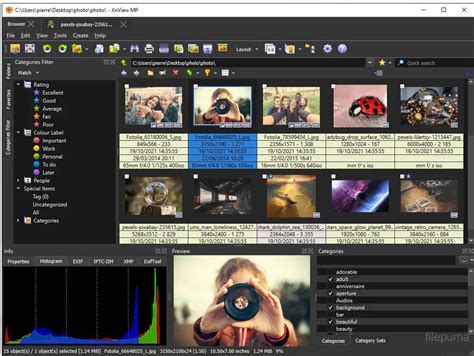
- Előnyök: Több lapfüles nézet, színkezelési és metaadat-eszközök, platformfüggetlen (Windows, macOS, Linux), kötegelt feldolgozás, vízjelezés, átnevezés.
- Hátrányok: Elsőre kissé nyomasztónak tűnhet, a felhasználói felület funkcionális, de kezdők számára nem túl intuitív.
HoneyView
A HoneyView rendkívül gyors képnézegető, amely számos funkciót kínál egy könnyű alkalmazásban. Támogatja az alapvető EXIF-adatok megtekintését, a mappák könyvjelzőzését és a gyors képforgatást.
- Előnyök: Villámgyors, letisztult, zsúfoltságmentes felület, támogatja a ZIP/RAR kép-archívumokat, könyvjelző és diavetítés funkciók.
- Hátrányok: A szerkesztőeszközök nagyon korlátozottak, nincs RAW támogatás.
Képszerkesztő Funkciók a Windows 10-ben és Online Eszközök
A képnézegetésen túl gyakran szükség van alapvető vagy akár haladóbb szerkesztési funkciókra is. A Windows 10 beépített "Fényképek" alkalmazása kínál néhány alapvető szerkesztési lehetőséget, mint például a szín- és fényerő beállítások, vágás, forgatás és szűrők alkalmazása. Azonban a komolyabb munkához érdemes lehet más eszközöket is igénybe venni.
A Windows 10 Beépített "Fényképek" Alkalmazása
A Windows 10 "Fényképek" alkalmazása egy integrált megoldás a képek és videók kezelésére. Lehetővé teszi az alapvető szerkesztéseket, mint például a vágás, forgatás, színkorrekció, és szűrők alkalmazása. Ezenkívül videószerkesztő funkciókat is kínál, amelyekkel egyszerű videóprojekteket hozhatsz létre.
- Előnyök: Beépített, ingyenes, könnyen elérhető, alapvető szerkesztési funkciók, videószerkesztés.
- Hátrányok: Korlátozott szerkesztési lehetőségek a professzionális szoftverekhez képest.
Online Képszerkesztők és Professzionális Szoftverek
Számos kiváló online képszerkesztő és letölthető szoftver áll rendelkezésre, amelyek szélesebb körű funkciókat kínálnak.
CapCut Online Fotószerkesztő
A CapCut egy népszerű online szerkesztő, amely számos funkcióval rendelkezik, beleértve a szövegsablonokat, matricákat, képfeljavítást és átméretezést. AI-alapú funkciói segítenek a képek minőségének javításában és egyedi effektek létrehozásában.
- Előnyök: Gazdag funkciókészlet, intuitív felhasználói felület, AI funkciók, ingyenes.
- Hátrányok: Egyes speciális funkciók előfizetéshez kötöttek lehetnek.
PhotoPad Cloud Lite
A PhotoPad egy másik felhasználóbarát lehetőség, amely alapvető és fejlett szerkesztési képességeket kínál. Kiemelkedik a fotókollázs készítő funkciójával és zajcsökkentő képességeivel.
- Előnyök: Egyszerű felhasználói felület, fotókollázs funkció, zajcsökkentés, színbeállítás.
- Hátrányok: Nincs maszkolás és színosztályozás funkció, sok funkció csak az asztali alkalmazásra korlátozódik.
Lightroom Web
Az Adobe Lightroom Web a professzionális fotószerkesztés egyik legismertebb platformja. Felhőalapú verziója lehetővé teszi a képek hatékony kezelését és szerkesztését, beleértve a RAW fájlok támogatását és fejlett színkorrekciós eszközöket.
- Előnyök: Professzionális minőségű szerkesztés, RAW támogatás, AI arcfelismerés, nem roncsolható szerkesztés.
- Hátrányok: Kreatív felhők előfizetés szükséges, egyes régiókban nem elérhető.
BeFunky
A BeFunky egy online kreatív platform, amely erőteljes kollázskészítővel, szövegszerkesztővel és kötegelt szerkesztési lehetőségekkel rendelkezik. Számos testreszabható dizájnsablon és ingyenes stock kép áll rendelkezésre.
- Előnyök: Több fénykép feltöltési lehetőség, fiók regisztráció nem szükséges, több száz testreszabható dizájnsablon, fotó retusáló eszközök.
- Hátrányok: Csak PNG, JPG és PDF fájlokat támogat, egyes funkciók nem érhetők el ingyen.
PhotoWorks
A PhotoWorks egy könnyen használható, de hatékony ingyenes fotószerkesztő, amely alternatívája lehet a Photoshopnak. Kínál háttér eltávolítást, RAW szerkesztést és zajcsökkentő funkciót.
- Előnyök: RAW képszerkesztés, automatikus fejlődésmentés, régi képek visszaállítása, automatikus korrekció.
- Hátrányok: Rossz ügyfélszolgálat, a szoftver gyakran váratlanul összeomlik.
ACDSee Photo Studio
Az ACDSee Photo Studio egy átfogó képszerkesztő és -kezelő szoftver, amely számos szűrőt, speciális effektust és szerkesztőeszközt kínál. Lehetőséget nyújt a képek megosztására és nyomtatásának testreszabására.
- Előnyök: 100 GB felhő tárhely, AI-hajtású arcfelismerés, kötegelt fotószerkesztési lehetőségek, OneDrive és WEBP támogatás.
- Hátrányok: Csak asztali számítógépre érhető el, gyenge kromatikus aberrációs eszköz.
PhotoScape X
A PhotoScape X egy könnyű, ingyenes képszerkesztő, amely ideális fotókkal való kísérletezéshez. Kollázskészítővel, háttér eltávolítással és fejlett szerkesztési képességekkel rendelkezik.
- Előnyök: Kötegelt szerkesztés és formátumváltás, több nyelv támogatása, RAW képszerkesztés, intuitív felhasználói felület.
- Hátrányok: Zavaró szerkesztési elrendezés, kézi háttér eltávolító eszköz.
A LEGJOBB INGYENES képszerkesztő szoftver PC-re
A képfeldolgozás terén a Windows 10 felhasználók számára széleskörű lehetőségek állnak rendelkezésre, a klasszikus Fényképnézegető visszaállításától a fejlett online és asztali szerkesztőkig. A választás attól függ, hogy milyen típusú szerkesztési feladatokat szeretnél elvégezni, és milyen felhasználói élményt részesítesz előnyben.
tags: #windowd #10 #beepitett #kepszerkeszto