Az Adobe InDesign egy hatékony eszköz a vizuális tartalom létrehozására, amely lehetővé teszi a felhasználók számára, hogy precízen szabályozzák az elrendezést és a méretezést. Az alábbiakban részletesen bemutatjuk a legfontosabb funkciókat és eljárásokat, amelyek segítenek a tökéletes design elérésében.
Dokumentum létrehozása és beállítások
Amikor elindítod az InDesignt, először (ha nem lett elrejtve) a köszöntő képernyő fog megjelenni. Itt kattints a „Új létrehozása > Dokumentum” lehetőségre. Ha a köszöntő képernyő el van rejtve, akkor a „Fájl > Új > Dokumentum” menüponton keresztül vagy - a leggyorsabban - a Ctrl+N billentyűkombinációval juthatsz el ide.
Ezután megjelenik egy párbeszédpanel, ahol beállíthatod a tervezett célmedium alapvető beállításait (tehát a képernyőre vagy nyomtatásra szánt oldalak számát, a formátumot és oszlopok számát, valamint az oldal margóit). Add meg a dokumentum oldalainak számát. Később könnyedén hozzáadhatsz vagy törölhetsz lapokat. Ha az oldalakat könyvben vagy brosúrában szeretnéd megjeleníteni egymással szemben, akkor jelöld be a „Kétoldalas” jelölőnégyzetet.
A „Formátum” legördülő menüben előre definiált standard formátumok találhatók mind nyomtatási, mind képernyős kimenetre. Beállíthatsz saját egyéni formátumot is. A „Magasság” és „Szélesség” beállítások mellett találhatsz gombokat az oszlopokra. Ha a szöveg két vagy több oszlopban jelenik meg, akkor azt is be tudod állítani, valamint az oszlopok közti „Távolságot” is.
A „Margó és Beset” beállításoknál kezdetben engedélyezve van a lakat jel, amely azt jelenti, hogy az egyik terület beállításának változása egyenletesen hat a többi területre (fent, lent, bal, jobb). Ha különböző értékeket szeretnél beállítani, akkor ki kell kapcsolni ezt a kapcsolatot egy kattintással.
Ha a dokumentum nyomtatásra készül, akkor a „Vágás” beállítását is megváltoztathatod, miután rákattintottál a „További beállítások” gombra. Ez akkor szükséges, ha a layout elemek, mint például képek vagy színes részek közvetlenül az oldal szélén vannak. Annak érdekében, hogy megakadályozd a minimális feldolgozási toleranciák miatt a fehér részek villanását az oldal szélén, ezeket az elemeket ki kell terjeszteni a papír széléig az elvágás vonalig (általában ez körülbelül 3 mm körbezárást jelent).
Ha ezektől a beállításoktól később létrehozandó dokumentumokban is szeretnél használni, akkor el is mentheted őket. Erre kattintva az „Alapértelmezés mentése” gombra és nevezd el. Ha most új dokumentumot akarsz létrehozni, a „Dokumentum beállítások” legördülő menüjében a szabványos beállítások mellett megtalálhatod az előbb létrehozottat is.
Ha minden beállítás elkészült, egy kattintással az „OK” gombra megnyílik az új dokumentum.
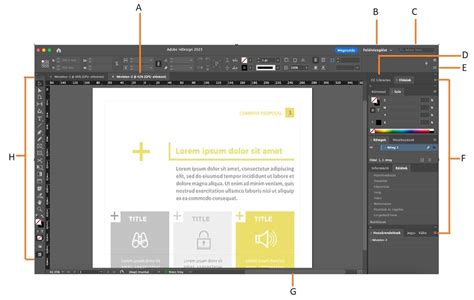
Margók és oszlopok beállítása
A különböző színű vonalaknak az alábbi jelentése van: a külső vörös körvonal az elvágást jelöli; a fekete körvonal az effektív dokumentum formátumát jelzi; a lila vonalak a margókat és az oldalakon belüli oszlophatárokat jelölik.
Hogy áttekinthető legyen, nyisd meg még a „Oldalrészleget” (F12). Itt előnézetben láthatod az elkészített oldalakat, melyeket A-minta jelöl a felső külső részen. Ez azt jelenti, hogy ezek a minta oldal A változatai (a Oldalrészlegen fent található A jelölő mellett), amelyeknek most a beállítások hozzá lettek rendelve.
Ha azt veszed észre, hogy még további beállításokat szeretnél módosítani, akkor ez nem jelent gondot: a margók és oszlopbeállítások módosításához egyszerűen menj a „Elrendezés > Margók és oszlopok” menübe. De figyelem: Ahhoz, hogy ezek a beállítások minden oldalra hatással legyenek a dokumentumban, először az „Oldalrészlegen” keresztül a mintaoldalra kell menned - kétoldalas oldalak esetén a bal és jobb oldalra kell kattintanod -, máskülönben csak az aktuálisan kijelölt oldalra vonatkozik a beállítás.
Objektumok és keretek kezelése
Objektumnak nevezzük a dokumentumban hozzáadott vagy létrehozott bármely elemet. Ide tartoznak a görbék, alakzatok, a raszterizált grafikák, a 3D objektumok és minden elhelyezett fájl. Az elrendezésben létrehozhat, átméretezhet és áthelyezhet objektumokat és kereteket, hogy tökéletes tervet érhessen el projektjéhez.
A vágás és a maszkolás egyaránt az objektumok egyes részeinek elrejtésére szolgál. Jelölje ki az objektumot a „Kijelölés eszközzel”, és a határolókeret bármely fogópontjának húzásával körbevághatja a grafikát.
Az „Objektumexportálási beállítások” használatával megadhatók az EPUB, HTML, akadálymentes PDF és hasonló fájlok exportálási paraméterei.
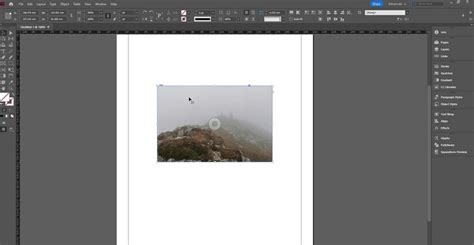
Szöveg méretezése és átalakítása
Szükség esetén megadható a szöveg magasságának és szélességének aránya is (a karakterek eredeti szélességéhez és magasságához viszonyítva). A nem méretezett karakterekhez a 100% érték tartozik, mint a normál szöveg.
Példa:- A. Nem méretezett szöveg
- B. Nem méretezett szöveg sűrített betűtípussal
A szövegkeretek átméretezéséhez húzza a szövegkeret egyik sarkát. Az átméretezett szövegkeretekről az „Making a Magnifying Glass Text Frame in InDesign” (angolul) című cikk is említést tesz.
Alapértelmezés szerint már az új szövegméret jelenik meg (például 40 pt). Megfelelő méret is látszik, például „20 pt (40)” alakban. Százalékos értékét az „Átalakítás” panel méretezési értékei tükrözik. Alapértelmezés szerint a 100% értékkel láthatók a méretezési értékek; a keret kétszeresre nagyítása 200% értéket jelent.
Az „Átalakítás” panelről válassza a panel „Méretezés újradefiniálása 100%-ként” lehetőségét, hogy visszaállítsa valamely keretet és a benne lévő szöveget az eredeti méretre. Ez azért fontos, mert jól követhetők a keret méretének módosításai.
A Karakter panel „Döntött” mezőjébe írjon be egy számértéket. A beállítás nincs hatással a méretezett keret megjelenésére, de a szöveget is méretezi, még akkor is, ha másik keretbe kerül át. Azonban az átfolyó szöveget már nem méretezi a rendszer.
Átalakítási eszközök és beállítások
Az „Átalakítás” panel segítségével bármely objektum geometriai adatait megtekintheti vagy megadhatja, beleértve a pozíciójára, a méretére, az elforgatására és a nyírására vonatkozó értékeket.
Minden átalakítás egy, az objektumon vagy mellette lévő rögzített pontból, a referenciapontból indul ki. Ha a kijelölt objektum referenciapontját adott helyre szeretné áthelyezni, válassza az „Elforgatás” eszközt, a „Méretezés” eszközt vagy a „Nyírás” eszközt, mutasson a referenciapontot jelző ikonra, és húzza a kívánt helyre. Másik megoldásként ezen eszközök aktiválása után kattintson az objektum vagy az oldal tetszőleges pontjára.
Az „Átalakítás” panel az objektumot az oldalpár munkaterületéhez viszonyítja, ahol a vízszintes vonalak elforgatási szöge 0°. Megszüntetheti azonban a „Teljes átalakítások” parancs kijelölését, ekkor a program ugyanezt az értéket a beágyazott objektum tárolójához viszonyítva jeleníti meg.
Objektumok áthelyezése, méretezése és forgatása
Az objektumokat áthelyezheti úgy, hogy az egyik helyről kivágja, a másikra beilleszti őket, új vízszintes és függőleges koordinátákat ad meg a számukra, vagy egyszerűen a kívánt helyre húzza őket. Húzással az objektumok másodpéldányát is áthelyezhet, sőt az objektumokat szoftveralkalmazások között is mozgathatja.
Az objektumok méretezéséhez a Ctrl (Windows), illetve a Command (Mac OS) nyomva tartása mellett húzza el a határolókeret tetszőleges fogópontját, amíg az objektum el nem éri a kívánt méretet. A kijelölés oldalarányai megőrződnek, ha nyomva tartja a Shift billentyűt is. Tartsa lenyomva az Alt (Windows) vagy az Option (Mac OS) billentyűt a középpontból történő méretezéshez.
Az objektum elforgatásához helyezze a kurzort a határolókeret sarkain kívülre. Amikor a mutató a forgatást jelző íves nyilakká változik, húzza el az egeret, amíg a kijelölés a kívánt szögbe nem kerül.
Objektumstílusok az InDesignban
Szöveg átalakítása
Szöveg átalakításakor két kijelölési módszer közül választhat: a „Kijelölési”, illetve a „Közvetlen kijelölési” eszköz segítségével kijelölhet egy szövegkeretet vagy körvonalá alakított szöveget, majd átalakító eszközöket alkalmazhat rá; vagy a „Szöveg” eszközzel kijelölheti a kívánt szöveget, illetve beszúrási pontot helyezhet el egy szövegkeretben, majd megadhatja a szükséges átalakítási beállításokat az „Átalakítás” panelen, a vezérlőpulton vagy egy eszközre duplán kattintva megnyíló párbeszédpanelen.
Keret és tartalom méretezése
Ha a keretet és tartalmát is át kívánja méretezni, használja az „X irányú átméretezés százalékban” és az „Y irányú átméretezés százalékban” mezőket a „Szélesség” és „Hosszúság” mezők helyett. A „Szélesség” és „Hosszúság” mezők csak a kijelölt keretet vagy csak a tartalmat módosítják, mindkettőt nem.
Ha az X irányú átméretezés százalékban és az Y irányú átméretezés százalékban lehetőség alkalmazásakor meg szeretné őrizni az objektum arányait, kattintson az „Arányos átméretezés” ikonra a panelen.
Színek és objektumok igazítása
Az Adobe InDesign-ben precízen beállíthatod a szedést annak érdekében, hogy harmonikus és jól olvasható design-t biztosíts. Legyen szó könyvekről, magazinokról vagy brosúrákról - a megfelelő szedés egyértelmű struktúrát és esztétikus eredményt biztosít.
Parancs vagy beállítás különböző rajzi elemek, rétegek vagy objektumok egymáshoz igazítására. Leggyakrabban hatféle rendezési lehetőségünk van: az elemek bal széle, jobb széle, függőleges középtengelye, teteje, alja vagy vízszintes középtengelye illeszkedhet egymáshoz.
Képfeldolgozási és exportálási beállítások
A legtöbb képfeldolgozó program, így például a Photoshop is, a képek méretét nem a felbontása alapján, hanem a pixelekben megadott kiterjedése alapján kezeli.
Az „Objektumexportálási beállítások” használatával megadhatók az EPUB, HTML, akadálymentes PDF és hasonló fájlok exportálási paraméterei. Az alternatív („Alt”) szöveg egy kép vagy grafika tömör, szöveges leírását tartalmazhatja.
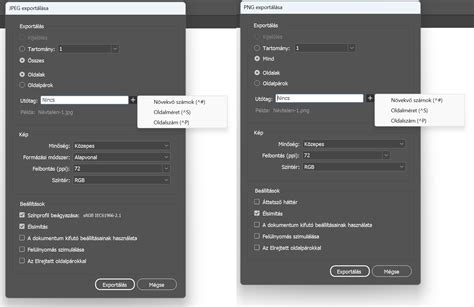
A „Tartalmatartó raszterizálása” funkció az objektumot képpé konvertálja. Kiválaszthatja, hogy a szoftver a dokumentum optimalizált képeit GIF, JPEG, SVG vagy PNG formátumba alakítsa-e át.
Ha kérdése van, vagy szeretne megosztani egy ötletet, jöjjön és vegyen részt az Adobe InDesign közösségben.