A GIMP (GNU Image Manipulation Program) egy rendkívül sokoldalú és ingyenes képszerkesztő szoftver, amely számos funkciót kínál mind az amatőr, mind a professzionális felhasználók számára. Ez a cikk a GIMP alapvető rétegkezelési és szerkesztési eszközeinek részletes bemutatását célozza meg, magyar nyelven, kiemelve a legfontosabb tudnivalókat és technikákat.
Bevezetés a GIMP rétegkezelésébe
A GIMP használók figyelem! Nekikezdtünk korábbi Photoshopos leírásaink GIMP-es konverziójának, melynek első darabja a most következő cikk. Egy alapvető élesítési lépéssort mutatunk be, amely pontosabb és szebb eredményt ad a GIMP alap élesítő eszközeinél. Kiinduló fotórészletünk elég lágy hatást kelt.
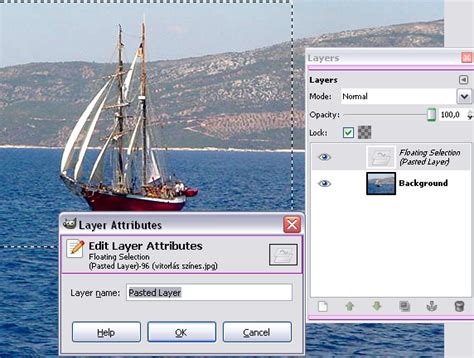
Ahogy annyi más szerkesztési lépéssornál, itt is legyen az első a rétegek duplázása. A GIMP-ben ezt legegyszerűbben úgy érheted el, ha az egér bal gombját lenyomva „megmarkolod” a Háttér nevű réteget és a képen pirossal jelzett ikonra húzod. A másolt rétegen maradva válaszd a Szűrők/Kiemelés/Maszk életlenítése menüpontot. A megjelenő ablakban állíts be kis sugárértéket. Így a finomabb részletek is élesíthetők. Esetünkben ez 0,2 volt. Az élesítés mértékét ízlés szerint állítsd be, de inkább legyen egy kicsit erősebb, mint amit még elfogadhatónak tartasz. Tippünk lényege, hogy később ezen még finomítunk.
Az élesített fölső réteg összhatásmódját (Mód) állítsd át „Csak világosítás„-ra. Ezután ugyanezt a réteget duplázd meg újra, ahogy 2. A középső rétegünk így az élesítés világos éleit tartalmazza majd, míg a legfölső a sötéteket. Először a fölső réteget kiválasztva állítsd neked tetsző értékre az Átlátszatlanság csúszkát. Az érték csökkenésével láthatod, amint az élek sötét kontrasztja is csökken. Ezután válts át a középső rétegre és itt is állítsd be az Átlátszatlanságot.
Na, azért ha nem is olyan éles, de a különbség jól látszik a két fotó között. Persze arra ügyeljünk, hogy az élesítés hatására - ahogy példánkon is - kisebb nagyobb mértékben megnövekedhet a zajszint.
A GIMP felülete és alapvető beállítások
A GIMP felépítése moduláris, a különböző funkciók külön ablakokban vagy dokkolható párbeszédablakokban érhetők el. A Rétegek, Csatornák, Útvonalak ablak (Ablakok/Dokkolható párbeszédablakok/Rétegek, Ctrl + L) elengedhetetlen a rétegekkel való munkához.
Nagyon lényeges, hogy a GIMP programot a saját igényeidnek - és a számítógép teljesítményének, valamint a monitor felbontásának - megfelelően állítsd be. Úgy, hogy ne terheld feleslegesen a gépet és a program is megfelelően működjön. A Beállítások párbeszédablakot a Kép ablak > Szerkesztés > Beállítások... menüpontban érheted el. Régebbi GIMP verziókban pedig a Fájl menü > Beállítások... menüpontban.
Itt határozható meg, hogy a kép szerkesztése közben mennyi lépés legyen visszavonható. Alapértelmezettként 5 lépés vonható vissza. (Egy bonyolultabb, több rétegű kép szerkesztése közben bosszantó, ha mondjuk meggondolod magad és tíz lépést kellene visszalépned, hogy onnan újra szerkeszd a képet, de a Gimp csak ötöt engedélyez.
A Swap file, magyarul Cseretár beállítási lehetőség egy kis magyarázatra szorul: a Gimp programot eredetileg Linux rendszerre írták. Itt használatos az ún. Swap file, magyarul Cseretár. Ez a merevlemeznek egy bizonyos nagyságú területe, mérete, amelyet a program telepítésekor kell beállítani és arra szolgál, hogy a gép memóriáját (RAM) meghaladó műveletek elvégzésekor az operációs rendszer a merevlemeznek ezt a területét is igénybe vehesse. Ennek a beállításnak leginkább a gyenge és kevés saját memóriával rendelkező P2-es és P3-mas gépeken van szerepe, ahol nem mindegy, hogy mennyire terheled meg a memóriát a Gimp használatával.
Itt állítható be az Új, üres (fehér, fekete, vagy átlátszó) kép mérete megabájtokban. (Csak akkor van szükség magasabb érték beállítására, ha eleve nagy képekkel dolgozol, pl. ha a Gimp programot a digitális fényképezőgépről bemásolt képekkel való munkára használod.
A használt fájlok bejegyzése a dokumentumelőzmények listájába: ha bejelölöd a jelölőnégyzetet, a GIMP az összes képet bejegyzi a dokumentumelőznények listájába, ahol nyomon követheted, hogy milyen képeket nyitottál meg a GIMP programmal. (A megnyitott dokumentumokra /képekre/ a Gimp a program bezárása és újra megnyitása után is emlékezni fog. Az emlékezéshez szükséges információkat és az eddig megnyitott képek kis előnézeti képeit a Gimp a merevlemezen tárolja.
A Felhasználói felület menüpontban a Dinamikus gyorsbillentyűk használata opciót bepipálva a GIMP megjegyzi a megváltozott beállításokat. A GIMP saját xcf fájlformátuma megőrzi az egyes rétegeket, amelyekkel így tovább dolgozhatunk később. A [Fájl/Másolat mentése] ablakban írja be a fájlnevet és a kiterjesztést (pl. jpg mentés opciói.
A GIMP eszköztára és funkciói
Az Eszköztárban vagy az Eszközök menüben választhatjuk ki az aktuális eszközt, azaz, hogy az egérrel mit tudunk csinálni a képen. Az eszköztáron az eszközök ikonjai alatt látszanak az aktuális színek: a bal felső téglalapban az előtérszín látszik, a jobb alsóban a háttérszín. Talán legegyszerűbb, ha először a függőleges szivárványon kiválasztjuk az alapárnyalatot, majd a baloldali négyzetben kiválasztjuk a pontos színt. Ebben a négyzetben az alapárnyalat legmarkánsabb változata van a jobb felső sarokban, balra egyre sötétebb színek vannak, lefelé pedig egyre telítetlenebbek.
Az eszköztár alatt van az eszközbeállítások lap, ennek a tartalma eszközönként más.
Színkezelés és kitöltés
- Kitöltés: Kattintsunk egy pontra, és akkor a pontot és a környezetében lévő hasonló színű pontokat előtérszínnel kitölti. A Küszöbszinttel adhatjuk meg, hogy mekkora eltérést viszünk még "hasonló színnek".
- Színátmenet: Válasszuk ki a megfelelő színátmenetet a Színátmenet lapon! Az első négy színátmenetet befolyásolhatjuk az előtér és a háttérszín állításával. A képablakban nyomjuk le a bal egérgombot ott, ahol kezdeni szeretnénk a színátmenetet, húzzuk az egeret a színátmenet végére, és engedjük el a gombot!
Rajzoló eszközök
- Ceruza: A kiválasztott ecsettel előtérszínű vonásokat lehet rajzolni. A ceruza - az ecsettel ellentétben - minden képpontot teljesen befest.
- Ecset: Hasonló a ceruzához, de figyelembe veszi, hogy az ecset egyes pontjai "átlátszóbbak". Az alábbi kép baloldalán ecsetvonás, jobboldalán ceruzavonás látszik kinagyítva és normál méretben. A nagyításon látszik, hogy az ecsetvonás szélén a fehér alapra többé-kevésbé átlátszóan fest pirossal, így a kapott képpontok színe rózsaszínes lesz: így nem lesz olyan rücskös a vonás széle mint a ceruza esetében.
- Radír: Az aktuális ecsettel radíroz.
- Tus: Ennek az alakját az eszközbeállítások közt lehet megadni. Izgalmas lehet, hogy az Érzékenységnél meg lehet adni, hogy a Sebességre mennyire változzon a vonal vastagsága.
Kijelölés és átalakítás
Ha nincs kijelölés, akkor minden művelet az egész képen (pontosabban az egész rétegen) kifejtheti hatását. Ha van kijelölés, akkor a legtöbb művelet csak a kijelölésen belül működik. A kijelölés határát fekete-fehér mozgó szaggatott vonal mutatja. Ha már nem kell a kijelölés, akkor a Kijelölés / Megszüntetés menüponttal szabadulhatsz meg tőle.
Minden kijelölőeszköz beállításai közt szerepelnek a Mód választó gombok: . Ez a Mód kijelölőeszközönként külön állítható.
- Másoló: A Control billentyűt nyomva tartva kattintsunk a másolni kívánt rész egy pontjára! Ezután ha elkezdünk festeni, akkor a másolandó rész jelenik meg a vonásaink nyomán. Érdemes az Igazítás alatt az Igazított lehetőséget választani, hogy ha elengedjük az egérgombot, akkor a következő vonásunkkal kiegészíthessük a másolatot.
- Javítás: Hasonlóan működik, mint a másoló eszköz, ám ez a célterület árnyalatára színezi a másolt mintát, hogy a csalás kevésbé látszódjon. Remekül használható pl. pattanások eltüntetésére.
- Mázolás: Homályossá lehet tenni vele a képet. A Sűrűség határozza meg a homályosítás mértékét.
- Maszatolás: Olyasmi, mintha nedves ujjal kennénk el egy vízfestményt. Itt is a Sűrűség adja meg a hatás erősségét.
- Fakítás vagy sötétítés: Ez bizony az, amit a neve is mutat. A beállításoknál adható meg, hogy épp fakítani, vagy sötétíteni akarunk, a Kitettség adja meg a hatás erősségét.
Speciális eszközök és funkciók
A GIMP számos speciális eszközt kínál a képek bonyolultabb manipulációjához.
- Színpipetta: A kép egy pontjára kattintva megadja, hogy milyen szín van ott, valamint a Pipettamód beállítástól függően az előtér- vagy a háttérszínt erre a színre állítja.
- Szöveg: Válaszd ki ezt az eszközt, kattints a képre: ezzel megjelenik a szövegszerkesztő ablak, amibe a szöveget beírhatod. Amint elkezdesz írni, létrejön egy új szöveges réteg. A szövegszerkesztő ablakot bármikor bezárhatod, a betűtípust pedig az Eszközbeállítások közt változtathatod meg. Ha most a szöveg rétegén kívülre kattintasz, akkor új szöveg réteget hozhatsz létre. Kattints a Képablakban a szövegre! A fenti képen látszik, hogy a szöveges rétegnek a Rétegek lapon nem előnézeti képe jelenik meg, hanem egy T betűs ikon: ez jelzi, hogy át lehet írni benne a szöveget.
- Kör, négyzet, elipszis: Válassz a rajzolásnak megfelelő előtérszínt, majd eszközt. Jelöld ki vele a kívánt nagyságú kört, elipszist, téglalapot, kockát, majd Szerkesztés>kijelölés körberajzolása, itt megadhatod a vonal vagy ecset vastagságát, a vonal végének formáját, és a sarkok ívét, az élsimítást, és választhatsz egyéb festőeszközt is.
A GIMP-ben az útvonalak néven ismert görbék segítségével bonyolult ábrákat hozhatunk létre. Egy útvonal több különálló komponensből állhat. Egy komponens több egymáshoz kapcsolódó szakaszból állhat. Minden szakasz a két végpontja (ezt rögzítésnek nevezzük a GIMP-ben) közt húzódik, a görbületét pedig a végpontjaihoz csatlakozó egy-egy vezérlőpont határozza meg.
Létrehozhatunk kézzel is útvonalakat az Útvonalak eszközzel (). Bal egérgombbal kattintva létrehozhatjuk az első rögzítést (szakasz végpontot), majd tovább kattintgatva újabb rögzítések lehelyezésével készíthetjük el a komponenst. Csak kattintgatva a görbe szögletes lesz, és a vezérlőpontok nem látszanak. Ha az egérgombot nyomva tartva húzzuk is az egeret, akkor rögtön a vezérlőpontokat is meghatározhatjuk és ívesek lesznek a szakaszok.
Az Útvonalak lapon az Útvonal kijelöléssé alakítása gombbal az aktuális útvonal alapján kijelölésünk lesz, amit például kitölthetünk színnel, színátmenettel, de persze bármi mást csinálhatunk vele, amit egy kijelöléssel általában. Például fekete-fehér képünket finomíthatjuk ezzel: az első képen látható madár fekete részeit kijelöltem a Szín szerinti kijelölés eszközzel, az Útvonalak lapon lévő gombbal átalakítottam a kijelölést útvonallá, majd a másik gombbal az útvonalat kijelöléssé, és egy új rétegen feketével töltöttem ki a kijelölést, így kaptam a második képet.
A GIMP-ben a rétegek egymásra halmozott írásvetítő fóliákhoz hasonlíthatók. Ami a legfelső fólián van, az teljes egészében látszik, de persze az alatta lévő rétegekből eltakarja azt a részt, ahol ő nem átlátszó. A képpontok átlátszatlanságát az Alfa csatorna határozza meg. Az Ecset eszközzel növelhetjük, a Radírral pedig csökkenthetjük a képpontok alfáját.
A Rétegek lapon tudod kiválasztani, hogy éppen melyik réteggel akarsz dolgozni, úgy, hogy rákattintasz a nevére vagy az előnézeti képére. Az így kiválasztott aktív réteget kiemeléssel jelzi is ezen a lapon. A festőeszközök csak erre az aktív rétegre fognak festeni, az átalakítóeszközök csak ezt a réteget alakítják át és a szűrők is csak ezt a réteget módosítják. Sőt, már valószínűleg tudod, hogy ezen a rétegen belül is csak a kijelölés területén belül dolgoznak ezek.
A Vágás és az Igazítás eszközt leszámítva a beállítások közt szerepel három gomb: . Egyes eszközök esetében nem az "Átalakítás" szó szerepel, úgyhogy ne lepődj meg.
- Áthelyezés: Ha a fent említett első gomb van benyomva, akkor mindenképp az egész réteget viszi arrébb, függetlenül attól, hogy van-e kijelölés. Vigyázz! Ha réteget próbálsz áthelyezni, akkor nem feltétlenül az aktív réteget teszi arrébb, hanem azt, ami az egérgomb megnyomása helyén látszódik - tehát olyan helyen kell lenyomni az egérgombot, ahol a kívánt réteg nem átlátszó, és nem is takarja semmi.
- Igazítás: Az igazítani kívánt réteget a kép ablakában kell kattintással kijelölni, több réteget Shift+kattintással, vagy lenyomott egérgombbal egeret húzva jelölhetünk ki.
- Vágás: Bekeretezheted a kép egy részét, kattintasz a kereten belül, és a képből csak a bekeretezett rész marad meg.
- Forgatás: Ez (és a következő három eszköz is) a következőképp működik: a Rétegek lapon kiválasztod a módosítani kívánt réteget, majd rákattintasz a képre: ekkor megjelenik egy párbeszédablak, ahol az átalakítás pontos értékeit megadhatod. Eme párbeszédablakon kívül a képen az egérrel is vezérelheted az átalakítást. Ha megvagy, akkor a párbeszédablak Forgatás gombját megnyomva véglegesítheted a műveletet.
- Nyírás: Lásd mint feljebb.
- Perspektíva: Lásd mint feljebb.
A kép méretét lehet változtatni: az átméretezés során a képet nyújtjuk v. ill. a kép széleit vághatjuk le. [Kép/Rajzvászon mérete] Adjunk meg 600x600 pixel méretet. A rögzítő kapcsot ki kell kapcsolni. Igazítsa középre.
[Fájl/Megnyitás rétegekként] - Válasszuk ki a képet (szerkezet.jpg). Majd a kép menüsorában válassza a Réteg/ Réteg átméretezése parancsot, és adja meg a 600x600-es méretet. Használjuk.
Tónusok és színek finomhangolása
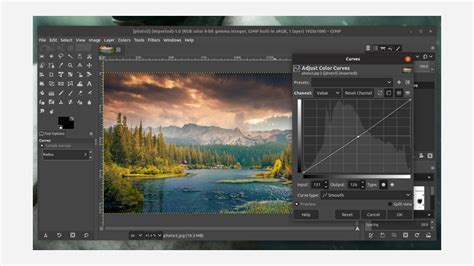
A kontraszt növelésére egy - a művelet finomhangolására is alkalmas - eszközt mutatunk be: a tónusgörbét. A tónusgörbe azt mutatja, hogy az eredeti kép egy-egy árnyalata milyen lesz a módosított képen. A világos színek sötétítéséhez pl. a vízszintes tengelyén levő szürkeskála megfelelő pontja (a kívánt árnyalat) feletti függvényszakaszt kell lejjebb mozgatni.
[Színek/Árnyalat-Telítettség], állítsuk be a megfelelő értékeket.
tags: #gimp #reteg #megnovelese #es #kitoltese