Amikor szerkesztenie kell egy fényképet az átméretezéshez, mindig azt fogja gondolni, hogy ezt professzionálisan kell elvégezni. Akár kicsinyíteni, akár nagyobbra kell tennie a képet, a nagyszerű dolog az, hogy rendelkezésre állnak olyan hatékony eszközök, amelyeket használhat. Ma többet megtudunk róla, hogyan lehet a GIMP-et használni a kép átméretezésére minőségromlás nélkül. Most a gyors és egyszerű lépéseken megyünk keresztül.
Néha aggódunk amiatt, hogy átméretezés után pixelessé és elmosódottá válnak fotóink. Ne aggódjon tovább, mert ma segítünk a GIMP használatával átméretezni egy fényképet. A GNU Image Manipulation Program vagy a GIMP a képszerkesztés hatékony eszköze. Speciális képszerkesztési eszközökkel látták el, amelyek grafikusként és illusztrátorként segíthetnek. Testreszabási lehetőségei vannak a fénykép javítására, nem csak az átméretezésre.
A GIMP egy ingyenes és hatékony képszerkesztő szoftver, amely különféle hasznos eszközöket és technikákat kínál az alacsony felbontású képek javítására. Lehetővé teszi a kép méretének növelését a kívánt méretek megadásával.
Kép átméretezése a GIMP-ben a Méretezés (Scale) eszközzel
A GIMP Méretezés (Scale) eszköze a rétegek, kijelölések, útvonalak vagy bármely más grafikus elem átméretezésére szolgál. Ez az eszköz lehetővé teszi egy objektum méreteinek arányos vagy nem arányos fel- vagy leskálázásával.
Íme, hogyan használhatja a Méretezési eszközt a GIMP-ben:
- Indítsa el a GIMP-et. Nyissa meg az átméretezni kívánt képet a Fájl > Megnyitás menüpontra kattintva, majd válassza ki a képfájlt.
- Kattintson a Kép méretezése ikonra az Eszköztárban (Hasonlít egy négyzetre, sarokba mutató nyíllal). Ezenkívül ezt a funkciót a következőképpen engedélyezheti:
- Használja a billentyűparancsot: Shift + T.
- Menjen az Eszközök > Alakító eszközök > Skála menüpontra.
- Kattintson a képre. Megjelenik egy párbeszédpanel, és egy rácsfedő jelenik meg a képen, fogantyúkkal a sarkokban és az oldalakon. Itt fenntarthatja a képarányt, ha a Méretezés párbeszédpanelen a szélesség és magasság mezők melletti lánc ikont összekapcsolja. Ha nem akarja, egyszerűen válassza le. Ezt követően állítsa be a szélesség vagy a magasság értékét, és a másik arányosan igazodik. A képet úgy is átméretezheti, hogy rákattint és húzza a rácsfedő fogantyúit. Tartsa lenyomva a Ctrl gombot húzás közben a képarány megőrzéséhez. Ekközben a kép új mérete megjelenik a Méretezés párbeszédpanelen. Szükség esetén kézzel is megadhat bizonyos méreteket.
- Ha elégedett az új mérettel, kattintson a Skála gombra a Méretezés párbeszédpanelen a módosítások alkalmazásához.
A méretezés után mentse el az átméretezett képet a Fájl > Exportálás másként paranccsal.
A kép minőségének megőrzése átméretezéskor
A kép felnagyítása minőségromlást okozhat, ami pixeles vagy elmosódott képet eredményezhet. A kicsinyítés általában jobban megőrzi a minőséget.
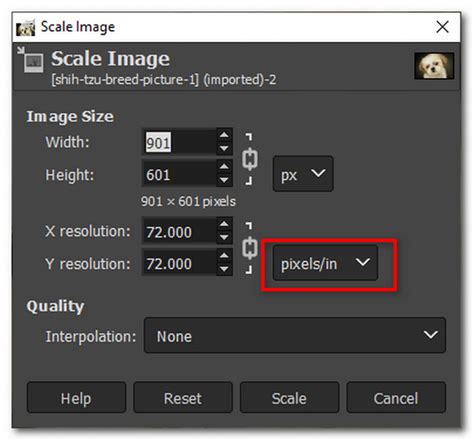
Az átméretezés fontos beállítása lehet a Minőség szekció Interpoláció menüje. A Nincs beállítás adja a leggyorsabb eredményt, egyben a legrosszabb minőséget. Ugyanaz, mint a képszerkesztők Nearest Neighbor (Legközelebbi Szomszéd) opciója. Ha például nagyítunk egy képet, akkor ez a metódus veszi egy adott képpont szín és világosság értékeit és ugyanezt használja a szomszédos újonnan létrehozott pontra is.
A Lineáris interpoláció beállításával egy új képpontot a négy szomszédja alapján számol ki a szoftver. Ez az alap beállítás.
Aki valamennyire is jót akar magának, a Köbös (legjobb) beállítást választja. Már a nevében is benne van, hogy ettől várhatjuk a legjobb képminőséget, de persze nem kell csodát várni. Itt 16 szomszédos pixelt értékel a szoftver, ami pontosabb eredményt ad. A nagyítás mértékétől függően a Lineárisnál jobb részletességet, kissé elnagyolt de viszonylag sima éleket kapsz.
A kép felskálázása után finoman élesítő szűrőt alkalmazhat a részletek javításához anélkül, hogy műtermékeket okozna. Számos hasznos bővítési lehetőséghez férhet hozzá a Szűrők > Fokozás menüben. Használhatja például az Élesítés funkciót a részletek kiemelésére anélkül, hogy túlélesítené.
A felskálázás néha felerősítheti a meglévő zajt. A legjobb minőség megőrzése érdekében mentse a felskálázott képet veszteségmentes formátumban, például PNG vagy TIFF formátumban.
A kép felbontásának módosítása
Ha módosítania kell a képfelbontást (DPI) a méretekkel együtt, lépjen a Kép > Kép méretének arányosítása menüpontra, és állítsa be az X és Y felbontást. Ha a képet nyomtatásra készíted el, válassz 300 ppi felbontást. Webalkalmazásokhoz elegendő egy 72 ppi felbontás.
Az X-, és Y-felbontás a kimeneti felbontást jelenti. Ebben az esetben van jelentősége, ha a képet papírra szeretnéd nagyíttatni fotólaborban, esetleg nyomtatni akarod. Ebben az esetben ajánlott a 300 képpont/inch beállítás mindkét értékre. Ez azt jelenti, hogy a nyomat 1 inch szélességére (kb. 2,54 cm) a fotó pixeleiből 300 jut. Egy 3000 x 2000 pixeles kép, 300 képpont/incs kimeneti felbontással kb. 10 x 6,6 inches nyomatot eredményez, ami nagyjából 25 x 17 cm.
Képek kötegelt átméretezése a GIMP-ben
Több kép kötegelt átméretezése sok időt takaríthat meg, különösen nagy projektek esetén. Bár a GIMP nem rendelkezik beépített kötegelt feldolgozó eszközzel, használhatja a BIMP-t (Batch Image Manipulation Plugin) a feladat végrehajtásához.
Íme, hogyan:
- Töltse le a BIMP beépülő modult a hivatalos GIMP Plugin Registry-ből vagy a BIMP webhelyéről. Kövesse az operációs rendszerére vonatkozó telepítési utasításokat.
- A telepítés után nyissa meg a GIMP-et, és navigáljon ide Fájl > Kötegelt képkezelés.
- A BIMP párbeszédpanelen kattintson a Képek hozzáadása gombra az átméretezni kívánt fényképek kiválasztásához. Alternatívaként egész mappákat is hozzáadhat a Mappa hozzáadása gombra kattintva.
- Kattintson a Hozzáadás gombra, és válasszon Átméretezés az elérhető műveletek listájából. Állítsa be az átméretezett kép kívánt szélességét és magasságát. Ha meg akarja őrizni a képek eredeti arányait, ügyeljen rá, hogy a Képarány megőrzése legyen ellenőrizve.
- Adja meg a kimeneti mappa és a fájlformátum beállításait a Kimenet lapon.
- Kattintson az Alkalmaz gombra a kötegméretezési folyamat elindításához. A BIMP a megadott beállításoknak megfelelően feldolgozza és menti az összes képet.
A GIMP képes kezelni a legtöbb népszerű képformátumot. Úgy is működhet, mint GIF átméretező az animált kép méretarányának levágásához.
How to Batch Edit Photos Using GIMP and BIMP (+ How to Install)
GIMP alternatívák képek átméretezésére minőségvesztés nélkül
Míg a GIMP egy fantasztikus eszköz, néhány felhasználó előnyben részesítheti azt az alternatívát, amely minimális erőfeszítéssel biztosítja a kiváló minőségű átméretezést. Az egyik legjobb alternatíva az AnyMP4 Image Upscaler Online és az ArkThinker Image Upscaler.
Ezek az online eszközök a legmodernebb AI-technológiát használják; képesek 2×, 4×, 6× vagy 8× méretre felnagyítani a képeket, növelve a méreteket anélkül, hogy az élességről vagy a részletekről feláldoznának. Tökéletes fotósok, tervezők és bárki számára, akinek csúcsminőségű képnagyításra van szüksége.
Ezek az eszközök intuitív kezelőfelületet kínálnak, amely egyszerűvé teszi az átméretezési folyamatot, és minden alkalommal kiváló eredményeket biztosítanak.
- AnyMP4 Image Upscaler Online: Ez egy webalapú eszköz, amely az alapvető átméretező eszközt kínálja. Ez a képek ingyenes felskálázása, és online elérhető. Ez fotónagyítóként is működhet, amely 2-szeresére, 4-szeresére, 6-szorosára, akár 8-szorosára nagyítja a fényképet. Ezenkívül mesterséges intelligencia technológiát használ a képek felbontásának és tisztaságának javítására még nagyítás és átméretezés után is. Ezenkívül segít csökkenteni a kép zaját, így simábbá teszi azt.
- ArkThinker Image Upscaler: Lépjen a hivatalos oldalra, kattintson a Fénykép feltöltése gombra, válassza ki a kívánt nagyítási szintet (2×, 4×, 6×, vagy 8×), és töltse le a végeredményt.
Gyakran Ismételt Kérdések (GYIK)
- Van-e átméretező eszköz a GIMP-ben? Igen, a GIMP rendelkezik egy átméretező eszközzel, amelyet méretezési (scale) eszköznek neveznek. Hozzáférhet az eszköztáron vagy a Eszközök > Alakító eszközök > Skála menüpontban.
- A GIMP valóban ingyenes? Igen, ingyenesen letöltheti a GIMP-et, és használhatja nyílt forráskódú szoftverekkel számos operációs rendszeren, beleértve a Linuxot, a macOS-t és a Windowst.
- A GIMP jó kezdőknek? Annak ellenére, hogy a GIMP némi tanulást igényel, kezdőknek megfelelő. Az online eszközök és tanfolyamok bővelkednek, amelyek segítik a kezdőket az alapvető és kifinomult képszerkesztési ismeretek elsajátításában.