Bár manapság minden “alapanyagot” készen le tudunk tölteni munkáinkhoz, sokkal egyedibb végeredményt érhetünk el, ha saját, általunk készített elemekkel dolgozunk a kreatív anyagokban. És a saját munka gyümölcse mindig sokkal édesebb.
Az Adobe Illustrator (legújabb verziói CS6 és CC) a design munkákhoz elengedhetetlen vektorgrafikus képszerkesztő program. Remek grafikák készíthetők vele, de sokszor a legegyszerűbbnek tűnő dolog is sok fejtörést tud okozni. Számos „rejtett” funkció segítségével tudunk megvalósítani egy-egy elképzelt grafikát, objektumot, egyedi megoldást.
Az Illustrator program alapjai: Munkaterület és segédvonalak
Az Illustrator programban a munkaterület mérete és beállításai mindegyik hópehely esetében azonosak. A felső menüsorban kattintsunk a Nézet/Vonalzók/Vonalzók megjelenítése… menüpontra. TIPP: Ha jobbklikkelünk a vonalzón, akkor a mértékegységét is módosíthatjuk.
Ha elkészültünk a függőleges segédvonallal, a munkaterület felett található vonalzóra klikkeljünk, majd húzzunk egy vízszintes segédvonalat is, szintén 280 px/képpont értékig, a munkaterület közepére. Ezt követően további segédvonalakra lesz szükségünk. A munkaterület felett található vonalzóbol indulva vízszintes segédvonalakat is húzzunk, szintén 20 és 540 px-ig. A segédvonalak által elkészült a “keretünk”, melyben megrajzoljuk a hópelyheket.
A munkaterület megnyitása és a segédvonalak beállítása után váltsunk Toll eszközre, és adjunk meg egy világosabb árnyalatú kék színt körvonal színként, színkitöltésre nincs szükség, valamint a felső menüsor alatti beállításoknál állítsuk kb. 30 pt-ra a megrajzolandó körvonal vastagságát.
Precíz vonalrajzolás és alakzatok
Most lesz nagy szerepe a korábban létrehozott segédvonalaknak. A munkaterületünk függőleges közepén található segédvonal, valamint a felső részen elhelyezett vízszintes segédvonal “találkozási pontjára” kattintsunk, majd ezt követően a munkaterület függőleges közepén található segédvonal és az alsó részen található vízszintes segédvonal “találkozási pontjára”.
Váltusunk Kijelölő eszközre - ennek következtében kijelölésre kerül a megrajzolt vonal -, és a Tulajdonságok panelen módosítsuk a magasságát. Ezen a panelen az Alakítás “blokkra” lesz szükségünk, azon belül is a “M” értékét fogjuk módosítani. Jelenleg ez az érték inaktív a Tulajdonságok panelen, ezért a Kijelölő eszközzel kattintsunk a megrajzolt vonalra. Ezt követően már “megjelenik” az “M”, azaz a magasság érték, tetszőlegesen tudjuk módosítani. Állítsuk is 490 px-re. Ennek hatására, ezzel a magasság mérettel a lekerekített végű vonal pontosan a munkaterület felső és alsó részén elhelyezett segédvonal között fog elhelyezkedni. FIGYELEM! (Ha Nálad nem lenne jelen ez a panel, a felső menüsorban kattintsunk az Ablak/Tulajdonságok menüpontra.
A bal oldalon található eszköztárból válasszuk a Toll eszközt, és az előbb készített vonal felső részétől kicsit lejjebb indítva készítsünk egy rövid, döntött vonalat a fő egyenes jobb oldalára. Tehát klikkeljünk a Toll eszközzel a lekerekített végű egyenesünk felső részére, annak kb.
Váltsunk Kijelölő eszközre - ennek hatására az imént megrajzolt vonal kijelölésre kerül. Jobbklikkeljünk rajta, és kattintsunk az Alakítás/Tükrözés… lehetőségre. A megjelenő Tükrözés panelen a Vízszintes opcióra lesz szükségünk, majd nyomjunk a Másolás gombra. Továbbra is Kijelölő eszközzel vagyunk, a Shift billentyűt nyomva jelöljük ki egyszerre az előbb készített döntött vonalakat. Jobbklikkeljünk rajtuk, és kattintsunk az Alakítás/Tükrözés… opcióra. A megjelenő panelen ismét a Vízszintes tükrözési formára lesz szükségünk, majd kattintsunk a Másolás gombra. Ismét létrejött egy tükrözött másolat, ezúttal már a vonal-párosról. Ezeket a másolt vonalakat a billentyűzetünk nyilaival egyszerre mozgassuk lejjebb, a fő egyenes alsó részének kb.
TIPP: Ha nagyon pontosak szeretnénk lenne, akkor a vonalzó és a segédvonalak segítségével, segédvonallal bejelölve az adott “helyeket”, pontos értékeknél tudjuk elhelyezni ezeket az elemeket, vagyis biztosan egyforma távolságra lesznek a fő egyenes végeitől.
Jelöljük ki az eddig elkészített elemeket - a Shift billentyűt nyomva klikkeljünk a vonalakra, vagy egyszerűen vonjunk köréjük “keretet”, jobbklikkeljünk és válasszuk az Alakítás/Csoportosítás lehetőséget, hogy a továbbiakban ezeket az elemeket egy elemként mozgathassuk. Ez lesz a hópehely függőleges szára.
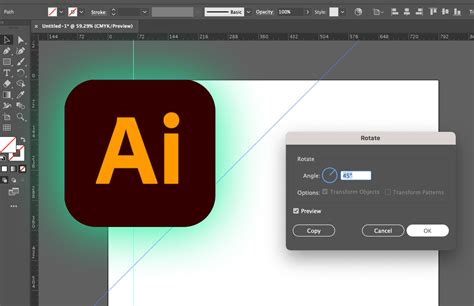
Jobbklikkeljünk az összecsoportosított vonal-egységen, és kattintsunk az Alakítás/Elforgatás… opcióra. Ennek következtében a korábban összeállított vonal-egységből egy 90°-al elforgatott másolat jön létre, amely az elforgatás eredményeként a munka megkezdésekor behúzott középső segédvonalon helyezkedik el. Ez lesz a hópehely vízszintes szára.
Jelöljük ki a függőleges tájolású szárat, és újra jobbklikkeljünk, és az Alakítás/Elforgatás… lehetőséget válasszuk. Ezt a lépést ismételjük meg, most azonban az elforgatás szögének értékéhez 45°-ot írjunk. Egy újabb átlós szárat kapunk. Miután az utolsó alkotóelem is a helyére került, elkészült a hópehely.
Alakzatok és komplexebb minták
A bal oldalon található eszköztárból válasszuk az Ellipszis eszközt, majd a felső menüsor alatti beállításoknál adjuk meg, hogy a köralakzatnak világoskék árnyalatú, 25 pt értékű körvonala legyen, kitöltőszínre nincs szükség, majd kattintsunk a munkaterületre. A felugró ablakban adjuk meg az alakzat méretét - a szélesség és a magasság esetében is 50 px értéket -, majd kattintsunk az OK gombra. A körforma megrajzolásra kerül, mely a későbbiekben a hópehely szárain fog visszaköszönni.
Váltsunk Kijelölő eszközre, és az elkészített objektumot pozicionáljuk a munkaterület felső, középső részére, a felső segédvonal mentén helyezzük el. A kijelölés hatására a köralakzat körül megjelenik egy határoló keret, melynek pontjai segítségünkre lesznek az objektum középre igazításában. A kör továbbra is legyen kijelölve, és az Alt billentyűt nyomva, a billentyűzetünk lefelé mutató nyilával mozgassuk lejjebb, tehát készítsünk belőle egy másolatot. Ezt a másolatot a munkaterület alsó részének közepén helyezzük el, alsó segédvonal mentén.
Váltsunk Toll eszközre, és a köralakzatok közé húzzunk egy egyenes vonalat. Ehhez Toll eszközzel klikkeljünk a felső kör alsó ívére, majd az alsó kör felső ívére. Váltsunk át másik eszközre, hogy a következő lépést el tudjuk végezni. Ismét a Toll eszközt válasszuk, és klikkeljünk vele az imént létrehozott vonalra, a köralakzat alá - azonban ne közvetlenül a kör alá, hanem kicsit lejjebb, a fő egyenes kb.
Váltsunk Kijelölő eszközre, és jelöljük ki az imént létrehozott vonalat - ennek hatására a felső menüsor alatt megjelennek a görbe beállításai. FIGYELEM! Ha nem egy új munkaterületet nyitottál az első hópehely elkészítése után, hanem csak törölted azt, akkor a Kerek vonalvég beállítás továbbra is aktív, így azt nem kell ismét beállítanod, már eleve kerek vonalvéggel tudod megrajzolni az adott vonalat.
A másolás hatására létrejött egy újabb, tükrözött rövid egyenes. A Shift billentyűt nyomva tartva kattintsunk egymás után az imént elkészített rövid egyenesekre, tehát egyszerre jelöljük ki őket, jobbklikkeljünk, majd az Alakítás/Tükrözés… opciót válasszuk. Ezt a vonal-páros másolatot a billentyűzetünk nyilaival pozicionáljuk a hópehely szárának alsó részére, a köralakzat fölé. Ügyeljünk rá, hogy a fő egyenes felső és alsó részén is nagyjából azonos méretű távolság legyen a kör és a vonal-páros között. Azonban a vonalzó és a segédvonalak segítségével pontosan is elhelyezhetjük ezeket az elemeket, így biztosan szinkronban lesznek. Ezzel elkészült a hópehely egyik szára.
A továbbiakban ezt duplázzuk, majd egy újabb szár-“típust” készítünk hozzájuk. A csoportosítást követően szintén jobbklikkeljünk, válasszuk az Alakítás/Elforgatás… lehetőséget, majd a megjelenő panelen a szög értékéhez 90°-ot írjunk, tehát vízszintesen forgassuk el a meglévő szárat, és a Másolás gombra klikkelve készítsünk belőle egy másolatot. Egy újabb szár”típust” készítünk a hópehelyhez, melynek duplázásával megkapjuk a hópehely átlós szárait.
Váltsunk Kijelölő eszközre, így a vonal rögtön kijelölésre kerül, de kattintsunk is rá a vonalra. A Tulajdonságok panelen módosítsuk a méretét. Ezen a panelen az Alakítás “blokkban” tudjuk ezt megtenni, azon belül is a magasság “M” értékét módosítsuk. Ezt az értéket állítsuk 495 px méretűre. FIGYELEM! Amíg elkészítjük a hópehely további szárait, addig az elkészült szárak láthatóságát ki is kapcsolhatjuk, hogy ne zavarjanak minket a további munka során. Ehhez a Rétegek panelen kattintsunk a Réteg 1 elnevezésű rétegen található “>” ikonra - ennek hatására megjelennek a további rétegek, görbék.
Ismét a Toll eszközre lesz szükségünk, mellyel a hosszú egyenesünk jobb oldalának felső részére készítsünk egy rövidebb, döntött vonalat - kb. Váltsunk vissza Kijelölő eszközre, jelöljük ki vele a rövid vonalat, jobb egérgombbal kattintsunk, és válasszuk az Alakítás/Tükrözés… >>> Vízszintes >>> Másolás opciót - készítsünk egy másolatot ebből a vonalból. Az előbb kijelölt szárunk kijelölése továbbra is aktív, jobbklikkeljünk és forgassuk el el 45°-al.
A bal oldali eszköztárból válasszuk az Ellipszis eszközt, és állítsunk be a megrajzolandó köralakzathoz egy világosabb kék árnyalatú, 25 pt értékű körvonalat, színkitöltésre nincs szükség. A hópehely közepe egy körforma lesz, mely körül hosszabb-rövidebb szárak fognak sorakozni. Kattintsunk a munkaterületre, és a megjelenő ablakban adjuk meg a kör méretét.
Váltsunk a Toll eszközre, klikkeljünk a felső menüsor alatti beállításoknál az Ecsetvonás opcióra, és válasszuk a Vonalvég/Kerek vonalvég lehetőséget, hogy a megrajzolt vonalak végei lekerekítésre kerüljenek. FIGYELEM! Ha nem egy új munkaterületet nyitottál az első hópehely elkészítése után, hanem csak törölted azt, akkor a Kerek vonalvég beállítás továbbra is aktív, már nem kell beállítani.
Kijelölő eszközre kattintsunk, így kijelölésre kerül a vonal, de ha rá is kattintunk vele a vonalra, akkor a Tulajdonságok panelen rögtön tudjuk is módosítani az egyenes magasságát. Ezen a panelen az Alakítás “blokkban” az “M” értéket módosítsuk 170 px méretűre. FIGYELEM! (Ha Nálad nem lenne jelen ez a panel, a felső menüsorban kattintsunk az Ablak/Tulajdonságok menüpontra.
Az eszköztárból válasszuk ki a Toll eszközt, és az egyenes jobb oldalára rajzoljunk egy rövidebb, döntött egyenest, amelynek lekerekített felső része a munkaterület felső részén található segédvonalig érjen. Miután letettük az egyenes kezdőpontját, és elkezdjük felfelé mozgatni az egerünket, megjelenik a fő egyenes szerkesztőpontjával eg vonalban egy kis vízszintes intelligens segédvonal, amely jelzi nekünk, hogy jelenleg a két szerkesztőpont egy vonalban van - ide kattintsunk, és így fejezzük be a döntött vonal megrajzolását.
Ezt követően egy harmadik, szintén hosszabb egyenesre is szükségünk lesz. Ezt a vonalat már a kör felső ívétől indítsuk. Fontos, hogy ne a függőleges szártól indítsuk ezt az egyenest, hanem a köralakzattól, hogy a továbbiakban könnyen tudjuk módosítani. A Shift billentyűt nyomva tartva Kijelölő eszközzel jelöljük ki a szár jobb oldalára rajzolt három egyenest. Jobbklikkeljünk, és kattintsunk az Alakítás/Tükrözés… opcióra. Jelöljük ki a felső szár-részt, jobbklikkeljünk és forgassuk el 270°-al, majd a Másolás gombra kattintsunk. És íme a harmadik alkotásunk.
Egy ugyanolyan körformából és egyenesekből indulunk ki, mint az előző hópehelynél. Kattintsunk a munkaterületre, és a megjelenő ablakban adjuk meg a kör méretét. A Toll eszköz kiválasztása után klikkeljünk a felső menüsor alatti beállításoknál az Ecsetvonás opcióra, és válasszuk a Vonalvég/Kerek vonalvég lehetőséget, hogy a vonalak végei lekerekítésre kerüljenek. FIGYELEM! Ha nem egy új munkaterületet nyitottál az első hópehely elkészítése után, hanem csak törölted azt, akkor a Kerek vonalvég beállítás továbbra is aktív, már nem kell beállítani.
Ezt követően a Kijelölő eszközre lesz szükségünk, mellyel kattintsunk az elkészített vonalra és a Tulajdonságok panel Alakítás “blokkjában” az “M” értéknél módosítsuk a magasságát. Ezt az értéket állítsuk 170 px-re. FIGYELEM! (Ha Nálad nem lenne jelen ez a panel, a felső menüsorban kattintsunk az Ablak/Tulajdonságok menüpontra. A Toll eszközzel a szár felső részétől (kb. háromnegyedétől) indítva készítsünk egy döntött, rövid egyenest a jobb oldalra. Váltsunk át Kijelölő eszközre, jobb egérgombbal kattintsunk vele az alakzaton/a munkaterületen, és válasszuk az Alakítás/Tükrözés… opciót. A megjelenő Tükrözés panelen a Vízszintes beállítás legyen aktív, és kattintsunk a Másolás gombra. Továbbra is aktív a Kijelölő eszköz, mellyel jelöljük ki egyszerre a körforma felett található öt vonalat (fő egyenes + oldalsó vonalak). Jobbklikkeljünk, csoportosítsuk őket, majd és klikkeljünk az Alakítás/Tükrözés… lehetőségre.
A felső szárat ismét jelöljük ki, az egerünk jobb egérgombjával kattintsunk, és válasszuk az Alakítás/Elforgatás… lehetőséget. A hópehely kiegészítő elemének elkészítéséhez a Téglalap eszközre lesz szükségünk. Az előzetes beállítások maradhatnak (körvonal vastagság + szín), az eszköz kiválasztása után kattintsunk vele a munkaterületre.
A téglalap elkészítése után a bal oldali eszköztárból válasszuk a Szabad alakítás eszközt, és ennek segítségével alakítsuk át a téglalapot rombusszá. Ehhez például a téglalap egyik függőleges oldalán lévő pontra kattintsunk az eszközzel, és az egerünket felfelé/lefelé kezdjük el húzni. A rombusz továbbra is legyen kijelölve, majd a felső menüsor alatti beállításoknál vegyük kisebbre a körvonalának vastagságát, kb. Ezt követően váltsunk át Közvetlen kijelölő eszközre - ennek hatására az alakzatban megjelennek a sarokpontok segéd/szerkesztőpontjai is. Az egyik ilyen pontra kattintsunk és kezdjük el az objektum belső része felé húzni, tehát kerekítsük le a sarkokat. Ügyeljünk rá, hogy csak éppen elkezdjük húzni a segédpontot az alakzat belső része felé. Tehát nem szükséges túlzottan lekerekíteni a sarkokat, a lényeg, hogy a hegyes sarokpontok helyett kerekdedebb sarkok jöjjenek létre.
Váltsunk vissza Kijelölő eszközre és az Alt billentyűt nyomva készítsünk másolatokat - összesen hármat - a már lekerekített sarkú rombusz alakzatból. És végül a negyedik hópehely.
Hasznos eszközök és tippek az Illustratorban
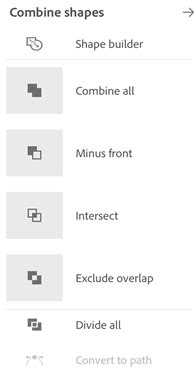
Használja az erőteljes Alakzat eszközöket vektoralakzatok gyors létrehozásához. Egy Sarkok menü megnyitásához, és a megjelenési és kerekítési jellemzők módosításához kattintson duplán a vezérlőre a Közvetlen kijelölési eszköz használata közben. Az alakzatokat a Vezérlőpult, a Tulajdonságok panel és az Átalakítás panel használatával módosíthatja (Ablak > Átalakítás).
- A. Átalakítás panel
- B. Szélesség / Magasság: Meghatározza a téglalap szélességét vagy magasságát.
- Szélesség/Magasság: Meghatározza az ellipszis szélességét és magasságát.
- Fordított kör: Meghatározza, mikor kell a Kör kezdő- és végszögét cserélni.
Az Alakzat eszköz használata közben eldöntheti, hogy elrejti vagy megjeleníti a határolókeretet. Engedélyezze a Valós idejű rajz és szerkesztés funkciót az objektumok élőben megjelenítésének javításához, amikor rajtuk dolgozik. Az élő alakzatok különböző objektumtípusként jelennek meg a Rétegek panelen. Például, amikor egy élő téglalapot rajzol, a réteg elnevezése
Amikor megnyit az Illustrator egy korábbi verziójában mentett dokumentumot, az alakzatok a dokumentumban nem automatikusan szerkeszthetők, mint az élő alakzatok. Bemutattuk az élő alakzatok létrehozását és módosítását.
Az Adobe Illustrator hatékony és gyors használatának alapköve az intelligens segédvonalak (Smart Guides). Kezdetnek egy egyszerű példán keresztül szeretnék rávilágítani a problémára: adott két négyzet. Tegyük fel, hogy a zöld négyzet oldalát pontosan a fekete négyzet oldalához szeretnéd illeszteni.
Nyiss egy új dokumentumot a ‘Ctrl + N’ gyorsbillentyűvel. A beállítások most nem fontosak, ezeket tetszőlegesen válaszd ki. 1. Gyakorlat: Készíts egy fekete és egy zöld négyzetet. Most a két csomópont tökéletesen illeszkedik egymáshoz. 2. 3.
Az intelligens segédvonalak akkor is megkönnyítik a dolgodat, ha egy szabályos pályán szeretnél mozgatni egy/vagy több elemet. Töröld a két négyzetet, és készíts egy zöld kört. Láthatod, hogy ahogy elkezdted húzni, egy segédvonal máris a segítségedre sietett, és jelezte a vízszintes irányt. Végezetül, próbáld meg az alábbi ábrát elkészíteni először az intelligens segédvonalak nélkül, majd kapcsold be őket (View/Smart Guides), és csináld a tanult módon. Melyik volt a gyorsabb?
Számos „rejtett” funkció segítségével tudunk megvalósítani egy-egy elképzelt grafikát, objektumot, egyedi megoldást. A Webdesign tanfolyam hallgatói is sokat használják a tananyag első leckéi során az Illustrator-t (pl. logótervezésre), és bizony nem egyszer teszik fel azt a kérdést például, hogy hogyan kell szaggatott vonalat rajzolni, hogyan lehet radírozni, hogyan lehet ezt-azt átszínezni. Gyorssegéd-sorozatunk első állomásán jó néhány ilyen titokról lerántjuk a leplet.
A Vonal eszköz segítségével meghúzzuk a kívánt egyenest (Shift gomb nyomva tartása mellett tudunk teljesen egyenes vonalat húzni). Az egyenesnek körvonalat (adott szín kiválasztása) állítsunk be, és ne kitöltést! Az egyenes meghúzása után kattintsunk a Vezérlőpanel sorban található Ecsetvonás panelre. A megnyíló ablakban megadhatjuk a vonal vastagságát (pl. 5 pt), majd pipáljuk ki a Szaggatott vonal lehetőséget. Itt beállítjuk a vonal és a hézag értékét. Például ha a vonal értéke 10 pt (= a vonal hossza), a hézagé pedig 20 pt (= a vonalak közötti távolság), akkor ritkábban szedett szaggatott vonalat kapunk.
Ismét lenyitjuk az Ecset meghatározása panelt, és rákattintunk az alsó sorban található Kijelölt objektum beállítása lehetőségre. A Színezési módszer-nek a Színárnyalatok lehetőséget választjuk ki, majd az OK gombra kattintunk. A példában az Alap grafikák/Alap grafikák_textúrák közül választottunk egy mintázatot. Ezt követően a Színtárak panelen duplán rákattintunk az alkalmazott mintázatra. Rákattintunk a körbekeretezett mintázat-részletre, melynek hatására piros színnel kijelölődik a mintázat egy részlete, majd a Vezérlőpanel sorban váltsunk át a Tartalom szerkesztése lehetőségre. Ekkor az objektum típusa görbére vált, ezért tudjuk szerkeszteni a mintázatot. Kiválasztjuk a kitöltés színét, majd bezárjuk a Mintázat beállítása ablakot (az alapértelmezett tulajdonságok, beállítások maradhatnak), és kilépünk a Mintázatszerkesztésből.
Ívelt vonalak és görbék
Hogyan készítsünk ívelt vonalat? A toll eszközzel? Igen, megteheti. De ez nem ad tökéletes íveket. A toll eszköz bármilyen rajzhoz hasznos. Mivel bármit rajzolhatsz, rajzolni akarsz. De a pontosság nem garancia.
Az Adobe Illustrator híres mindenféle rajzról, illusztrációról és bármilyen vektorról. Mert könnyen vezérelhető, és számos opcióval és eszközzel rendelkezik a tökéletes illusztrációhoz. A görbületi eszközt fogjuk használni íves vonal készítéséhez. Egy íves vonalas illusztrátor készítése nem olyan nehéz. Szóval, kezdjük…
- 1. lépés: Az első dolog az, hogy megtalálja a görbületi eszközt. Válassza ki a görbületi eszközt.
- 2. lépés: Most kattintson a felületre, és mozgassa a görbe vonal létrehozásához. Kattintson és mozgassa, és ismételje meg. Akkor látni fogja, hogy íves utat hoznak létre. És a végén csatlakozzon az első ponthoz, ahonnan elindult az út.
Ez az eszköz hasznos sima és hibátlan ívelt vonalak létrehozásához. A Pen Tool segítségével is létrehozhat ilyen vonalakat. De a toll eszközzel nem lesz értékes vonal vagy sima vonal. Ez az. Így lehet görbíteni a vonalakat az Illustratorban. Az íves vonalak készítésének ez a módszere praktikussá válik a készítés során vágógörbék.
Az előző oktatóanyagban. Megtanulta, hogyan hozhat létre ívelt vonalakat az Illustratorban a Curvature Tool segítségével. De mi van, ha már van egy vonal, és meg akarja görbíteni a vonalat? A görbületi eszköz ebben a pillanatban nem lesz hasznos. Tehát tanuljuk meg, hogyan kell meghajlítani egy vonalat az Illustratorban. Kétféleképpen lehet egy vonalat meghajlítani az Illustratorban:
- 1. módszer: Ebben a módszerben a Pen Tool segítségét vesszük igénybe. Kezdje azzal, hogy egyenes legyen. Ha hajlítani szeretné a vonalat, először válassza ki a Toll eszközt. Ezután tartsa lenyomva az ALT gombot, és húzza a középpontból abba az irányba, amerre szeretné hajlítani a vonalat. És látni fogod, hogy a vonal elhajlik. Nagyon egyszerű megtenni.
- 2. módszer: Majdnem ugyanúgy. De ahelyett, hogy a toll eszköz, szüksége lesz egy görbületi eszközre. Ugyanebben a folyamatban válassza ki a vonal közepét, és tartsa lenyomva, és húzza abba az irányba, ahová a vonalat hajlítani szeretné. (Ha a vonal pin aktív, akkor nyomja meg az ESC gombot a billentyűzeten a vonal levágásához)
Elgondolkodhat, hol van szükségünk ezekre az íves vonalakra az illúziókban. Egy egyszerű példa a kivágás elkészítése. Tegyük fel, hogy kivágott almát szeretne egy gyümölcsvödör képből, akkor ezzel a módszerrel jó kivágást készíthet.
Végül, bár ez a folyamat olyan egyszerű, időbe telik az eszköz feletti ellenőrzéshez. Ami az Adobe Illustration szinte minden eszközénél általános. De néhány gyakorlat után jól fog jönni.
Útmutatók és rácsok a pontosságért
Az Adobe Illustratorban az útmutatók és a rácsok segíthetnek a pontos tervek létrehozásában és az illusztrációk jobb összehangolásában. A szakemberek ezeket a funkciókat arra használják, hogy egy projektben minden elemet jól pozícionáljanak. Ebben az útmutatóban pontosan elmagyarázom, hogyan lehet aktiválni, beállítani és használni az útmutatókat és rácsokat, hogy optimalizálja a munkamódszerét és javítsa projektjeit.
A legfontosabb megállapítások:
- Az útmutatók és rácsok megjelenítése és testreszabása javítja az Illustratorban végzett munka pontosságát.
- A gyorsbillentyűk jelentősen növelhetik a hatékonyságot az útmutatókkal és rácsokkal végzett munka során.
- Az útmutatók törlésének vagy zárolásának lehetősége nagyobb kontrollt biztosít a tervezés felett.
Lépésről lépésre útmutató:
Az Illustratorban az útmutatók használatához először aktiválnia kell a vonalzót. Ezt általában a "Ctrl + R" billentyűkombinációval vagy a menüsoron keresztül lehet megtenni.
Amint a vonalzó láthatóvá válik, a vonalzóból a bal egérgombbal húzhatod a vezetőket. Ezek a vezetők hasznosak a pontos metszéspontok beállításához a tervben.
Ha pontos kört szeretne létrehozni egy útmutatóval, használja az ellipszis eszközt. A tökéletes kör létrehozásához tartsa lenyomva az Alt billentyűt húzás közben. Ugyanakkor az arányok megtartása érdekében lenyomva tarthatja a Shift billentyűt.
A segédvonalak nem csak az alakzatok igazítására szolgálnak; el is rejtheti őket anélkül, hogy törölné őket. Ehhez lépjen a Nézet menüpontra, és kapcsolja ki a segédvonalakat. Alternatívaként a "Ctrl + ," billentyűkombinációval ideiglenesen elrejtheti a segédvonalakat.
Az útmutatók törléséhez térjen vissza a Nézet menüpontba, és válassza az Útmutatók törlése lehetőséget. Vegye figyelembe, hogy erre nincs gyorsbillentyű. Ha azonban gyakran használja ezt a funkciót, saját parancsikonokat állíthat be.
Az útmutatók törléséhez szükséges új gyorsbillentyű beállításához lépjen a Szerkesztés, majd a Billentyűzet gyorsbillentyűk menüpontra. A parancsok listájában megtalálja az "Útmutatók törlése" parancsot. Kattintson rá, és adja meg a kívánt billentyűket, például "Ctrl + Ü". Kattintson az "OK" gombra az új parancsikon mentéséhez.
Egy másik hasznos funkció a vezetők zárolása. Ha ezt aktiválja, akkor többé nem tud mozgatni egy vezetőt. Ehhez térjen vissza a Nézet menüpontra, hogy zárolja az útmutatókat.
Most pedig a rácsokra térünk rá. A rácsokat szintén a Nézet menüponton keresztül aktiválhatja. A rácsok világos színű vonalak formájában jelennek meg, amelyek segítenek az objektumok pontos igazításában.
Ha az alapértelmezett rács színe nem jól látható, beállíthatja. Válassza a Szerkesztés, majd a Beállítások menüpontot, és válassza az Irányvonalak és rácsok menüpontot. Itt beállíthatja a rács színét, hogy jobban kiemelkedjen a háttérből.
Lehetősége van a rácsvonalak eloszlásának megváltoztatására is. Ezt szintén a beállítások között teheti meg a Guides and Grid (Segédvonalak és rács) menüpontban. Kísérletezzen a különböző értékekkel, hogy megtalálja a projektjéhez legjobban illeszkedő rácseloszlást.
Aktiválhatja a rács igazítása opciót, hogy alakzatai tökéletesen igazodjanak a rácshoz. Ez a funkció különösen akkor hasznos, ha összetettebb terveket készít.
A toll eszközzel is dolgozhat pontról pontra, a rácsot használva az igazításhoz. Ez megkönnyíti a precíz sokszögtervek létrehozását, például úgy, hogy tipikus alakzatokat, például háromszögeket használ az összetett tervek ábrázolásához.
tags: #vonal #hossza #illustrator