Az Adobe Lightroom kiváló képfeldolgozó megoldásokat kínál, amelyek lehetővé teszik a RAW-fotókkal és más képekkel való munkát, és kiváló minőségű remekművekké alakításukat. Azonban a szerkesztés befejezése után a végső lépés a képek exportálása a Lightroomon kívüli használatra. A képek Lightroomból történő exportálása számos beállítást foglal magában, amelyek mindegyike befolyásolja a kimeneti minőséget. Az alábbiakban bemutatjuk a legjobb beállításokat, amelyek biztosítják, hogy soha ne legyenek minőségi problémák a fotókkal az Adobe Lightroomból történő exportálás során.
Kezdje a RAW fájlokkal és kalibrált monitorral
Az optimális minőség érdekében RAW fájlokkal kell dolgoznia. Másodszor, a munkamonitort kalibrálni kell a szín pontos megjelenítéséhez, hogy a tervek ne jelenjenek meg jelentősen eltérően az új eszközökön vagy nyomtatásban.
Határozza meg a kép célját
Következő, tudnia kell a kép célját*. Szerkeszted a webhez vagy nyomtatáshoz? *Nem biztos? Ne aggódjon! A Lightroom automatikusan menti a szerkesztéseket a felhőbe, míg a Lightroom Classic a szerkesztéseket a Katalógus mappába menti (helyének megkereséséhez keresse fel a Szerkesztés / Általános lehetőséget).
A kép(ek) szerkesztése után lépjen a Fájl > Exportálás menüpontba (Shift+E Lightroomban, Shift+Ctrl/Cmd+E Lightroom Classicban).
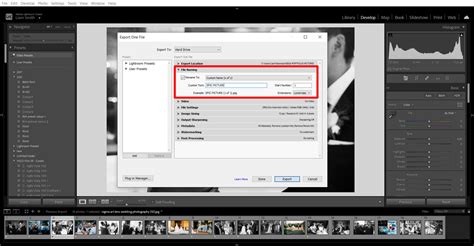
Fájlbeállítások az optimális minőséghez
A Lightroom Classicban nem menti a fényképeket a hagyományos értelemben. Ehelyett fényképeket exportál. Amikor fényképeket exportál, új fájlokat hoz létre, amelyek tartalmazzák a Fejlesztő modul beállításait és a fényképek XMP metaadataihoz végrehajtott egyéb módosításokat. Kiválaszthatja a fénykép fájlnevét, színterét, képpontméreteit és felbontását. A Könyv modulból elrendezéseket is feltölthet a Blurb.com webhelyre.
A Lightroomban vagy a Fejlesztő modulban válassza ki az exportálni kívánt fényképet vagy fényképeket. Lépjen a 'Fájl' > 'Exportálás' menüpontba, vagy nyomja meg a 'Ctrl+Shift+E' ('Command+Shift+E' macOS rendszeren) billentyűkombinációt.
TIFF exportálás
A TIFF exportálásokhoz a következő beállításokat arany standardnak tekintik, kivéve a kimeneti élesítést, amely a kép céljától függ. Ha nyomtatáshoz szerkeszt, kiválaszthatja a papír típusát ebben a helyi menüben.
- Fájlformátum: TIFF
- Színprofil: ProPhoto RGB vagy Adobe RGB (a kép céljától függően)
- Bitmélység: 16 bit
- Tömörítés: LZW (Lightroom Mobile esetén)
Megjegyzés: TIFF vs JPEG
A JPEG és a TIFF fájlok alapvetően eltérő tömörítési rendszereket használnak, ami a JPEG fájlok sokkal kisebb méretét eredményezi, mint a TIFF fájlok. A JPEG veszteséges tömörítést használ - talán hallottál már a kifejezésről. Ez megkönnyíti a jpg fájlok tárolását, némi képadat rovására, károsítva a képet. Ez az oka annak is, hogy sok online JPG veszít minőségéből az állandó újraközlések során, mivel az emberek elmentik vagy képernyőképet készítenek ezekről a képekről, majd online platformokon keresztül újra megosztják őket, amelyek újra tömörítik őket, ami veszteséges tömörítési artefaktumokhoz vezet. A TIFF, vagy Tag Image File Format, ezzel szemben veszteségmentes tömörítést használ, amely megőrzi a képminőséget, hátránya, hogy a fájlok sokkal nagyobbak és nehezebben oszthatók meg online. Az exportálás magas minősége azt jelenti, hogy a TIFF-ek tökéletesek tárolásra, és nincsenek artefaktumok.
JPEG exportálás
A JPEG a leggyakrabban használt formátum, mivel kompatibilis a legtöbb eszközzel és platformmal. A legtöbb online és nyomtatott használathoz az sRGB a legbiztonságosabb választás.
- Fájlformátum: JPEG
- Minőség: 100
- Színprofil: sRGB
Ha JPEG formátumban exportál, látni fogja a "Minőség" csúszkát. A magasabb szám jobb képminőséget, de nagyobb fájlméretet eredményez. Ez az opció lehetővé teszi az exportált fájl méretének korlátozását, de használata ronthatja a képminőséget. A legtöbb esetben a képet teljes felbontásban szeretné exportálni.
Kép méretezése és felbontása
A Kép méretezése panelben adja meg, hogyan kell méretezni a képet - méretek és felbontás. Ha a képeket bloghoz vagy közösségi médiához méretezi át, akkor használja a "Méretre igazítás" opciót. Ha a képeket nyomtatáshoz exportálja, rendkívül fontos, hogy biztosítsa a megfelelő felbontást a pixeles képek és az alacsony minőségű nyomatok elkerülése érdekében. A nagy felbontású export eléréséhez állítsa a képpont per hüvelyk értéket legalább 300 ppi-re (képpont per hüvelyk).
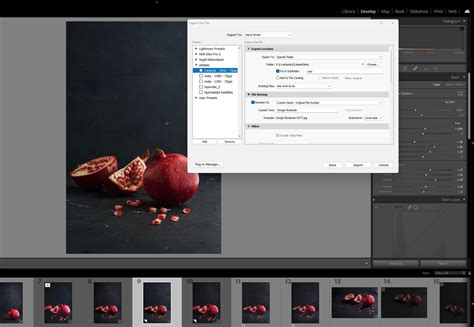
Exportálás előbeállítások és mentett beállítások
Az exportálási előbeállítások megkönnyítik a fényképek exportálását közös használatra. Válasszon ki egy előbeállítást.
Ha az összes beállítást el szeretné menteni egy előbeállításba, és amikor készen áll a képek exportálására, egyszerűen kattintson a Fájl → Exportálás előbeállítással menüpontra. Ez az!
Ha már exportált néhány fényképet, és továbbiakat szeretne exportálni ugyanazokkal a Lightroom exportálási beállításokkal, használhatja az Exportálás az előzővel opciót. Amint a neve is sugallja, ha ezt az opciót választja, a Lightroom ugyanazokat a beállításokat használja, mint utoljára, és hozzáadja a fényképeket azokhoz, amelyeket korábban exportált.
Exportálás helyének kiválasztása
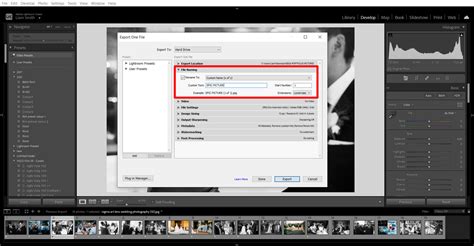
Amikor fényképeket exportál a Lightroomból, akár a számítógépen lévő helyre, akár külső meghajtóra, meg kell adnia, hová szeretné exportálni a fényképeket. Ha rendszerezni szeretné a dolgokat, minden exportáláshoz létrehozhat különböző mappákat. Például az összes képemet egy Döntős mappába exportálom, és ezen a mappán belül specifikus mappákat hozok létre a közösségi médiához, egyet a nagy felbontású képekhez, és egyet a SEO optimalizált képekhez.
Válassza a Fájl > Exportálás lehetőséget, vagy kattintson az Exportálás gombra a Könyvtár modulban. Az Exportálás párbeszédablak teteje jelzi, hány fénykép kerül exportálásra. Külső meghajtóra történő exportáláshoz válassza az Exportálás ide > Merevlemez lehetőséget, és az Exportálás helyszíne panelen válassza az Exportálás ide > Specifikus mappa lehetőséget.
Különböző Lightroom verziók exportálási különbségei
A Lightroom CC és a Lightroom Classic mind lehetővé teszi, hogy fotókat adjon portfóliójához alapértelmezetten. A Lightroom Mobile egyre népszerűbb a fotósok körében. A kissé lassabb szerkesztés ellenére az asztali verzióhoz képest a Lightroom Mobile szinte minden képességgel rendelkezik, mint a Lightroom CC, miközben lehetővé teszi a szerkesztést telefonjáról, útközben. A kép megosztásához egy másik alkalmazásban koppintson a Megosztás elemre. A megosztás előtt kiválaszthatja a szegély hozzáadása opciót is. A speciális exportálási beállításokhoz koppintson az Exportálás másként elemre.
A TIFF exportálásokhoz a Lightroom Mobile közelebb áll a Lightroom Classichoz, mint a Lightroom CC-hez, abban az értelemben, hogy mind a Bitmélységet, mind a Színteret kiválaszthatja. Valójában, amennyire láttam, a Lightroom Mobile az egyetlen verzió, amely lehetővé teszi az LZW tömörítést 16 bitesen (eltávolították a CC-ből és a Classicból*).
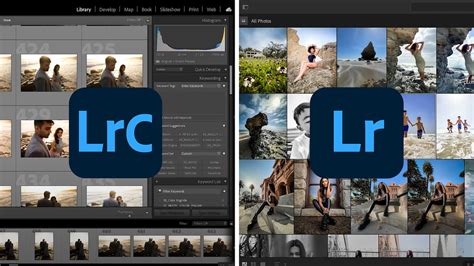
A két asztali Lightroom verzió lehetővé teszi az exportálást korábbi beállítások használatával. Az összes Lightroom verzió lehetővé teszi előbeállítások használatát. Az összes Lightroom verzió lehetővé teszi több fénykép egyidejű exportálását.
How to Export Photos at High Quality in Lightroom Classic [2026 Full Guide]
Természetesen a "minőség" kifejezés szubjektív, de a fenti beállításoknak a legtöbb fotózási felhasználási eset többségét le kell fedniük. Van mit hozzáadni?