Az Adobe által kifejlesztett Photoshop egy vezető képszerkesztő szoftver, amelyet fotósok, tervezők és művészek használnak képek létrehozására, javítására és manipulálására.
Ahhoz, hogy tudja, hogyan lehet világossá tenni a homályos képeket a Photoshopban, elengedhetetlen a fejlett eszközök elsajátítása. A szoftver jártasságának megszerzése lehetővé teszi, hogy képességeit teljes mértékben kihasználhassa, hogy élességet és részleteket hozzon vissza képeihez.
A zaj eltávolítása a fényképekről fontos feladat lehet, különösen, ha olyan képekkel dolgozik, amelyek nem optimális körülmények között készültek. Ebben az útmutatóban megmutatom, hogyan alkalmazhatsz hatékony zajcsökkentési technikákat az Adobe Photoshopban. Megtanulod, hogyan használhatod mind a standard zajszűrő funkciót, mind pedig a kamera hatékonyabb RAW-szűrőit. Azt is megnézzük, hogy a szkriptek és az akciók hogyan takaríthatnak meg időt, ha sok szerkesztésre váró képe van.
A zaj típusai és eredete
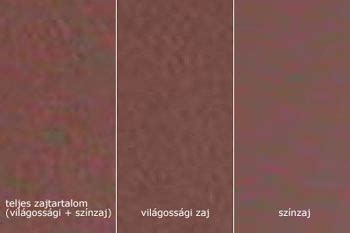
Mivel ezt a cikket olvasod már meggyűlt a bajod a zajjal, szóval nem kell elmagyaráznom, hogy is néz ki egy zajos kép. Alapvetően két komponensből épül fel a zaj: színzajból és világossági zajból. A színzajt az esetek többségében elég jó hatékonysággal ki lehet szűrni, ezért ez szinte fel sem szokott tűnni a képeken.
A képzaj két formában jelenhet meg: világosságzaj (szürkeárnyalatos), melytől a kép szemcsésnek vagy foltosnak tűnik, illetve színzaj, amely általában színes eltérésekként látható a képen. A világosságzaj erősebb lehet a kép egy csatornáján, általában a kék csatornán.
A képzaj véletlenszerű idegen képpontokat jelent, amelyek nem tartoznak a kép részleteihez. Zajos lehet a kép, ha digitális fényképezőgépen magas ISO értékkel fényképez, alulexponál vagy sötétben hosszú záridővel fényképez. Az amatőr fényképezőgépek esetében általában nagyobb a képzaj, mint a professzionálisabb gépek használatakor. A beolvasott képeken okozhatja a képzajt a lapolvasó érzékelője. A film szemcsézettsége általában megjelenik a beolvasott képen.
A sötét zaj a hosszú záridejű képeken van jelen. Megjelenésének mértékét a szenzor hőmérséklete adja meg, minél melegebb a szenzor annál több zaj lesz a képen. Ezért amikor csak lehet, tartsd a géped a fotózás alatt is hűvös helyen, mivel 6-10 fok különbség is már látható lehet.
A drónok kamerája gyakran nagyon rossz minőségű. Szerencsére lényegében egy állványként is funkcionálhat a gép, így lehet vele hosszabb expozíciós idejű képeket is lőni.
A zaj csökkentése Photoshopban: Fejlett eszközök és technikák
Ahhoz, hogy tudja, hogyan lehet világossá tenni a homályos képeket a Photoshopban, elengedhetetlen a fejlett eszközök elsajátítása.
1. A "Zajcsökkentés" eszköz használata
Amikor a homályos fotók rögzítéséről van szó, a Photoshop egyik hatékony módszere a "Zajcsökkentés" eszköz használata. Ez az eszköz különösen ügyes a gyenge fényben vagy magas ISO-beállításoknál készült fényképeken gyakran látható szemcsésség elsimításában, ami hozzájárulhat a homályosság megjelenéséhez.
Íme, hogyan lehet világossá tenni a homályos képeket a Photoshopban a zajcsökkentő eszköz segítségével:
- Kezdje azzal, hogy megnyitja a javítani kívánt képet a Photoshopban.
- Kattintson a jobb gombbal a háttérrétegre a Rétegek panelen. Válassza a "Duplikált réteg" lehetőséget, hogy hozzon létre egy másolatot, amelyet szerkeszthet, az eredeti képet érintetlenül tartva.
- Lépj a "Szűrés" menüben a felső menüben, majd válaszd ki a "Zaj" lehetőséget, és kattintson a "Zaj csökkentése" gombra.
- A "Zaj csökkentése" párbeszédpanelben állítsa be a csúszkákat a "Erősség", "Részletek megőrzése", "Színzaj csökkentése" és "Részletek élesítése" kategóriákra. Kísérletezzen ezekkel a beállításokkal, hogy megtalálja a megfelelő egyensúlyt, amely csökkenti a zajt, miközben fenntartja a fontos részleteket és textúrákat a fényképén.
- Használja az előnézeti ablakot, hogy összehasonlítsa a beállítások előtti és utáni hatásait. Ha elégedett, kattintson az "OK" gombra a zajcsökkentéshez.
A beállítóablakban csak egyre kell figyelned, a Reduce Color Noise, vagyis Színzaj eltávolítása csúszkára. Ezen állíts be egy tetszőleges értéket. Arra vigyázz, hogy a túl magas érték, bár eltávolítja a zajt, a színeket is erősen mossa.
Nem csak a képrészletek maradtak, de sajnos a másik komponens a világossági zaj is, amely szürke szemcsékként jelentkezik. Ezt mindenképpen csak a részletek elmosásával tudod eltávolítani, hiszen a szoftver nem tudja mely pixel valódi képrészlet és melyik zaj. Újra használd a Filter/Noise/Reduce Noise parancsot, de ezúttal csak a Strength csúszkára figyelve. Igaz a finom részleteknek sem. Az erős elmosás a háttérnek jót tett. Szép homogénné, zajmentessé vált.
2. A Kamera RAW szűrő használata
A Kamera RAW szűrő jobb zajcsökkentési lehetőségeket kínál, különösen, ha RAW-képet használ.
Íme, hogyan lehet egy homályos fotót egyértelművé tenni a Kamera RAW szűrő segítségével:
- Nyissa meg a javítani kívánt képet a Photoshopban.
- Válassza a Szűrő > Kamera RAW szűrő menüpontot.
- Itt a részletek szakaszban láthatod a zajcsökkentési lehetőségeket. Kísérletezzen ezekkel a beállításokkal, és figyelje meg a képminőség változását. Gyorsan rá fogsz jönni, hogy az eredmények gyakran jobbak, mint a szokásos módszerrel. A legjobb eredmény elérése érdekében ügyeljen arra, hogy az élességállítás és a zajcsökkentés beállításait kiegyensúlyozott arányban használja. A túl erős élesítés ahhoz vezethet, hogy a zaj ismét láthatóvá válik.
A Részletesség lap élesség vezérlőivel módosíthatja a kép körülhatárolását. Az élesítés Mérték beállításának növelésével növelheti az élesítést. A nulla (0) érték kikapcsolja az élesítést. A Mérték beállítás csökkentése általában tisztább képet eredményez.
A Részletesség lap Zajcsökkentés szakaszának vezérlőivel csökkentheti a képzajt (a képminőséget rontó, oda nem illő pontokat). A képzaj lehet világosságzaj (szürkeárnyalatos képen), amitől a kép szemcsésnek látszik, és lehet színzaj, ami általában színes pontokként jelenik meg a képen.
3. Élesítő eszközök használata
A Photoshop élesítő eszköze gyors és hatékony módszer a képek tisztaságának növelésére. Azáltal működik, hogy kiemeli a képen belüli széleket, kiemelkedik, és ropogósabb megjelenést biztosít az általános képnek. Ez az eszköz különösen hasznos, ha finoman javítani szeretné fényképeinek fókuszát anélkül, hogy megváltoztatná összetételük egyéb aspektusait.
Íme, hogyan lehet egy homályos fotót egyértelművé tenni Photoshopban élező eszközzel:
- Kezdje azzal, hogy megnyitja a Photoshopban élesíteni kívánt fotót.
- Mielőtt bármilyen módosítást alkalmazna, duplikálja az eredeti képréteget.
- Menj a "Szűrő" > "Élesítés" menüpontra, és válaszd ki a "Élességtelen maszk" lehetőséget.
- A "Unsharp Mask" párbeszédpanelben állítsa be a mennyiséget, hogy ellenőrizze, hogy mennyire növelje a pixelek kontrasztját, a sugár, hogy állítsa be az egyes pixelek körüli terület méretét, és a küszöb beállítása ellenőrzi, hogy mennyi kontrasztnak kell léteznie az élesített pixelek és a környező terület között, mielőtt fokozásra kerülnek. Ez biztosítja, hogy csak kellően különálló pixeleket élesítsen, elkerülve a nem kívánt zajerősítést.
- Használja az előnézeti lehetőséget a beállítások előtti és utáni hatásainak összehasonlítására. Ha elégedett, kattintson az OK gombra az élesítés alkalmazásához.
A "Zajcsökkentés" eszköz használata során a képzaj csökkentésénél élességet fogsz veszíteni a képeden.
4. A History Brush (Előzmény ecset) használata
A macskabundának viszont ártott, de itt van nekünk a History Brush, vagy Előzmény ecset (Y billentyű), amivel tökéletesen vissza lehet állítani a kép kívánt részein egy előző állapotot.
Íme, hogyan használhatod az Előzmény ecsetet:
- Kattints az eszközpalettán a History Brushra.
- Válaszd ki egy tetszőleges, lehetőleg elmosott szélű ecsetet.
- A History palettán jelöld ki visszaállítandó állapotnak a legutóbbi zajszűrési lépés előttit.
- Az ecsettel szép óvatosan állítsd vissza a macskabunda területeit. Nem is kell a szélekre vigyáznod, azokat kihagyhatod. Az elmosva hagyott területek ugyanis a mélységélességi hatást erősítik.

5. Több élesítő réteg keverése
A Photoshop egyik leghatékonyabb módja annak, hogy egy homályos képet világossá tegyen, több élesítő réteg keverésével. Ez a technika lehetővé teszi, hogy különböző fokú élesítést alkalmazzon a kép különböző részeire, kiegyensúlyozottabb és természetesebb megjelenést hozva létre. Az élesítő hatások rétegezésével és finomhangolásával fokozhatja a részleteket anélkül, hogy túlzottan élesítené vagy nem kívánt tárgyakat okozna.
Íme, hogyan lehet egy fuzzy képet világossá tenni a Photoshopban keverési és élesítő rétegek segítségével:
- Kezdje az eredeti képréteg megkettőzésével.
- A duplikált réteg kiválasztásával lépjen a felső menübe, és válassza a "Szűrő" > "Élesítés" > "Élességmentes maszk" lehetőséget. A kép tisztaságának növelése érdekében állítsa be az "Amount", "Radius" és "Threshold" csúszkákat.
- Miután elvégezte az első élesítési kört, duplikálja ezt az élesített réteget a Ctrl+J (Windows) vagy a Cmd+J (Mac) megnyomásával. Ez a második réteg további élesítési hatásokat tesz lehetővé.
- A második élesített réteg kiválasztásával változtassa meg a keverési módot "Overlay" vagy "Soft Light" -re. Ez a keverési mód növeli a kontrasztot és az élességet a képben anélkül, hogy túl durván nézne ki.
- A hatás enyhítésére állítsa be az élesített rétegek átlátszatlanságát.
6. Az "Egyértelműség" csúszka beállítása
Az egyik legegyszerűbb és leghatékonyabb módja az elmosódott fotók javításának a Photoshopban az egyértelműségi csúszka beállítása. Ez az eszköz lehetővé teszi, hogy fokozza a kép közepes tónusú kontrasztját, ami segít a részletek kihozatalában, és a fénykép élesebbnek tűnik. Ez egy nagyszerű első lépés, ha megpróbálsz finom javításokat tenni a kép általános élességében anélkül, hogy túl sok zajt vagy túlzott élességet adna hozzá.
Íme, hogyan lehet egy homályos képet egyértelművé tenni a Photoshopban az egyértelműségi csúszka beállításával:
- Kezdje a Photoshop elindításával, és töltse be a bővíteni kívánt homályos fotót.
- Mielőtt bármilyen kiigazítást végezne, konvertálja a réteget "Intelligens objektumra", hogy nem roncsoló szerkesztéseket alkalmazzon.
- Navigáljon a Szűrés menüpontba a felső menüben, majd válassza a "Kamera nyers szűrő" lehetőséget.
- Keresse meg az "Egyértelműség" csúszkát az "Alap" fül alatt. Lassan húzza a csúszkát jobbra, hogy növelje a kép tisztaságát.
Photoshop tippek (#173.) - Élesíts úgy mint egy profi
Gyakorlati tippek a zaj elkerülésére
Ha okosan fényképezel és ismered az expozíció három ágát, akkor könnyen el tudod kerülni a képzaj kialakulását. Mert a megfelelő expozíciós értékekkel fogsz fotózni.
1. Tartsa a fényképezőgépet stabilan
A homályos képek egyik leggyakoribb oka a kamera rázása. Ennek elkerülése érdekében győződjön meg róla, hogy tartja a fényképezőgépet, amennyire csak lehetséges. Használja mindkét kezét, hogy megragadja a fényképezőgépet, és ha tudsz, rögzítse a könyökét a testedhez vagy stabil felülethez. Az extra stabilitás érdekében fontolja meg az állvány használatát, különösen az alacsony fényhelyzetekben, ahol a fényképezőgép redőnysebessége lassabb.
2. Használjon gyors redőnysebességet
Minél gyorsabb a fényképezőgép redőnysebessége, annál kevesebb idő lesz nyitva, csökkentve a mozgás elmosódásának valószínűségét. A redőnysebességnek meg kell felelnie vagy meg kell haladnia a gyújtótávolságot az éles képek biztosítása érdekében. Például, ha 50 mm-es objektívet használ, győződjön meg róla, hogy a redőnysebességet 1/50 másodpercig vagy gyorsabban állítja be, hogy garantálja az éles képeket.
Próbáld meg minél alacsonyabban tartani az ISO értéket. Ezzel elkerülve a képzaj kialakulását és így csökkentened sem kell. Az objektíved rekeszértékét próbáld meg minél tágabbra állítani, így a lehető legnagyobb nyílást adva fénynek a szenzorba jutásra. Ezzel alacsonyan tartva az ISO-d és máris kevesebb képzaj fog keletkezni. Természetesen itt szem előtt kell tartanod, hogy milyen mélység élességgel kell vagy szeretnél fotózni, milyen tárgytávolság mellett.
3. Fókuszáljon a megfelelő helyre
Még a legjobb fényképezőgép sem szállít éles képeket, ha nem helyesen összpontosít. Szánjon időt arra, hogy a fényképezőgép az élesnek kívánt témára összpontosítson. Sok modern kamera olyan fókuszpontokat kínál, amelyeket manuálisan választhat ki, lehetővé téve, hogy pontosan ott összpontosítson, ahol szeretne.
4. Megfelelő világítás használata
A rossz világítás homályos fényképekhez vezethet, különösen akkor, ha a fényképezőgép kompenzálja a zár sebességének lelassításával. Ennek elkerülése érdekében győződjön meg róla, hogy megfelelő világítással rendelkezik a felvételek készítésekor. Ha a természetes fény nem bizonyul megfelelőnek, fontolja meg a mesterséges fény kiegészítését.
5. Kerülje a túl nagyítást
A túl nagyítás erősítheti a fényképezőgép rázkódását és csökkentheti a képminőséget, különösen, ha okostelefont vagy kompakt kamerát használ. Ahelyett, hogy digitális zoomra hagyatkozna, próbáljon meg fizikailag közelebb kerülni a témához.
Összefoglaló
A Photoshop szabványos zajszűrője nem mindig a legjobb választás. A kamera RAW-szűrője erősebb zajcsökkentési lehetőségeket kínál. Az akciókkal és az automatikus kötegelt feldolgozással időt takaríthat meg, és több fényképet is hatékonyan szerkeszthet. A Photoshop újabb AI-szűrői gyerekjátékká teszik a zajmentesítést.
Ebben az útmutatóban megtanulhattad, hogyan csökkentheted hatékonyan a zajszintet a fotóidban a Photoshop különböző módszereinek segítségével. A standard zajszűrőktől kezdve a mesterséges intelligenciával működő szűrők és a kötegelt feldolgozási műveletek erejéig és hatékonyságáig számos eszköz áll rendelkezésre, amelyekkel a legtöbbet hozhatja ki képeiből.
tags: #zaj #csokkentese #photoshopban