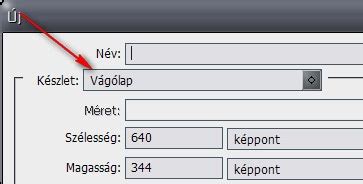
A Photoshopban a készletek, más néven előbeállítások, előre beállított értékeket tartalmaznak különböző beállításokhoz, például szín, kontraszt, élesség, stb. A készletek a Photoshopban az alkotásokhoz használt elemek és értékek gyűjteményei. Bármikor menthet és betölthet készleteket, vagy egyéni értékekkel helyettesítheti őket. A műveletek, ecsetek és gyorsbillentyűk mind példa a készletekre. A Photoshop beállításfájlokkal rendelkezik, amelyeket manuálisan másolhat egyik telepítési példányból a másikba. Egy funkciója a Photoshopnak az, hogy képes tárolni az olyan dolgokat, mint az egyéni alakzatok, ecsetek és munkaterületek, hogy újra és újra felhasználhassa őket. Azoknak a beállításoknak a mentése, amelyeket sokat használ a Photoshopban, időt takarít meg a jövőben, amikor meg kell ismételnie a folyamatot.
A Photoshop Készleteinek Megértése
A beállítások Photoshopba aktuálisan betöltött tényleges értékek. A műveletek olyan feladatsorok, amelyeket egy fájlon vagy fájlkötegen futtathat - menüparancsok, panelbeállítások, eszközműveletek és így tovább. A készletek áttelepítése a Photoshop előtti verziókról a Photoshop CS3 verzióig visszamenően történhet. Dönthet azonban úgy is, hogy nem telepíti át őket. Ha a Photoshop frissítése során úgy dönt, hogy nem telepíti át a készleteket, vagy ha problémákat tapasztalt áttelepítésük során, a Szerkesztés > Készletek > Készletek áttelepítése választásával később is áttelepítheti a készleteket, beállításokat és preferenciákat a Photoshopba. Áthozhatja készleteit az egyik számítógépről a másikra vagy egy offline számítógépre, manuális exportálást követő importálással.
A Photoshop régebbi verzióinak készleteit az alkalmazás újabb verzióiba is áttelepítheti. A Készletvezérlővel mentheti és betöltheti a kontúrokhoz és az eszközökhöz használt készleteit. Minden készlethalmaznak megvan a saját fájlkiterjesztése és alapértelmezett mappája. A Készletvezérlő megnyitásához válassza a Szerkesztés > Készletek > Készletvezérlő lehetőséget.
Új Készletfunkciók a Photoshopban
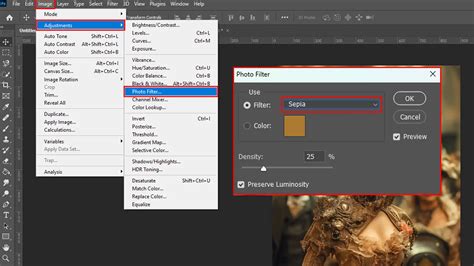
A Photoshop legújabb fejlesztései között találkozhatunk egy új funkcióval, az Adjustments Preset-tel, amit korábban a béta verzióban mutattak be. Most, hogy ez a funkció már a végleges Photoshop verzió része, itt az ideje, hogy mélyebben is belemerüljünk a lehetőségeibe. A legújabb verzióban a Photoshop hozzáadott körülbelül 30 új Adjustment Preset-et, amelyek a Portraits, Landscape, Photo Repair, Creative, Black & White és Cinematic kategóriákban találhatóak. Mindezek a presetek előnézetet biztosítanak a képhez, mielőtt alkalmaznád őket, és lehetőséged van tovább finomítani a beállításokat a Layers panelen. Ha még nem találkoztál presettel, tulajdonképpen mi is ez? A presetek, más néven előbeállítások, előre beállított értékeket tartalmaznak különböző beállításokhoz, például szín, kontraszt, élesség, stb.
Ha az egérrel a preset miniatűrök fölé viszed a kurzort, megjelenik a preset neve, és látható, milyen hatást gyakorol a képre. Kiválasztva egy preset-et, a hatáscsoport rákerül a Layers panelre. Fontos azt is megemlíteni, hogy az Adjustments Presets, az Adjustment Layers és a Camera Raw milyen helyzetekben használhatók a legjobban. Az Adjustment Layer-ek lehetővé teszik a kép különböző aspektusainak szabályozását úgy, hogy az eredeti kép érintetlen marad. Ezzel szemben a presetek előre beállított értékeket tartalmaznak különböző beállításokhoz, ami gyorsítja a munkafolyamatot és segít biztosítani a következetességet a különböző képek között. Végül a Camera Raw részletes szabályozást tesz lehetővé, különösen a RAW képek esetében, és nagyobb kontrollt nyújt a képszerkesztés felett.
Presetek Használata és Kezelése
Ha törölni szeretne egy készletet a Készletvezérlőben, jelölje ki, és kattintson a Törlés elemre. Ha egy másik készlethalmazt szeretne beállítani az érvényben lévő helyett, válassza a panelmenü [Készlet típusa] cseréje parancsát. Jelöljön ki egy előre definiált elemet. Kattintson az Átnevezés gombra, és írja be az ecset, a színtár stb. új nevét. Ha a Készletvezérlő jelenleg bélyegképekként jeleníti meg a készleteket, kattintson duplán az egyik készletre, írja be az új nevet, majd kattintson az OK gombra. Ha listaként vagy csak szövegként jelennek meg a készletek, kattintson duplán az egyikre, adja meg az új nevet a kijelölt sor szövegmezőjében, majd nyomja meg az Enter (Windows) vagy a Return (Macintosh) billentyűt. Jelöljön ki egy készletet, majd kattintson a Törlés gombra. Az Alt (Windows) vagy az Option (Macintosh) billentyűt nyomva tartva kattintson a törlendő elemekre. Bárhová mentheti a készleteket. Kattintson a panelmenü Visszaállítás parancsára.
A "Camera Raw" párbeszédpanelen a presetek egy mentett kamera raw szerkesztések és beállítások halmaza, amelyeket alkalmazhat a képekre. A preset alkalmazásához kattintson a "Presets" gombra a jobb oldali eszköztáron, hogy megjelenítse a bal oldali Presets panelt. Ezután kattintson a preset csoportra, amely tartalmazza az alkalmazni kívánt preset-et, hogy kibontsa, és szükség esetén lássa a preset-eket ebben a panelben. Ezután kattintson a preset nevére az alkalmazáshoz. Az alkalmazott preset eltávolításához kattintson újra a presetek listájában a nevére. A kedvenc preset megjelöléséhez vagy törléséhez vigye az egeret fölé, és kattintson a csillag ikonjára a kedvenc állapotának ki- vagy bekapcsolásához.

Különböző Készlettípusok és Mentésük
Az egyik kedvenc javításom egy görbe beállítást tartalmaz a LAB szín térben. Ezt követően mentheti a Görbe beállításait presettként. Ehhez kattintson a Presets lista jobb oldalán található lefelé mutató nyíl ikonra, válassza a Mentés preset lehetőséget, és írjon be egy nevet a presetnek. Másik menthető preset típus egy rétegstílus, például egy vignettát alkalmazó stílus. A jövőben ezt a hatást egy képre alkalmazhatja a Window > Styles (Stílusok) kiválasztásával a Styles Palette (Stílusok Paletta) megjelenítéséhez. Az új rétegstílusa az utolsó lesz a párbeszédpanelen, és bármelyik képre kattintva alkalmazhatja.
Bizonyos ecsetek, stílusok, színátmenetek, alakzatok és eszköz presetek mentésre kerülnek lemezre, különben fennáll a veszélye annak elvesztésének, ha például újratelepíti a Photoshopot, törli a beállítások fájlt, vagy a Hozzáadás helyett a Csere lehetőséget választja a presetek hozzáadásakor egy panelhez. Ezeknek a preseteknek a lemezre fájlként történő mentéséhez válassza a Szerkesztés > Preset Manager (Készletkezelő) lehetőséget, és válassza ki a menteni kívánt funkció típusát, például a Stílusokat, ha egyéni stílust hozott létre. Jelölje ki a menteni kívánt stílust vagy stílusokat, kattintson a Készlet mentése gombra, és adja meg a stíluskészlet nevét.
ÚJ! Korrekciós réteg előbeállítások mentése Photoshopban
Munkaterületek és Előzmények Naplózása
Néha, amit a Photoshopban menteni szeretne, az nem a beállítások vagy az ecsetek, hanem a képeken végzett munka részletei. Mentheti a végrehajtott lépések részleteit egyéni fájlokba vagy egy naplófájlba a Szerkesztés > Beállítások > Általános menü kiválasztásával, és engedélyezve az Előzmények naplózása (History Log) jelölőnégyzetet. Válassza a Naplóelemek mentése metaadatokba, szöveges fájlba vagy mindkettőbe lehetőséget. Ha a Szöveges fájl lehetőséget választja, megnyílik egy párbeszédpanel, ahonnan kiválaszthatja a mappát és a szöveges fájl nevét az információ mentéséhez.
Amikor Photoshop műveleteket hoz létre a Photoshopban végzett munka felgyorsítására, mint az ecsetek és a presetek, ezek elvesznek, ha elveszíti a Photoshop beállításait. Annak biztosítása érdekében, hogy ezek külső fájlokba legyenek biztonsági mentve, hogy szükség esetén visszaállíthassa őket, tekintse meg a Műveletek (Actions) palettát, jelölje ki a biztonsági mentést kívánó műveletcsoportot, és kattintson a legördülő menüre. Szeretem, ha a Photoshop munkaterületem egy bizonyos módon van elrendezve, ezért a munkaterület funkciót használom a Photoshop ablak és a paletták kedvelt elrendezésének tárolására. Ennek módját lásd: rendezze el a Photoshopot úgy, ahogyan kinéznie szeretné, beleértve az elrejteni kívánt paletták elrejtését és a megjeleníteni kívántak megjelenítését. Válassza az Ablak > Munkaterület > Munkaterület mentése (Új munkaterület a Photoshop 5-ben) lehetőséget, és adjon nevet a munkaterületének. A jövőben használhatja a Photoshop munkaterületét az Ablak > Munkaterület kiválasztásával, és kiválasztva a mentett munkaterületet.
A Photoshop 2024 júliusától a régi 3D funkciói megszűntek. Az alapértelmezett beállítások szerint, amikor a Creative Cloud asztali alkalmazásból frissít a Photoshop legújabb verziójára, a készletei, beállításai és preferenciái átkerülnek a Photoshop korábbi verziójából. Ezenkívül a Photoshop számos beállításfájllal rendelkezik, amelyeket manuálisan másolhat egyik telepítési példányból a másikba. A különböző programok (például képfeldolgozó és DTP szoftverek) közötti adatcserére szolgáló fájlformátumok is fontosak lehetnek.
A Készlet típusa legördülő menüből válassza ki a kívánt opciót. Jelölje ki a kívánt készleteket. Kattintson a Készlet mentése lehetőségre, majd a Mentés gombra. Ha valamelyikre rákattintasz, egy mappában helyezi el a korrekciós rétege(ke)t. Természetesen mindegyiken tudsz változtatni tetszésed szerint. Elmentheted LUT-nak is. Hátránya, hogy a beállítások fixek, tehát nem módosíthatók utólag. Amikor korrekciós rétegeket használsz, számos további lehetőséged is van. Például módosíthatod a rétegek átlátszóságát és a keverési módot (blending). A rétegek átlátszóságának módosításával szabályozhatod, hogy milyen mértékben látszódnak az adott rétegben végzett módosítások a végső képen. A keverési módokkal még több kontrollod lehet a képszerkesztés felett.
A Windows szabványos képfájlformátuma. A legtöbb Windows program képes beolvasni és előkészíteni az ilyen formátumú képeket. Tömörített fájlformátum, amelyben kiválasztható a tömörítés szintje (Compression Level (Tömörítési szint)). A JPEG formátummal nagymértékben csökkenthető a képek mérete. Azonban minél nagyobb a tömörítés, annál rosszabb lesz a kép minősége. A minőségvesztés során elvesző adatok nem állíthatók vissza, valamint minden mentés alkalmával romlik a kép minősége. Olyan TIFF formátum, amelyben egy fájl több oldalt tartalmaz. A beolvasott képek szerkesztésére is mód nyílik a mentésük előtt. Ez egy platformfüggetlen, mind a Windows, mind a Macintosh rendszeren használható dokumentumformátum. A PDF dokumentumok használatához a Windows rendszerben az Adobe Reader vagy az Acrobat program szükséges. A többoldalas dokumentumok egyetlen PDF fájlként menthetők. A Macintosh szabványos fájlformátuma. A legtöbb Macintosh program képes beolvasni és elkészíteni az ilyen formátumú képeket. PRINT Image Matching II adatokat is tartalmazó fájlformátum, amelynek így jobb a minősége és szélesebb a színtartománya. Ezeknek az adatoknak köszönhetően a Print Image Matching II-kompatibilis nyomtatók élénk, életszerű színekkel nyomtatják ki a képeket.

Érdemes kipróbálni, ha nem is mindig megfelelő, alapnak biztos jó, és a finomítást már egyszerűbb lesz elvégezni. Álmodja meg.