A kép színkorrekciója és tónusának javítása kulcsfontosságú a vizuális tartalom minőségének növelésében. A Photoshop számos eszközt kínál erre a célra, beleértve a zöld tónusok eltávolítását, a kontraszt növelését és a színegyensúly beállítását.
A zöld tónusok eltávolítása és a színegyensúly beállítása
A szükségtelen színvetítések eltávolításához, valamint a túltelített vagy az alultelített színek helyesbítéséhez állítsa be a színegyensúlyt. A kép színegyensúlyának gyors javítására szolgál. Noha a neve automatikus korrekciót sugall, az Automatikus szín parancs működése testre is szabható. A színegyensúly beállítására szolgál: meghatározza a képpontok eloszlását az egyes színcsatornákhoz.
A tónuskorrekció első lépéseként állítsa be a képen a legnagyobb mértékű csúcsfény és árnyék területére eső képpontok értékeit, ezzel megadva a kép általános tónustartományát. Ez a folyamat a csúcsfények és árnyékok beállítása vagy más néven a fehér- és feketepontok beállítása. A csúcsfények és az árnyékok beállítása rendszerint megfelelő módon újból elosztja a középtónusos terület képpontjait.
A Szintek és a Görbék korrekciójának pipettáival korrigálhatók a színvetítések, például a (vörös, a zöld és a kék vagy a cián, a bíbor és a sárga) színfeleslegből adódó elszíneződések. A kép színegyensúlyát egyszerűbb beállítani úgy, hogy először meghatározza azt a területet, amelynek semlegesnek kell lennie, majd eltávolítja a színvetítést arról a területről. A képtől függően nem csak egy, hanem három pipettát is használhat.
A korrekció alkalmazása előtt keressen a képen egy olyan területet, amelyet semleges szürkeként szeretne használni. Az Adobe pipettában győződjön meg arról, hogy azonos R, G és B értékekkel (például 128, 128, 128) rendelkezik a kijelölt szín. Ha szükséges, írja be az azonos értékeket az R, G és B mezőbe. A szürkepont-beállítás pipettájával kattintson az 1. lépésben semlegesnek ítélt részre.
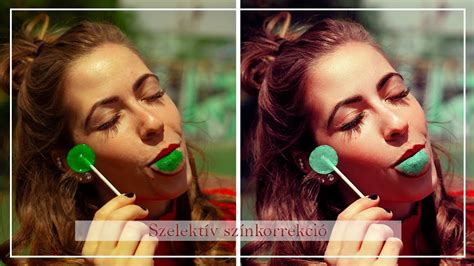
Automatikus szín- és tónuskorrekciók
A Photoshop hatékony eszközeivel fokozhatók, javíthatók és helyesbíthetők az adott kép színei és tónusa (világossága, sötétsége és kontrasztja). A műveleteket kalibrált és helyes profilbeállítású monitoron végezze el.
A Korrekció panelen találhatók a szín- és tónuskorrekciókhoz szükséges eszközök. Amikor rákattint valamelyik eszköz ikonjára, a program automatikusan kiválasztja az adott korrekciót és létrehoz egy korrekciós réteget. A Tulajdonságok panelen a Készlet menü tartalmazza a korrekciós készleteket. Külön készlet választható a Szintek, a Görbék, az Expozíció, a Színezet/telítettség, a Fekete-fehér, a Csatornakeverő és a Szelektív szín beállítás számára. Amikor rákattint valamelyik készletre, a program egy korrekciós réteggel alkalmazza azt a képre.
Automatikus színjavítás beállításai
Az Automatikus színárnyalat, az Automatikus kontraszt és az Automatikus szín parancsok mindegyike az alapértelmezett vágási százalékértékeket használja fel. Az automatikus színjavítás beállításai párbeszédpanelen található lehetőségek Automatikus szín, Automatikus színárnyalat és Automatikus kontraszt parancshoz való, alapértelmezettként történő mentésekor nincs jelentősége annak, hogy milyen algoritmust választ a 3. lépésben. A három automatikus javítási parancs csak azokat az értékeket használja, amelyeket a felhasználó a célszínekhez és a levágáshoz megad.
A Kiegyenlítés parancs újból elosztja a kép képpontjainak fényerejét szabályozó értékeket, így azok egyenletesebben jeleníthetik meg a fényerőértékek teljes tartományát. A Kiegyenlítés parancs hatékonyan alkalmazható abban az esetben, ha a digitalizált kép sötétebb, mint az eredeti, és a világosabb kép érdekében szeretné kiegyenlíteni az értékeket.
A Fényerő és a Kontraszt korrekcióhoz tartozó Automatikus beállítással, valamint az Automatikus színárnyalat paranccsal automatikusan korrigálható a képek fekete- és fehérpontja. Mivel az Automatikus beállítás és az Automatikus színárnyalat parancs külön-külön korrigálja az egyes csatornákat, ezért ezek használatakor színeltávolítás és színeltolódás tapasztalható.
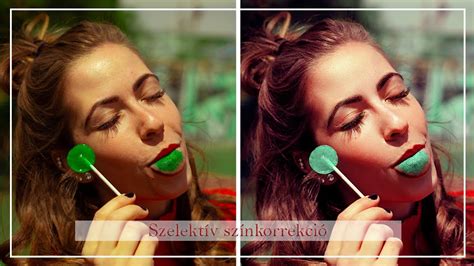
Színmódok és színterek
Noha a szín- és tónuskorrekciók mindegyike végrehajtható RGB színmódban (CMYK színmódban pedig a legtöbbjük), körültekintően válasszon színmódot. Ne hajtson végre többszöri átalakítást a színmódok között, mert a program minden alkalommal kerekíti a színértékeket, így azok elvesznek.
Az RGB színmódban megjeleníthető színek CMYK színmódban esetleg színtartományon kívüliek lehetnek, így nem is nyomtathatók. Az Információ panelen felkiáltójel látható a CMYK-színértékek mellett minden olyan alkalommal, amikor színtartományon kívüli szín fölé húzza az egérmutatót. A színválasztóban és a Szín panelen figyelmeztető háromszög jelenik meg.
A CMYK módba történő átalakítást megelőzően azonosíthatja és kijavíthatja a szóban forgó kép színtartományon kívüli színeit. A Színkorlát-figyelmeztetés paranccsal kijelölhetők a színtartományon kívüli színek.
1-Minute Photoshop - Advanced Color Correction in Photoshop!
tags: #zoldes #tonusu #szinek #megszuntetese #photoshop #cs5