A szövegek vizuális megjelenésének alakítása kulcsfontosságú a grafikai tervezésben. A Photoshop számos eszközt kínál a szöveg manipulálására, beleértve a szövegtörést, az oszlopokra bontást és a sorok közötti távolság beállítását. Ez az útmutató részletesen bemutatja, hogyan végezhetők el ezek a műveletek a programban.
Szöveg elválasztása és sorvégi törés
A szövegek szétválasztása és sorvégi tördelése alapvető műveletek a szöveg olvashatóságának és esztétikai megjelenésének javításában. A Photoshopban többféle módon is elérhetjük ezt.
A legegyszerűbb módszer a Shift + Enter (vagy Shift + Return) billentyűkombináció használata. Ezzel közvetlenül egy új sorba törhetjük a szöveget a kívánt ponton.
Egy másik lehetőség a Beszúrás panel (Insert panel) Szöveg kategóriájában található "Vonal törése" (Break Wording) opció használata a Speciális karakterek (Special Characters) előugró menüből. Ez vizuálisan is megváltoztatja a szöveget, jelezve a törést.
Ha a szöveg tagolása a cél, a szöveg ikonjára kattintva aktiválhatjuk a réteget. Ezt követően az Ablak > Hosszabbítások > Oszlopok (Window > Extensions > Columns) menüpontban megnyithatjuk az Oszlopok panelt. Itt megadhatjuk az oszlopok számát és az oszlopok közötti távolságot (ereszcsatorna helyét), majd az OK gombra kattintva oszlopokra bonthatjuk a szöveget.
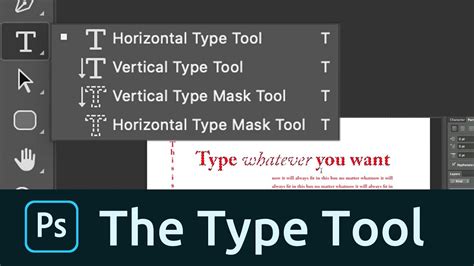
A szöveg manipulálásának részeként a szövegszerkesztés is egyszerűen elvégezhető. Nyissa meg a szerkeszteni kívánt szöveget tartalmazó Photoshop-dokumentumot, válassza az Eszköztár Típus eszközt (Type Tool), majd jelölje ki a szerkeszteni kívánt szöveget. A felső opciósávon könnyedén módosíthatja a betűtípust, méretet, színt, igazítást és stílust. A módosítások mentéséhez kattintson a lehetőségek sávjára.
Szövegszétválasztás esetén, ha minden egyes betűt külön szeretnénk kezelni, a következő eljárást alkalmazhatjuk: Válassza a Típus eszközt, írja be a kívánt betűt. Másolja a réteget, válassza ki az új réteget, jelölje ki a másolt betűt, és írja be a második betűt. Szükség szerint ismételje meg ezt a lépést minden egyes betűhöz.
A képek szeletelésére a "szelet eszköz" (slice tool) használható. Nyissa meg a képet, válassza a szelet eszközt, majd az egeret egy pillanatig lenyomva tartva kapcsoljon a "szelet kiválasztó eszközre". Kattintson a képre, írja be a kívánt értékeket (például j és k értékét 3. és 2. esetén), majd kattintson az OK gombra.
A szövegek szétválasztásának egy másik módja a sortörés végrehajtása. A megszakítani kívánt sor végén nyomja meg a Shift + Enter (Shift-Return) billentyűkombinációt. Alternatívaként a Beszúrás panel Szöveg kategóriájában a Speciális karakterek előugró menüből választhatja a "Vonal törése" (Break Wording) opciót.
A szöveg igazítása fontos a vizuális hierarchia kialakításában. A Photoshop 2020-ban az igazítást a Bekezdés panelen (Paragraph panel) vagy a beállítássávon (options bar) végezheti el. Válasszon ki egy típusréteget vagy konkrét bekezdéseket, majd kattintson a kívánt igazítási lehetőségre (például "Szöveg balra igazítása").
A rétegek igazításához használhatja a "Réteg > Igazítás" (Layer > Align) vagy "Réteg > Igazítsa a rétegeket a kijelöléshez" (Layer > Align Layers to Selection) parancsokat. Ezek a funkciók az Áthelyezés eszköztár sávjában (Move tool options bar) is elérhetők igazítás gombokként.
A szövegszóköz nélküli igazításhoz kattintson a "szöveg eszközre" (T betű az eszközpalettán). Ezután a rétegek panelen válassza ki az igazítani kívánt szöveg rétegét, majd ismét kattintson a szöveges eszközre az eszközmenü T elemére kattintva, vagy a "T" parancsikon megnyomásával.
A "Baseline Optimized" (Alapszintre optimalizált) opció a kép színminőségét optimalizálja, és kissé kisebb fájlméretet eredményez (2-8% tömörítés vagy gyorsabb betöltés).
Szövegsorok közötti távolság és kerning
A szövegsorok közötti távolság, vagy más néven "vezetéstávolság" (leading), alapvető a szöveg olvashatóságában és esztétikájában. A hagyományos nyomdászatban ezt az elnevezést azért kapta, mert ólomcsíkokat helyeztek a sorok közé a függőleges térköz növelése érdekében.
A legtöbb szöveg esetében az optimális sortávolság a pontméret 120% és 145% -a között van. Ezt a értéket a Photoshopban a karakter (Character) panelen állíthatja be.
A két karakter közötti távolság, más néven kerning, finomhangolható a Alt + Bal / Jobb nyíl (Windows) vagy Option + Bal / Jobb nyíl (Mac OS) billentyűkombinációk használatával. Ez lehetővé teszi a kerning csökkentését vagy növelését a kívánt hatás eléréséig.
A szöveg szövegkörnyezetbe ágyazása is lehetséges. Szöveg körbefűzése egy kép körül a Photoshopban többféle módon is megvalósítható, gyakran kijelölések vagy görbék (paths) használatával. Az Adobe Súgó és különböző grafikai oktatóoldalak részletes útmutatókat kínálnak ehhez a művelethez, különösen ha egyedi objektumok köré szeretnénk szöveget formálni.
Az InDesign programban két fő szövegtördelési módszert kínálnak: az Adobe Paragraph Composer (alapértelmezett) és az Adobe Single-line Composer. Mindkettő a Vezérlőpult (Control panel) menüből érhető el. Az Adobe Paragraph Composer a teljes bekezdésre tekint, optimalizálva a sorokat és csökkentve a nem tetszetős töréseket, míg az Adobe Single-line Composer egyenként kezeli a sorokat.
Az elválasztási és sorkizárási beállítások alapvetően befolyásolják a szöveg vízszintes elhelyezését és esztétikáját. Az elválasztási beállítások meghatározzák, hogy a szavak elválaszthatók-e, és ha igen, mely szóelválasztások használhatók. A sorkizárás pedig a választott igazítási beállítás, a szavak és betűk térköze, valamint a karakterjel-méretezés függvényében működik.
A szavak elválasztása lehet kézi vagy automatikus. A kézi elválasztás legbiztonságosabb módja a lágy elválasztójel (soft hyphen) beszúrása (Ctrl+Shift+- vagy Cmd+Shift+-), amely csak akkor jelenik meg, ha a szó ténylegesen sortörést igényel. Az automatikus elválasztás be- vagy kikapcsolásához az Elválasztás (Hyphenation) párbeszédpanelben (Bekezdés panel vagy Vezérlőpult) állíthatjuk be a kívánt paramétereket.
A nem sorkizárt szövegnél az utolsó sor végén meghatározott üres terület lehet az elválasztás megkezdése előtt. A "Nem törhető elválasztójel" (non-breaking hyphen) használatával megakadályozható bizonyos szavak elválasztása, például tulajdonnevek vagy töredezve megjelenő szavak esetén.
Az Igazítás párbeszédpanelen pontosan megadhatók a szavak távolsága, a betűtávolság és a karakterjel-méretezés értékei. A "Karakterjel-méretezés" (Character Scaling) funkcióval egyenletes sorkizárás érhető el, de fontos figyelembe venni, hogy az alapértelmezett 100%-tól való nagyobb eltérés torzíthatja a betűalakokat.
A "Bő térközt jelző karakter" (em space) használatával változtatható nagyságú térköz helyezhető el a sorkizárt bekezdések utolsó sorában. Sorkizárt szövegben ez a karakter növeli a szélességét, hogy kitöltse a teljes üres területet.
A szöveg körbefuttatása objektumok köré az Adobe programokban, mint az InDesign, speciális beállításokat igényel. A "Szövegkeret beállításai" (Text Frame Options) menüpontban lehetőség van a szöveg keretben történő tördelésének finomhangolására.
Képek és videók
A vizuális elemek, mint a képek és infografikák, nagymértékben növelik a cikk érthetőségét. A Photoshopban végzett szövegmanipulációk vizuális bemutatására kiválóan alkalmasak lehetnek:
A témához kapcsolódó videó elkészítéséhez javasolt tartalom lehet:
Adobe Photoshop Zavaró szöveg eltávolítása képeinkről adobe, photoshop, k
A szövegszerkesztés és -manipuláció alapvető készség a grafikai tervezésben, és a Photoshop számos hatékony eszközt kínál e célra. A sortörés, oszlopokra bontás, sorok közötti távolság beállítása és a kerning finomhangolása mind hozzájárulnak a professzionális megjelenéshez.
tags: #szoveg #torese #photoshopban