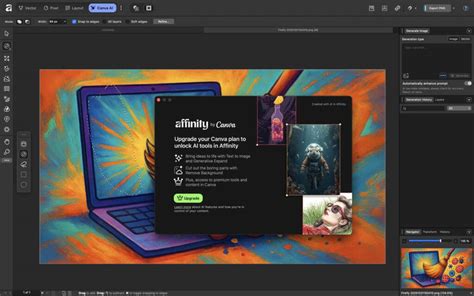
Több évtizede a Photoshop uralja a digitális képszerkesztés piacát. Itt jön be a képbe a Serif által kifejlesztett Affinity Photo. A Serif nevű fejlesztőcég programozói négy éven át dolgoztak azon, hogy a legalapvetőbb, profik által is használt képmanipulációs eszközök megfizethető áron elérhetők legyenek, előfizetés nélkül.
Az elmúlt időszakban elég sok képszerkesztő programot kipróbáltam már. Volt, ami az AI funkcióira feküdt rá, volt amelyik a tether, és a hozzá kapcsolt gyorsabb képfeldolgozásban jó, de talán ez a program az, ami igazán jó konkurenciája lehet a Photoshopnak. A program neve az Affinity Photo (a cégnek egyébként van designer és publisher programja is, szóval elég nagy réteget szolgál ki).
Ebben a cikkben a két program legfontosabb részeit / szolgáltatásait hasonlítom össze, ami természetesen nem a teljes képet fogja mutatni, mert a Photoshophoz hasonlóan, ennek a programnak is számos funkciója van. Én most az Affinity programra fektetem a hangsúlyt, ám nem tudom (és nem is akarom) kikerülni a konkurenciát, mert mindenki azt ismeri, tehát az összehasonlításnak is így van értelme.
Elöljáróban annyit, hogy még igencsak a tesztelési időszakban vagyok (kb. az Affinity Photo trial verzióját (ami a cikk megírásakor 3 hónapra bővítették ki) ezen a linken tudod letölteni. Most a koronavírus idején extra 50%-os kedvezményt is adnak, szóval abszolút meggondolandó, hogy beruházz egy igen jó képszerkesztőre.
Az Affinity Photo felhasználói felülete és élménye
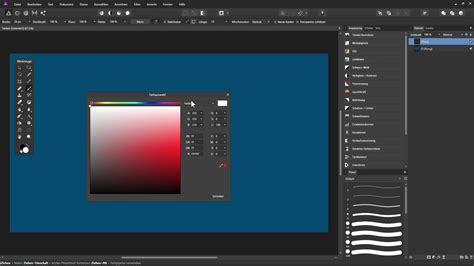
A designra nagyon rámentek, sok színes ikon a toolbaroknál, alsó sorban rövid szöveg a funkciógombok használatára. Inkább letisztult, fekete-fehér színkombináció, amolyan katonás rendben minden. Ami nekem kifejezetten tetszett az Affinity Photo-ban a kibővített próbaidőszak mellett, hogy egy szép, nem túlzott, de megfelelően fiatalos designt kapott. A toolbarok szerkesztése kifejezetten barátságos, és a szöveges help az alsó sorban. Ez sokszor segített a tesztidőszak alatt, nem kellett a netet bújni, vagy a helpet keresgélnem. A különféle filterek gyors elérése a rétegeknél szintén felhasználóbarát.
A kezelőfelület letisztult, átlátható, a Photoshop ismeretével pár nap alatt bele lehet jönni a használatába, de újoncként is egyszerű a helyzet, ha egyébként ismerjük a modern képmanipulálás alapfogalmait és módszereit. Az alapértelmezett munkaterületen végezhetjük el a leggyakrabban használt képmódosításokat, például a retusálást, a rétegek és képhatások alkalmazását.
A programban rengeteg panel van, ezeket szabadon rendezhetjük, ha a tetejét egérrel megfogjuk és mozgatjuk. Ha valamelyik panel nincs elöl, a View > Studio-ra kattinva jelölhetjük be.
Főbb funkciók és képességek
Az Affinity Photo-ban rengeteg lehetőség van a fotók javítására vagy megváltoztatására. Ami jó, hogy ez mind nondestructive editing-et, azaz roncsolásmentes szerkesztést jelent. A roncsolásmentes szerkesztés azt jelenti, hogy minden, amivel változtatunk a képen, egy külön rétegen van, így az eredeti fotó sértetlen marad.
Számos korrekciós lehetőség áll rendelkezésre, többek között:
- Levels: Ezzel korrigálhatjuk a kép tónusállományát, színegyensúlyát, csúcsfényeket, árnyékokat, és persze a középtónusokat is. A korrekciós réteg megjelenik a Layer palettán. Ha a négyzetből kivesszük a pipát, akkor nem látszik a módosítás. Az Opacity-vel csökkenthetjük a hatást.
- Brightness and Contrast: A világosság/sötétség beállítására, illetve a kontraszt módosítására való eszköz.
- Exposure: A kép expozíciójának beállítása.
- Shadows/Highlight: Az árnyékok és csúcsfények részleteinek finomhangolása.
- Curves: Nagyon pontos korrekciót tesz lehetővé grafikon segítségével. A jobb felső rész a csúcsfényeknek, a bal alsó az árnyékoknak felel meg. Bármelyik pontra kattintva, módosíthatjuk a képet.
- Black and White: Fekete-fehér fotót készíthetünk a színesből.
- Recolour: Színek átalakítása.
- Vibrance: Élénkség beállítása.
- White Balance: Fehéregyensúly korrekció.
- Lens Filter: Imitálja, mint ha egy színszűrő lenne a fényképezőgép objektívjén.
- Threshold: Küszöbérték beállítás a képen.
- LUT: Ez egy összetett korrekció, ami több különböző módosításból áll össze.
- Invert: Képek inverzálása.
- Posterize: Poszterizálás.
A programban szinte minden benne van, amit az ember a Photoshopban fotósként használ. Még a legprofibbak is megtalálják a magukét én azt gondolom. Az olyan dolgok teljesen alapvetők mint a rétegek kezelése, csoportosítása, a rétegmaszkok és rétegmódok (blending mode-ok) támogatása. Az is természetes egy ilyen programban hogy van ecset, van healing brush és clone stamp és van kijelölés. Mindezek mellett persze van a PS-ből ismert Quick Mask tool, automata kijelölés, finomítható kijelölés, vagy épp Content Aware Fill. Healing brushból is van tartalomérzékeny spot healing brush. Annyi, hogy itt content aware helyett inpaintingnek hívják. Akad még néhány dolog egyébként, ami itt másképp nevezett, ilyen még például a Surface blur, ami itt Bilateral blurként ismeretes.
A rétegmódok, vagy ahogy a legtöbbünk ismeri a Blending mode-ok. Ezek élőben működnek, mint a régi Photoshop verziók esetében (nem tudom miért szüntette be ezt anno az Adobe), vagyis ahogy húzzuk az egeret a rétegmódok fölött, egyből látjuk a hatását.
Aztán ott vannak a különféle filterek, élesítő, zajszűrő vagy épp zajhozzáadó, aztán a jó öreg Dust and Scratches is adott. Van mindenféle torzítás, de még Vignettálást se kell kézileg készítenünk, hanem van rá effekt. Vagy épp a vignettálás eltávolítására, vagy a CA-ra. Van még nekünk mindenféle automatika, Auto Levels, Auto Contrast, Auto Colours, Auto White Balance.
Az advanced cuccok közül kapunk például Liquify-t, Tone Mappinget, HDR készítőt, Panorámakészítőt, fókuszpanoráma (focus stack) készítőt is, továbbá lépkedhetünk a színterek között és dolgozhatunk 16bites módban is. Van világítás szimuláció és van páraelüntető (Dehaze), meg persze Shadows/Highlights és perspektívakorrekció.
A pro vonalnak pedig ott a Dodge&Burn, akár dupla Curves layeren, akár középszürke Soft light layeren, akár fekete-fehér ecsettel, akár Dodge és Burn toolokkal. Hovatovább kapunk a rendszertől a profi retushoz szükséges Frequency separationt is egyetlen kattintásra(!). Na jó kettőre, mert először behozza a dialógablakot és látványosan kettéválasztja a fotónkat High- és low frequencyre. A csúszkákat beállítva és az alblakot leokézva megcsinálja nekünk a rendszer a highpass/lowpass layereket és indulhat a szöszölés. Zseniális!
Personák és speciális funkciók
Érdekes egyébként hogy az Affinity Photoban ún. Personák vannak. Photo Persona, Liquify Persona, Develop Persona, Tone Mapping Persona és Export Persona. Ezek különféle módon megjelenő kezelőfületek.
- Photo Persona: Az alap a Photo Persona, ebbe érkezünk a program nyitásakor, ez lényegében a Photoshop-szerű része a proginak.
- Develop Persona: A Develop Persona hasonlít az Adobe Camera RAW-ra, vagy bármely más RAW konverterre, itt találhatók a klasszikus csúszkák, úgymint Exposure, Brightness, Contrast, Clarity, Saturation, Vibrance, vagy a lencsekorrekciók, élesítés, zajszűrés, Curves, színcsatornák, split toning stb stb stb. Ha RAW fotót nyitunk meg a progiban, akkor egyből ide kerülünk, de jpg vagy tiff vagy psd fotót is szerkeszthetünk ebben a Personában.
- Liquify Persona: A Liquify Persona neve magáért beszél, itt nem külön ablakban jön be a Liquify, mint a Photoshopban, hanem az alap ablak kezelőfelülete változik át.
- Tone Mapping Persona: A Tone Mapping Persona neve is beszédes, ezt az eszközt is megtaláljuk a Photoshopban, csak elrejtve az Image - Adjustments - HDR Toning al-almenüben és sokkal butábban. Az Affinityben ez a látványos hatású eszköz kiemelt helyet kapott, vannak benne kulcsrakész presetek (melyek egyébként importálhatók, exportálhatók, szóval bárki gyárthat hozzá saját presetet), és egy nagy rakás csúszkát kapunk a testreszabáshoz.
- Export Persona: Az Export Personát először úgy gondoltam - név alapján -, hogy nem kell különösebben magyarázni, de bele kattintva azt tűnt fel, hogy nincs Export gomb, ellenben Slices-okkal kapcsolatos dolgok vannak mindenütt. Nameg az is fura - mielőtt még bárki megijedne -, hogy importálni nem kell a programba, ez nem katalogizált, mint a Lightroom, akkor miért kell exportálni? Miért nem jó a sima Save, vagy Save As… a File menüből? Merthogy nyilván van az is. Az Export Personában be tudjuk állítani a mentési paramétereket, ugyanúgy mint a Save as menüben. Méretet, tömörítést, formátumot, bitmélységet, ICC profilt stb. És van ez a Slices. Hogy pontosan mi a szerepe azt egyelőre nem tudom, csak nagyjából. Azt tűnt fel, hogy a kép tetszőleges részeit (és egészét) kijelölhetem az egérkurzorral (négyzetet húzva), ebből a program készít egy Slice-ot (szeletet magyarul). Ezeknek nevet adhatunk és ha készen vagyunk az összes slice-szal, akkor rányomhatunk az ekkor már megjelenő Export slices gombra és így a program a kívánt helyre elmenti az egész képet és az összes slice-ot vagyis képkivágásokat.
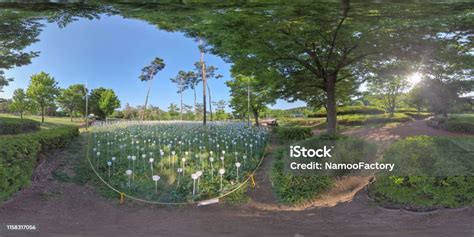
Az egyik legmenőbb újítás a 360 fokos fényképek szerkesztése. Például egy falon lévő képkeretben le tudjuk cserélni a képet, és ránézésre észre se lehet venni, akárhogyan is zoomoljuk vagy forgatjuk a gömbpanorámát, hogy eredetileg valami más volt ott.
PSD fájlok kezelése és kompatibilitás
Az 1.5-ös a verzióban az Adobe által használt .PSD formátumú fájlok írását és olvasását is továbbfejlesztették, szóval aki eddig Photoshopban dolgozott, könnyen folytatni tudja a munkát. Az Affinity Photo az Adobe Photoshop pluginjeit is támogatja egy mértékig.
Ami nagyon nem tetszik, hogy bár a PSD rétegeket beimportálja, szépen listázza is külön, ahogy kell, de nagyon nem lehet velük mit kezdeni, mert szerkeszteni korlátozottan lehet.
Ár és elérhetőség
A Serif csapata több száz angol nyelvű bemutató videót készített az Affinity Photo használatáról, a kezdő szinttől a haladóig, és ezekre érdemes egy kis időt szánni. Az Affinity Photo bőven megéri azt az 50 dollárt, amit elkérnek érte. Sokkal könnyebben használható, mint az ingyenes és nyílt forráskódú Gimp, vagy az Adobe által lebutított Photoshop Elements, és a profik által is használt formátumok, pluginek támogatásával megmenthet minket, ha nincs lehetőségünk Photoshopot használni.
Jelenleg úgy látom trial verzió sincs már az oldalon, hanem „csak” megvásárolható teljes áron kb. 11 ezer Ft egy ilyen tudású szoftverért, amit nemrég az Adobe még 250ezer Ft-ért kínált…..
A post megjelenése után kaptunk egy licence kulcsot a Serif-től, így volt alkalmam kipróbálni a szoftvert. Maximálisan meg vagyok elégedve, sőt felül is múlta az elvárásaimat. Különösen tetszik, hogy a közösség visszajelzései alapján fejlesztik a programot.
Összehasonlítás a Photoshop-pal
Tekintettel arra, hogy vannak szolgáltatásbeli / és funkcionalitásbeli különbségek a két program között, az Affinity Photo a legtöbb olyan munkánkra megoldást fog nyújtani, amire fotósként szükségünk lehet. Itt jegyezném meg, hogy például egy mockup elkészítése sokkal egyszerűbb, mint a PS-ben.
Én azt tudom írni, hogy ennyi idő után az én designeri és retusálási igényeimet tökéletesen kiszolgálta (leszámítva a GIF exportot, de ez azért nem akkora baj), és ne felejtsük el az árát sem.
A Photoshop-ban járatosoknak ezek nem ismeretlenek, mindegyikről volt már szó a blogon. Azért, hogy legközelebb ők se unatkozzanak, egy kicsit izgalmasabb téma lesz, mégpedig az, hogyan tudunk fény effektet adni egy fotóhoz.
A grafikus kezelőfelületen van pár eltérés a Photoshophoz képest, és ha ezeket nem ismerjük, akkor időnként bosszankodni fogunk, hogy miért nem tudunk megoldani bizonyos feladatokat. Elég szokatlan például, hogy az "Esc" gomb megnyomása nem a "mégsem" parancsot aktiválja, hanem a módosítások elfogadásával zárja be a szűrők és effektek paraméterező ablakát.
A programban szinte minden benne van, amit az ember a Photoshopban fotósként használ. Sőt, néha még jobban is. Az automata kijelölés valahogy okosabb. Ja és szereti a hajat/szőrt is.
Szinte az összes Photoshop keyboard shortcutja, vagyis billentyűzetes gyorsparancsa működik az Affinityben! De olyan szinten, hogy (Mac esetében) egy Ctrl+Alt+egérhúzással tudjuk az ecsetünket változtatni: jobbra-balra az ecsetméretet, fel-le a lágyságot. Működik minden: Ctrl(Cmd)+J a régetmásolás, Ctrl(Cmd)+A a kijelölés, D a kijelölés megszüntetése…stb stb, nem kezdem el felsorolni a hatszáz shortcutot.
Affinity vs. Photoshop fotósoknak