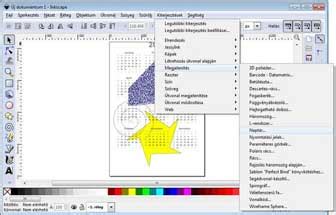
Az Inkscape egy ingyenes, nyílt forráskódú vektorgrafikus program, amely rendkívül népszerű a grafikusok, dizájnerek és amatőr felhasználók körében világszerte. Legfőbb célja, hogy egy professzionális, mégis könnyen használható grafikai eszközt kínáljon, amely kompatibilis a modern szabványokkal, mint az SVG, és több platformon is elérhető: Windows, macOS és Linux alatt is működik. Az Inkscape működésében nagyon hasonlít a CorelDRAW vagy az Adobe Illustrator programokhoz. A nyomdai előkészítés kivételével szinte bármit megoldhatunk az Inkscape-pel is.
Az SVG (Scalable Vector Graphics) egy webes vektorgrafikus szabvány, amelyet az Inkscape is natívan támogat. Az SVG vektoros rajzok XML formátumban tárolódnak, pontokkal, útvonalakkal és primitív alakzatokkal. Ez azt jelenti, hogy a vektorgrafikák minőségük elvesztése nélkül méretezhetők, így ideálisak logók, ikonok, technikai rajzok, infografikák, plakátok és más grafikák előállításához.
Azonban előfordulhat, hogy egy vektorgrafikát bitmap (raszteres) formátumban, például PNG-ként szeretnénk exportálni, és fontos a kívánt felbontás, például a 72 dpi (dots per inch, pont per hüvelyk). A 72 dpi gyakori webes szabvány, de a nyomdai minőséghez ennél magasabb érték (pl. 300 dpi) szükséges.
A 72 DPI exportálási trükk
Az Inkscape exportálási funkciói néha nem intuitívak, ha a DPI beállításáról van szó. Ha 72 dpi-t szeretnénk elérni, az alábbi módszer segíthet:
- A Dokumentum beállításai (File > Document Properties) ablakban állítsuk a mértékegységet "Points" (pont) értékre a "Rulers" (vonalzók) résznél.
- Ezután tervezzük meg a rajzot úgy, mintha a vonalzók pixeleket mutatnának. Például, ha 1000 px széles és 100 px magas rajzot szeretnénk, akkor 1000 egység széles és 100 egység magas legyen a dokumentum.
- Amikor a Fájl > Bitmap exportálása (File > Export Bitmap) menüpontban vagyunk, a "Drawing" (rajz) fülön a pixelméretet (Width=1000px, Height=100px) állítsuk be.
- Ezután a DPI beállításnál az Inkscape automatikusan a 72 dpi értéket fogja használni.
Ez a trükk azért működik, mert az SVG szabványban egy "pixel" definíciója 1/90 hüvelyk (90 dpi), míg a "pontok" (points) esetében ez az érték 1/72 hüvelyk (72 dpi). Tehát a pontok használatával az Inkscape a 72 dpi-t fogja alapértelmezettnek tekinteni a bitmap exportáláskor.
Ha a rajz méreteit pixelekben szeretnénk megadni, akkor a következőképpen járhatunk el:
- Exportáláskor állítsuk be a kívánt pixelméretet (pl. 1000x100 px).
- Az Inkscape ilyenkor automatikusan beállítja a DPI-t.
- Ezután egy külső képszerkesztő programmal (pl. GIMP, Photoshop, vagy akár online eszközökkel) módosíthatjuk a kép DPI értékét 72-re, ha szükséges.
Fontos megjegyezni, hogy az Inkscape-ben a szövegméretek is eltérhetnek a vártól a DPI különbségek miatt. Ha 10 pontos betűméretet szeretnénk elérni, az Inkscape-ben valószínűleg 12.5 pontot kell beállítanunk, mivel 10pt * 1.25 = 12.5pt.
DPI és a nyomtatás minősége
A DPI (dots per inch), vagyis pont per hüvelyk, a nyomtatott kép részletességét jelzi. Minél több pont fér el egy hüvelykben (2,54 cm), annál részletesebb és finomabb lesz a nyomtatott kép. A legtöbb dokumentumot 30 cm távolságról olvassuk, ezért általában 300 dpi elegendő a jó minőséghez. Fotók esetében a magasabb DPI érték kulcsfontosságú a minőség szempontjából.
Azonban nem csak a DPI határozza meg a nyomtatási minőséget. A felhasznált papír típusa, a nyomtatófej technológiája és a tintapatronok minősége is jelentősen befolyásolja a végeredményt. Magas DPI érték mellett is rossz minőségű lehet a nyomat, ha nem megfelelő minőségű papírra nyomtatunk.
Ha szkennerrel is rendelkező multifunkciós nyomtatót használunk, fontos tudni, hogy a szkenner és a nyomtató DPI beállításait külön kell kezelni.
Az Inkscape funkciói és használata
Az Inkscape számos professzionális funkciót kínál:
- Vektorgrafika kezelése: Rugalmas rajzobjektum-kezelés, Bézier-görbék (útvonalak) szerkesztése korszerű eszközökkel, útvonal-effektusok, árnyalási lehetőségek, körülvágás és maszkolás.
- Szövegszerkesztés: Szövegek görbére illesztése.
- Szabványos formátumok és exportálás: Natív SVG támogatás, exportálás PDF, PNG, EPS, PS, DXF formátumokba.
- Intuitív felhasználói felület: Testreszabható panelrendezés, színkezelő eszközök, gyors módosítások.
- Speciális rajzoló eszközök: Útvonalkövetés (kép vagy szöveg köré vektorgörbe), formák rajzolása, görbére igazítható szöveg.
- Rétegkezelés, csoportosítás: Komplex grafikák készítésének megkönnyítése.
Az Inkscape közössége rendkívül aktív, rengeteg oktatóanyag, fórum és sablon áll rendelkezésre magyar és nemzetközi nyelven is. Az FSF.hu Alapítvány 2014-ben létrehozta az inkscape.hu weboldalt és kiadta az "Inkscape - vektorgrafika mindenkinek" c. szakkönyvet, segítve a program megismerését.
Tervezési fájlok exportálása az Inkscape-ben
A program telepíthető Windows, macOS és Linux rendszerekre, és magyar nyelvű menüvel is elérhető.
Az Inkscape nagyszerű választás logók, ikonok, webes grafikai elemek, illusztrációk, digitális művészeti alkotások, valamint szórólapok, prospektusok és plakátok készítéséhez. A program rugalmas parancssori felületet is kínál, amely automatizálási célokra használható.
Az Inkscape egy ingyenes és nyílt forráskódú vektorgrafikus szerkesztő, amely sokoldalúságával és professzionális funkcióival ideális választás lehet mind kezdők, mind haladók számára. Bár a nyomdai előkészítéshez specifikus beállításokat igényelhet, a 72 dpi-s PNG exportálása is megoldható a fent leírt trükkel.