A digitális fotózás és képszerkesztés világában gyakran szembesülünk azzal a problémával, hogy egy tökéletesnek tűnő fotón mégis van valami, ami nem illik a képbe. Lehet ez egy váratlanul felbukkanó személy, egy oda nem illő tárgy, vagy akár egy zavaró tükröződés. Szerencsére a Photoshop számos eszközt kínál ezeknek a nem kívánt elemeknek az eltávolítására, legyen szó apró foltokról, pattanásokról, vagy nagyobb objektumokról.
Különböző eszközök a képhibák javítására
A Photoshop számos eszközt kínál a képhibák kijavításához. A leggyakoribb és leghatékonyabb módszerek közé tartozik a Helyi javítóecset, a Másolóbélyegző (Clone Stamp Tool), a Javítóecset (Healing Brush Tool), valamint a Tartalomérzékeny kitöltés (Content-Aware Fill).
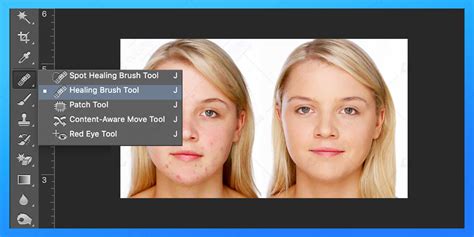
1. A Helyi javítóecset (Spot Healing Brush Tool)
A Helyi javítóecset ideális megoldás a zavaró elemek egyszerű eltávolítására a fotókról. Ezzel az eszközzel eltávolíthatja a képről a nemkívánatos foltokat, nyomokat és kis méretű tárgyakat. Az ecset automatikusan képpontokat jelöl ki a kép valamely részén, hogy lecserélje a nemkívánatos elemeket. A legjobb eredmény érdekében úgy állítsa be az ecsetet, hogy valamivel nagyobb legyen az eltávolítandó foltnál, hogy az Adobe Photoshop le tudja másolni a folt körüli képterületet a folt kitöltése céljából. Az ecset méretét és keménységét a beállítássávon állíthatja be.
A Helyi javítóecset eszköz gyorsan eltávolítja a fényképekről a foltokat és az egyéb képhibákat. Válassza a Helyi javítóecset eszközt az eszköztáron. Állítsa be az ecset méretét úgy, hogy egy kicsit nagyobb legyen a foltnál. A legjobb eredmény érdekében használja a Tartalomérzékeny módot. Nagyítson rá a foltra, majd kattintson rá az Ecset eszközzel.
Ez az eszköz elérhető iPhone és iPad készülékekre is, így mobil eszközökön is könnyedén eltávolíthatja a nem kívánt elemeket.
2. A Másolóbélyegző (Clone Stamp Tool)
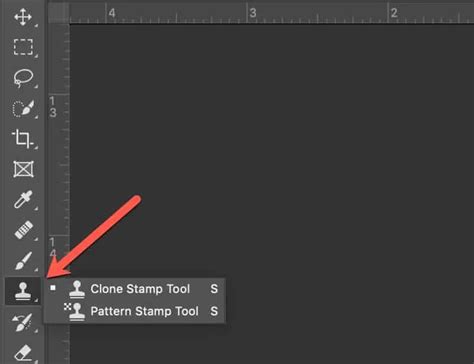
Az alapfunkciója az, hogy a kép egy részletéről mintát véve, ugyanazt a részletet vagy környező területet a kép más területére "festheted". Ebből már nyilvánvaló, hogy ez is egy ecset alapú eszköz. Használata előtt érdemes beállítanod egy megfelelő ecsetméretet és fajtát. Példaképünkön egy vezeték eltávolításához egy kisebb méretű ecsetre lesz szükség, gyakorlatlanabb klónozóknak pedig ajánlott a lágyszélű ecsetek használata.
A mintavétel nagyon egyszerű. Keress egy olyan területet a képen, amit a zavaró képelem helyébe másolva olyan hatást érhetsz el, mintha az nem is lett volna jelen a képen. Nyomd meg az ALT gombot és tartsd nyomva. Az egérmutató egy célkereszttel ellátott körré alakul. Vidd a mutatót afölé a terület fölé, amit másolni akarsz! Az Alt gombot még mindig nyomvatartva kattints a kívánt helyre! A kattintás helye lesz a másolandó terület kiindulópontja. Most engedd el az Alt gombot és kattints a törölni kívánt területre (esetünkben a villanyvezetékre).
A műveletek megkezdése előtt győződj meg róla, hogy a Clone Stamp Tool opciós ablakában az Aligned (Igazított) jelölőnégyzet be legyen jelölve! Ha nincs, akkor a festegetés során, ha felengeded az egérgombot - márpedig erre néha szükség van - akkor az újra folytatásnál a másolást ugyanarról a pontról fogja kezdeni, amit az Alt-al kijelöltél. Ha a négyzet be van jelölve, akkor mindig megtartja a másolt és a másolandó terület közötti állandó távolságot. A másolt területet egy + jel mutatja. Innen vesz mintát mindig a program.
A festegetés közben ügyelj az ég és a felhők színeire. Kék eget ne másolj felhőbe, vagy gondosan tüntesd el, tedd természetessé az eltérő szín hatását! Nyugodtan megállhatsz a klónozással, sőt új helyről is mintát vehetsz és úgy folytathatod. Alapvetően is jót tesz a klónozásnak és sokkal természetesebb a végeredmény (főleg összetettebb mintázatok klónozásánál), ha folyamatosan csak kis területeket másolsz át és mindig új területről véve mintát folytatod a képelem eltüntetését. A már késznek gondolt területet, kisebb Opacity (Átlátszóság) értéket használva új területről mintát véve újra átfestheted. A lényeg az, hogy ténykedésed után a végeredmény természetesnek hasson.
Ha egy területet szeretne eltávolítani a képéről, használhatja a másolóbélyegzőt. Először is hozzon létre egy új réteget. Ez lehetővé teszi a változtatások visszavonását, és a szerkesztés nem romboló jellegűvé válik. A másolóbélyegző vezérlőpanelén válassza ki a kb. 83%-os keménységet. Az Alt billentyű lenyomva tartása közben kattintson a kép egy olyan területére, amelynek a kívánt megjelenést vagy textúrát kell kapnia. Ez a terület ezután átkerül arra a helyre, ahonnan a nem kívánt tárgyat vagy személyt el akarja távolítani. Használja ezt a technikát a különböző területek közötti stratégiai mozgással, hogy tiszta eredményt érjen el. Ügyeljen arra, hogy időről időre nagyítsa ki a képet, hogy az átmenetek természetesnek tűnjenek.
3. A Javítóecset (Healing Brush Tool)
A Javítóecset a Másolóbélyegzőhöz hasonlóan működik, azzal a különbséggel, hogy a kép más helyéről vett minta struktúráját használja csak, tehát csak a mintázatot másolja, a terület világossági és színértékeit nem viszi át. Ez különösen alkalmas kisebb területek retusálására. Válassza ki az eszközt, és menjen át az ecsettel az érintett területen. Előfordulhat, hogy többször is át kell mennie rajta a tetszetős eredmény eléréséhez.
4. Tartalomérzékeny kitöltés (Content-Aware Fill)
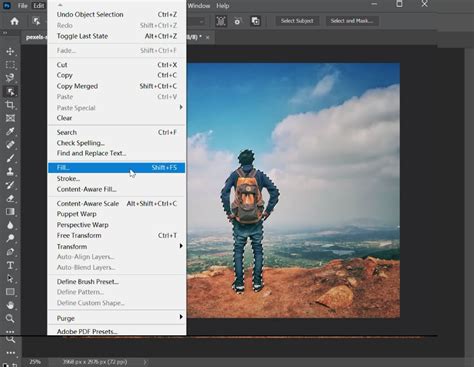
Ez a módszer különösen hatásos nagyobb objektumok vagy személyek eltávolítására. Először válassza ki a lasszó eszközt az eltávolítani kívánt terület körvonalazásához. Tartsa lenyomva a Shift billentyűt további területek hozzáadásához, illetve az Alt billentyűt a területek kijelölésének megszüntetéséhez. Miután elvégezte a kijelölést, kattintson a jobb gombbal, és válassza a "Terület kitöltése" lehetőséget. Állítsa a módot "Tartalomalapú" értékre, és erősítse meg a kijelölést. A Photoshop automatikusan kitölti a kijelölt területet a környező terület képeivel.
A megnyitás után a bal oldalon található eszköztárból válasszunk ki egy kijelölő eszközt - az adott elem kijelöléséhez ideális kijelölő eszközt, mint például Lasszó eszköz, Objektumkijelölési eszköz, Gyors kijelölés eszköz, Varázspálca eszköz. A megjelenő ablakban a “Tartalom” lenyíló listában a Tartalomérzékeny opció legyen megadva, a “Keverés” módja normál és 100% opacitású legyen. A “tartalomérzékeny” kitöltés lehetővé teszi, hogy a fotó kijelölt elemét a kép más részeiből vett mintával/résszel töltsük ki. Mindjárt megérted, hogy pontosan mi is történik! Ha ezek a beállítások rendben vannak, kattintsunk az “OK” gombra, és a kijelölt rész egyszerűen “eltűnik” a fotóról. Abban az esetben, ha a fotóról eltüntetni kívánt elemből még maradtak kisebb “maradványok”, ismételjük meg a lépéseket, hogy minden rész eltüntetésre kerüljön, azaz a fotó más részeivel kerüljenek kitöltésre. Tehát kijelölő eszköz segítségével jelölgessük ki (egyesével vagy külön-külön) a “maradványokat”, majd azokon végezzük el a már megismert “Tartalomérzékeny” kitöltést.
A technika sikerességét, a nem odaillő elem 100%-os eltüntetését jelentősen befolyásolja az, hogy milyen elemről, milyen fotóról van szó, az elem mennyire valósághűen helyettesíthető a fotó környező részeivel, mintáival! Olyan fotókkal működik jól ez a technika, melyeken egybefüggő (mintázatos, textúrás) részek vannak, és ezek apró részletei szinte észrevétlenül tudják pótolni, megtölteni a nem kívánt elem helyét.
5. Tükröződés eltávolítása (Reflection Removal)
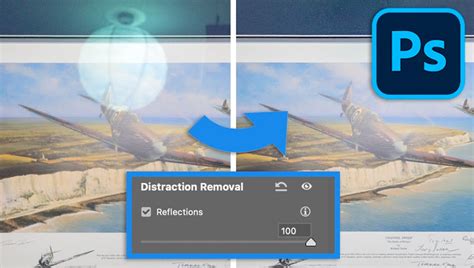
A júniusi frissítés tartalmazza a Reflection Removal eszközt, vagyis a tükröződés eltávolítót. Ez egy mesterséges intelligencia alapú eszköz, amely képes néhány kattintással eltávolítani az üvegen, vízen vagy fényes felületeken megjelenő tükröződéseket. Ha például kirakaton keresztül fotóztál, vagy egy ablakon át szeretnél éles, zavaró reflexióktól mentes képet kapni, ezt válaszd. Nem generatív AI-t használ, hanem egy speciális, több millió fotón tanított modellt, amely megtanulta szétválasztani a valódi képi tartalmat a reflexióktól.
Nyisd meg a képet, majd jobb kattintás a rétegen: Convert to Smart Object. Így bármikor visszaléphetsz vagy finomhangolhatod a beállításokat. A Distraction Removal panelen keresd meg a Reflections opciót. Háromféle minőségi szint közül választhatsz, melyek mind a feldolgozás sebességét, mind a végeredmény felbontását meghatározzák. Nyilván a Best a legjobb, és ha fotókönyvet készítesz, mindenképp azt válaszd.
A legtöbb nagy, üvegfelületen megjelenő reflexiót kiválóan eltávolítja, és a kép kontrasztja, részletessége is javul. Előfordul, hogy marad még valamennyi tükröződés, amit egyéb utómunkával lehet esetleg javítani, de talán nem is kell, mert ez adja meg azt az érzést, hogy ott egy üveg van. A következő képen is látni, hogy a fő téma sokkal tisztábban, élénkebb színekkel és erősebb kontraszttal jelenik meg, miközben a zavaró reflexiók szinte teljesen eltűnnek. Az alany és a háttér részletei élesebbek, a kép összhatása letisztultabb, mégis megmarad az üvegen keresztüli fotózás hangulata, hiszen az üveg enyhe hatása továbbra is érzékelhető.
Összetettebb objektumok eltávolítása
Ha összetettebb tárgyakat vagy embereket kell eltávolítani, célszerű a rajzolótollat használni. Ez lehetővé teszi a pontos kijelölést. A kijelölés létrehozásához kattintson a kívánt hely körül, hogy létrehozzon egy útvonalat. Miután létrehozta a kijelölést, másolhatja azt, és beillesztheti egy új rétegre. Ezután a fent említett technikák alkalmazásával finomíthatja az éleket.
Ebben a bemutatóban megmutatom, hogyan tudsz könnyedén eltávolítani tárgyakat vagy embereket egy képről. Ezek a növények vagy emberek a háttérben néha zavaróak lehetnek, és elvonhatják a kép általános kompozícióját. A Photoshop több hasznos eszközt is kínál ehhez. Vegyük át lépésről lépésre a különböző technikákat, hogy magabiztosan használhassuk ezeket az eszközöket.
Lépésről lépésre: Összetett objektumok eltávolítása
- Munka a Másolóbélyegzővel: Hozzon létre egy új réteget a nem destruktív szerkesztéshez. Állítsa be az ecset keménységét (kb. 83%). Tartsa lenyomva az Alt billentyűt, és kattintson a mintaterületre, majd fesse át a nem kívánt elemet.
- Használjon Javítóecsetet: Különösen alkalmas kisebb területek retusálására. Válassza ki az eszközt, és fesse át az érintett területet.
- Tartalomalapú kitöltés: Válassza ki a lasszó eszközzel az eltávolítani kívánt területet. Jobb klikk, "Terület kitöltése", "Tartalomalapú" mód.
- Színek és átmenetek beállítása: A tónusjavítással állítsa be a színeket és a fényerőt, hogy egységesnek tűnjenek.
- Élek finomhangolása: Használjon maszkokat és puha ecsetet a természetellenes átmenetek kisimításához.
Gyakran felmerül az igény, hogy egy adott személyt/karaktert/objektumot ábrázoló fotón ne legyen háttér. Például webshopokra általában háttér nélküli termékfotók kerülnek. A Photoshopban vannak különféle kijelölő eszközök (pl. Gyors kijelölés eszköz, Toll eszköz), amelyekkel precízen eltávolítható a háttér.
Viták a képszerkesztés etikai határain
Jelenleg is élő vita, hogy a fotós meddig mehet el képeinek módosításában. Bármely „zavaró” képelem eltávolítása sokak szerint már túl van az egészséges fotószerkesztés határán, hiszen képünk hitelességét kérdőjelezi meg. A vitát az olvasókra bízzuk, illetve mindenki lelkiismeretére.
A Photoshop számos eszközt kínál az emberek vagy tárgyak eltávolítására. A megfelelő eszköz kiválasztása a képi helyzettől függ. Az új rétegen való munka lehetővé teszi a nem destruktív képszerkesztést.
Gyakran ismételt kérdések:
- Hogyan állíthatom be a másolóbélyegző keménységét? Lépjen az ecset beállításához, és állítsa a keménységet a kívánt értékre, például 83% körülire.
- Mi a különbség a másolóbélyegző és a javítóecset között? A másolóbélyegző pontosan lemásol egy kijelölt területet, míg a javítóecset a szomszédos pixeleket integrálja az átmenetek lágyítása érdekében.
- Hogyan állíthatom be a színeket, miután eltávolítottam egy objektumot? A tónusjavítással beállíthatja a szerkesztett terület színeit és fényerejét.
- Miért nem működik minden módszer minden képnél? Minden képnek megvannak a maga kihívásai.
tags: #photoshop #kepreszlet #eltuntetese