Személy szerint nagyon szeretek táblázatokkal dolgozni az InDesign-ban. Most megadom nektek néhány tippet arról, hogyan lehet gyorsan szerkeszteni a táblázatokat.
A táblázatok alapjai InDesignban
A táblázatok cellákat tartalmazó sorokból és oszlopokból épülnek fel. A cella nem más, mint egy szövegkeret, amelyben szöveg, szövegközi grafikák és egyéb táblázatok helyezhetők el. Táblázat létrehozásakor az új táblázat kitölti a befoglaló szövegkeret szélességét. A táblázatok a szövegközi grafikákhoz hasonlóan együtt mozognak az őket körülvevő szöveggel: egy adott táblázat például összefűzött kereteken is átnyúlik, ha a fölötte található szöveg betűmérete módosul, illetve ha szöveget ad hozzá vagy töröl a felhasználó.
Táblázat létrehozásához először szükséged lesz egy szövegdobozra. Húzz egy szövegdobozt, majd menj a „Tábla” menüpontra, és válaszd a „Tábla beszúrása” lehetőséget. A párbeszédablakban megadhatod a sorok és oszlopok számát. Ebben a példában egy egyszerű táblázatot adunk hozzá négy sorral és négy oszloppal.
A táblázat beszúrása után kezdetben formázatlanul jelenik meg. A megjelenés nem túl vonzó, mivel a fekete keret minden cellát körbeölel, és szín nincs rajta. Egy egyszerű kattintás a táblázatformátumra azonnal megváltoztatja a táblázat megjelenését. Háttérszínt és kontúrokat kap, amelyeket a formátumbeállításokban határoztál meg. A táblázatkeret eltűnik, ha úgy állítottad be.
A táblázatok létrehozhatók teljesen újként, de akár már meglévő szövegből történő átalakítással is, sőt, egy másik táblázatba is beágyazhatók. Mielőtt táblázattá alakítaná a szöveget, győződjön meg arról, hogy a szöveg beállításai helyesek. Az átalakításra történő előkészítés részeként szúrja be az oszlopok elkülönítésére szolgáló tabulátorokat, vesszőket és bekezdésvégjeleket vagy egyéb karaktereket. Szúrja be a sorok elkülönítésére szolgáló tabulátorokat, vesszőket és bekezdésvégjeleket vagy egyéb karaktereket. Az Oszlopelválasztó és a Sorelválasztó mezőben adja meg, hogy hol kezdődjenek az új sorok és oszlopok. Válasszon a Tabulátor, a Vessző vagy a Bekezdés lehetőség közül, vagy írja be a használandó karaktert (például a pontosvesszőt) az Oszlopelválasztó vagy a Sorelválasztó mezőbe.
Ha az Elhelyez paranccsal importál táblázatokat tartalmazó Microsoft Word dokumentumot vagy Microsoft Excel-számolótáblát, az importált adatok szerkeszthető táblázat formájában jelennek meg. Az adatok formázása az importálási beállításokat összegző párbeszédpanelen végezhető el. Lehetősége van arra is, hogy egy Excel-számolótáblából vagy egy Word dokumentumbeli táblázatból illesszen be adatokat InDesign vagy InCopy dokumentumba. A más alkalmazásokból beillesztett szöveg formázásának mikéntjét a Beállítások párbeszédpanel Vágólap kezelése kategóriájának beállításai határozzák meg.
Ha be van jelölve a Csak szöveg választógomb, az adatok formázatlan, tabulátorral tagolt, ezáltal táblázattá alakítható szövegként jelennek meg. Ha a Minden információ (indexjelölők, minták, stílusok, stb.) választógomb az aktív, a beillesztett szöveg formázott táblázatként lesz látható. Ha már meglévő táblázatba illeszti be a szöveget egy másik alkalmazásból, szúrjon be kellő számú sort és oszlopot, hogy legyen elegendő hely a szövegnek, jelölje be a Beállítások párbeszédpanel Vágólap kezelése kategóriájának Csak szöveg választógombját, és győződjön meg arról, hogy legalább egy cella ki van jelölve (hacsak nem cellába szeretné beágyazni a beillesztett táblázatot).
Ha az importált táblázatot részletesebben is szeretné beállítani, illetve ha meg akarja tartani a táblázat formázását, akkor használja az Elhelyez parancsot a táblázat importálásához. A másolási és beillesztési paranccsal is beilleszthet egy tabulátorokkal tagolt szöveget a kijelölt táblázatcellákba. Így a formázás módosítása nélkül cserélhet le tartalmat.
Tegyük föl például, hogy egy havilapban kívánja frissíteni egy formázott táblázat tartalmát. Az egyik lehetőség egy Excel táblázat csatolása.
A táblázatok celláiba szöveg, rögzített objektumok, XML címkék és egyéb táblázatok vehetők fel. A táblázatsorok magasságát automatikusan úgy állítja be a program, hogy a további sorok is elférjenek (kivéve, ha rögzített sormagasság van megadva).
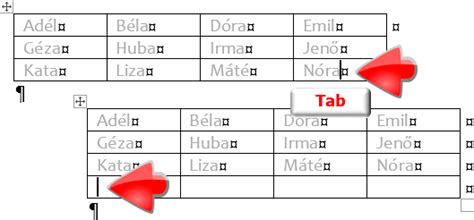
Vigye a kurzort az egyik cellába, és írjon be szöveget. Az ENTER (RETURN) billentyűt megnyomva hozzon létre egy új bekezdést ugyanabban a cellában. A cellákon a Tab billentyűvel lépkedhet előre (a Tab billentyűt az utolsó cellában lenyomva új sort szúrhat be). Visszafelé a Shift+Tab billentyűkombinációval lépkedhet.
Másolja a szöveget a vágólapra, helyezze a beszúrási pontot egy cellába, és kattintson a Szerkesztés menü Beillesztés parancsára. Helyezze a beszúrási pontot abba a cellába, ahol a szöveget elhelyezni kívánja, kattintson a Fájl menü Elhelyez parancsára, végül kattintson duplán valamelyik szövegfájlra.
Ha a felvenni kívánt grafika nagyobb a cellánál, a program automatikusan úgy állítja be a cella magasságát, hogy elférjen a grafika - a cella szélessége azonban nem változik, ezért nem kizárt, hogy a grafika túlnyúlik a cella jobb oldali szegélyén. Ha a grafika helyeként megadott sor magassága rögzített, akkor az annál magasabb grafikák hatására a cella túlszedett lesz.
Válassza az Objektum > Rögzített objektum > Beszúrás elemet, majd adja meg a beállításokat.
Hosszú táblázat létrehozásakor valószínűleg több oszlopra, keretre vagy oldalra is kiterjed a táblázat. A táblázat létrehozásakor fejlécsorok és láblécsorok is felvehetők. Ez a művelet, valamint az ilyen sorok táblázatbeli megjelenésének módosítása a Táblázat beállításai párbeszédpanelen is végrehajtható. Adja meg a fejlécsorok és a láblécsorok számát. Ha nem szeretné, hogy a táblázat első sorában megjelenjen a fejlécben tárolt információ, jelölje be az Első kihagyása jelölőnégyzetet. Az Első kihagyása beállítás különösen hasznos, ha azt akarja jelezni, hogy a fejléc vagy lábléc folytatódik. Például több oldalra átnyúló táblázat esetén olyan fejlécet érdemes készíteni, hogy „2. táblázat (folytatás)”. Mivel a táblázat első oldalán nem szabad megjelennie „(folytatás)” feliratnak, az Első kihagyása beállítást kell választani, és a táblázat első sorába csak annyit beírni, hogy 2.
A táblázatok szerkesztése és formázása
Ha több cellát jelölök ki, látható, hogy a vezérlősávon számos lehetőség áll rendelkezésemre. Például balra igazított, középre igazított vagy felül igazított szöveget választhatok. Ez természetesen nagyon praktikus.
Azonban figyelembe kell venni, hogy a Tábla-panelt ne hagyd figyelmen kívül, mert néhány hasznos dolgot kínál. Ha az Ablak>Betűk Táblázatok>Tábla lehetőséget választom, és megjelenítem a táblát, akkor ez előnyös.
Amikor egy cellára kattintok, fent már nincs lehetőségem megváltoztatni a tábla tulajdonságait. De a Tábla-panelen még mindig megtehetem, és így bármikor módosíthatom.
A cella módosítása csak akkor lehetséges, ha teljesen kijelölöm a cellát. Vagy hosszan nyomva tartom az egérmutatót és elmozdítom egy kicsit oldalra, ezzel kijelölöm a cellát, és fentebb mindent megváltoztathatok. Vagy belekattintok a cellába és megnyomom az Esc billentyűt, így a cella szintén kijelölt lesz, és módosításokat végezhetek. Vagy ahogyan már említettem, ha több cellát jelölök ki, akkor természetesen ez is lehetséges.
A következő tipphez azonnal készítek egy új dokumentumot a Ctrl+N gombbal, beszúrok egy új táblázatot és nagyítok egy kicsit a Ctrl++ gombbal. Most szeretném megváltoztatni a sorok magasságát. Ezt a vonalak húzásával tehetem meg, de általában az összes cellánál ugyanazt szeretném. Ehhez nem kell mást tennetek, csak nyomjátok le az Shift billentyűt, és húzzátok az alsó sort a tábla végéig. Így az összes cella magasságát egyszerre változtathatjátok meg.
Ez természetesen működik a szélességnél is. Nem külön-külön az Shift billentyűvel, hanem az első illetve az utolsó cella külső vonalát fogjátok meg és húzzátok az Shift billentyűvel. Így az összes méretét egyszerre változtathatom.
Ha az alsó sort megfogom, és lenyomva tartom az Alt billentyűt, lefelé húzom, akkor azonos magasságú új cellák lesznek létrehozva. Teljesen zseniális. Így nem kell minden egyes új sor esetén a Tab billentyűt lenyomva tartani, ezt az Alt billentyűvel is megtehetem. És persze ez működik az oszlopoknál is a szélességnél.
A táblázatszerkezet formázásához a Táblázat panel, a vezérlőpult vagy a helyi menü alkalmazható. Kattintson a Táblázat menü Cellabeállítások almenüjének Sorok és oszlopok parancsára, válasszon beállítást a Sormagasság és az Oszlopszélesség listában, végül kattintson az OK gombra.
Ha a Legalább beállítással határozza meg a minimális sormagasságot, akkor szöveg beírásakor vagy a betűméret növelésekor a sorok magassága is nő. A Pontosan beállítással magadott rögzített sormagasság esetén szöveg beírásakor vagy törlésekor sem változik a sormagasság. A rögzített sormagasság gyakran vezet túlszedett cellákhoz.
Vigye az egérmutatót valamelyik oszlop vagy sor szegélye fölé: a mutató ekkor kétágú nyíllá ( ) változik. Balra vagy jobbra húzással az oszlopszélesség, felfelé vagy lefelé húzással pedig a sormagasság növelhető ill. csökkenthető.
A sormagasságot alapértelmezés szerint az aktuális betűtípus infóterület-magassága szabja meg. Ennek fényében a sormagasság akkor is változik, ha a szöveg teljes soraira érvényes betűméretet módosítja, illetve ha más sormagasság-beállítást ad meg.
Tartsa lenyomva a SHIFT billentyűt, és húzza a táblázat egyik belső sorának vagy oszlopának szegélyét (tehát nem a táblázat külső szegélyét). Húzás közben az egyik sor vagy oszlop nagyobb, a másik pedig kisebb lesz. Sorok vagy oszlopok arányos átméretezéséhez tartsa lenyomva a SHIFT billentyűt, és húzza a táblázat jobb külső vagy alsó szegélyét.
Vigye a kurzort a Szöveg eszközzel a táblázat jobb alsó sarka fölé: a mutató nyíl alakúvá változik. Húzással növelje vagy csökkentse a táblázat méretét.
A Beállítások megtartása lehetőséggel adhatja meg, hogy hány sor maradjon együtt, vagy hol törjenek a sorok (például egy oszlop vagy keret tetején). Ha a táblázat magasabb, mint az azt körülvevő keret, akkor a keret túlszedett lesz. Ha a keretet egy másik kerethez fűzi, a táblázat abban a keretben folytatódik. A sorok egészben kerülnek át az összefűzött keretekbe: nem oszthatók meg keretek között.
Ha a sort adott helyen szeretné törni, válasszon egy lehetőséget a Kezdő sor menüből (pl. A táblázatok az azokat közvetlenül megelőző és követő bekezdésekhez vannak rögzítve. Ha a szövegkeret elejére szúr be táblázatot, akkor a táblázat elé nem helyezhető el beszúrási pont.
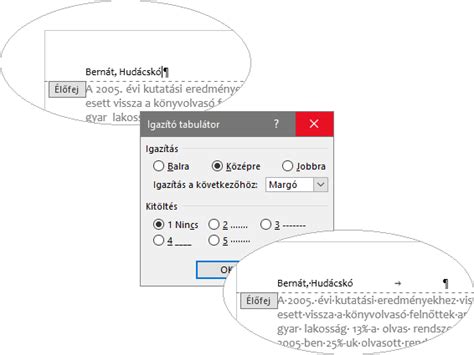
Ha a beszúrási pont egy táblázatban van, a tabulátorbillentyű megnyomásával a következő cellába vihető. Szükség esetén természetesen táblázatcellába is beszúrható a tabulátorkarakter. A táblázatra érvényes tabulátorbeállítások a Tabulátorok panelen adhatók meg.
Ha a Tabulátorok panel vonalzójával állít be tizedesponthoz igazított tabulátort egy adott cellára vagy cellacsoportra, akkor rendszerint nem szükséges megnyomni a tabulátorbillentyűt minden egyes bekezdés elején ahhoz, hogy tizedesponthoz igazítsa a cellákban lévő szöveget.
A Sorkizárás lehetőséget választva adja meg a Bekezdésköz-határ mező értékét: ezzel a program meghatározza a bekezdések közé helyezendő térköz legnagyobb értékét. A beállítások megegyeznek a Szövegkeret beállításai párbeszédpanel megfelelő beállításaival. A cellában lévő szöveg vízszintes igazításának megváltoztatásához a Bekezdés panel igazítási beállításai használhatók. A belső margótérköz növelése sok esetben a sormagasság növekedéséhez vezet.
Egyazon sor vagy oszlop két vagy több cellája egyetlen cellává egyesíthető. A cellák vízszintesen és függőlegesen is feloszthatók: ez különösen hasznos például űrlaptáblázatok készítésekor.
A legtöbb esetben a táblázatcellák mérete függőlegesen növekszik, hogy meg tudják jeleníteni az új szöveget és a hozzáadott grafikákat. Ha azonban rögzített sormagasság van beállítva, és a cellához képest túl sok szöveget vagy túl nagy grafikát ad hozzá, kisméretű piros pont jelenik meg a cella jobb alsó sarkában, jelezve, hogy a cella túlszedett. Túlszedett szöveget nem lehet másik cellába átfolyatni. Ehelyett módosítsa vagy méretezze át a cellatartalmat, vagy növelje a táblázatot magában foglaló cellát vagy szövegkeretet.
Szövegközi grafikák vagy rögzített sortávolságú szöveg használata esetén a cellatartalom a cellaszegélyeken kívülre is nyúlhat. A Tartalom cellához illesztése jelölőnégyzet bejelölésével biztosíthatja, hogy az amúgy cellaszegélyen átnyúló szöveg vagy szövegközi grafika le legyen vágva a cellaszegélyen belül.
Növelje a cella méretét. Változtassa meg a szöveg formázását. A cellatartalom kijelöléséhez kattintson a túlszedett cellába, nyomja meg az ESC billentyűt, és a vezérlőpulton formázza a szöveget. Ha az adott kép nem fér el teljesen a cellában, túlnyúlik annak szegélyén.
A táblázat első sora automatikusan nem minősül fejlécnek. Kézi módon átkonvertálhatod az első sort fejlécbe, ami a fejléc formázását is alkalmazza. Ehhez lépj a „Tábla” menübe, és válaszd az „Sorok átkonvertálása fejlécbe” lehetőséget. Ezután a formázás a te fejlécformázásodból kerül átvételre.
A színek, keretek és köztes távolságok alapformázása központilag irányítható a táblázatformátumon keresztül. Minden olyan kivételt vagy speciális formázást, amely bizonyos cellákhoz szükséges, a cellaformátummal határozhatsz meg.
A jól átgondolt táblázatformátum és a jól definiált cellaformátumok kombinációjával sokkal hatékonyabbá teheted a munkádat. Így például egy cella szövegét is elláthatod egy adott bekezdésformátummal, hogy konzisztens betűtípust és betűméretet állapíts meg.
Végül fontos, hogy a táblázat létrehozása előtt válaszd ki a megfelelő táblázatformátumot. Ha ezt megteszed, az új táblázat formázása azonnal átkerül, ami időt és erőfeszítést takarít meg neked.
Táblázatformátumok és cellastílusok
A táblázat- és cellastílusok az InDesign programban jelentősen megkönnyítik a formázást. A színek, távolságok és betűtípusok előírásai központilag kezelhetők. A jól átgondolt struktúra csökkenti a jövőbeni módosításokhoz szükséges munkát.
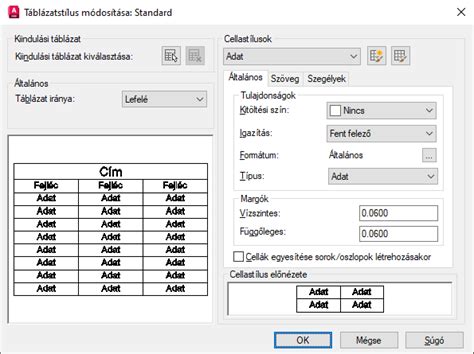
Először fontos megnyitni a táblázat- és cellaformátumok paneljeit. Ehhez keresd meg a megfelelő lehetőségeket az InDesign programban. Itt már láthatsz néhány formátumot, amelyet használhatsz.
Egy egyszerű kattintás a táblázatformátumra azonnal megváltoztatja a táblázat megjelenését. Háttérszínt és kontúrokat kap, amelyeket a formátumbeállításokban határoztál meg. A táblázatkeret eltűnik, ha úgy állítottad be.
A formátumbeállítások kulcsszerepet játszanak a táblázatod megjelenésében és struktúrájában. Itt meghatározhatod, hogy mely cellaformátumok alkalmazódnak automatikusan. Ezekben a beállításokban meghatározhatod, hogy a szöveg 1 mm-rel eltolva legyen a cella széléhez képest. Mivel a cellaformátumok nem határoznak meg kontúrokat vagy háttérszíneket, ezeket a táblázatformátumban kell megadnod.
A cellaformátumok nem arra szolgálnak, hogy egy cella teljes zárt formátumát meghatározzák. Lehetőséged van váltakozó minták és specifikus kontúraformátumok meghatározására a táblázataidhoz, de nem kell aggódnod, hogy minden cellakontúrt különböző módon kell kialakítanod.
Ha olyan táblázatot szeretnél létrehozni, amelynek nincs külső kerete, akkor menj a táblázatformátum beállításaihoz, és állítsd a táblázatkeretet nullára. Így a belső formátum megmarad, míg a táblázat külső szélei eltűnnek.
Érdemes megjegyezni, hogy a cellákon belüli formázások és a használt clipartok esetleg felülíródhatnak olyan cellaformátumok által, amelyek specifikusan vannak definiálva. Így fontos, hogy a cellaformátumban ne határozz meg szándékos tulajdonságokat, amelyeket másutt a táblázatformátumban szeretnél rögzíteni.
Fontos az is, hogy figyelj a táblázat és a környező szöveg közötti távolságra. Biztosítanod kell, hogy a távolság ne legyen véletlenszerűen beállítva egy alapértékre, hogy a táblázat jól illeszkedjen a szövegdobozba. Szükség esetén optimalizáld a távolságokat.
A táblázatokhoz több különféle módon lehet körvonalakat és kitöltéseket adni. A Táblázat beállításai párbeszédpanellel megváltoztathatja a táblázatszegélyhez rendelt körvonalat, és váltakozó körvonalakat, illetve kitöltéseket adhat az oszlopokhoz és a sorokhoz. Az egyes cellák vagy fejléc- és láblécsorok körvonalainak és kitöltéseinek módosításához nyissa meg a Cellabeállítások párbeszédpanelt, vagy használja a Színminta készlet, a Körvonal vagy a Szín panelt.
A Táblázat beállításai párbeszédpanellel megadott formázás alapértelmezés szerint felülírja a táblázatcellákra korábban alkalmazott hasonló formázást. Ha azonban bejelöli a Táblázat beállításai párbeszédpanel Helyi formázás megtartása jelölőnégyzetét, a program nem írja felül az egyes cellák körvonalait és kitöltéseit.
Ezzel a beállítással a sorok körvonalai az előtérben látszanak minden olyan pontban, ahol különböző színű körvonalak keresztezik egymást. Ha ezt a listaelemet választja, a sorok körvonalai az előtérben látszanak.
A vonalak kis felbontású előnézetben történő kijelölésével és kijelölésük megszüntetésével meghatározható, hogy mely cellaszegélyekre alkalmaztak körvonalat vagy kitöltést. Vigye a kurzort a Szöveg eszközzel abba a cellába (vagy jelölje ki azt), amelyhez körvonalat vagy kitöltést szeretne adni. A felső előnézeti területen adja meg, hogy mely vonalakat érinti a körvonal-módosítás. Ha például vastag körvonalat szeretne alkalmazni a kijelölt cellák külső szegélyére, de belső szegélyeire nem, kattintással szüntesse meg a belsők kijelölését. Ha az előnézeti területen duplán kattint valamely külső szegélyre, a program a teljes külső téglalapot kijelöli. A belső vonalakra duplán kattintva a belső szegélyek jelölhetők ki.
Szükség esetén a Körvonal felülnyomása és a Felülnyomott kitöltés jelölőnégyzetet is bejelölheti.
Jelölje ki a módosítandó cellá(ka)t. Győződjön meg arról, hogy az Eszközök panel Objektum gombja aktív.
Jelölje ki a módosítandó cellákat. A színátmenetskálára kattintva alkalmazzon színátmenetet a kijelölt cellákra.
A Rajzolás lista Átló az előtérben elemét választva az átlós vonal a cellatartalom előtt fog látszani, a Tartalom az előtérben lehetőséget választva pedig a cellatartalom mögé kerül a vonal.
A táblázat vagy a cella szegélyének színe. A gondolatjelek, pontok és vonalak közötti terület színét adja meg. A gondolatjelek, pontok és vonalak közötti terület színárnyalatát adja meg.
A táblázat olvashatóságának javítása és a hatásosabb megjelenés végett váltakozva is alkalmazhatja a körvonalakat és a kitöltéseket. A táblázat sorainak váltakozó körvonalai és kitöltései a fej- és a láblécsorokban nem érvényesülnek. Az oszlopok váltakozó körvonalai és kitöltései viszont a van a fej- és láblécsorokban is érvényesülnek.
Ha a táblázat minden törzscellájára kitöltést vagy körvonalat (tehát nem csupán váltakozó mintákat) szeretne alkalmazni, a nem váltakozó minták létrehozásához is a váltakozó körvonalak és kitöltések beállításait kell használni.
A Váltakozó minta listában válassza a használni kívánt mintatípust. A Váltakozó alatt adja meg a kitöltési beállításokat mind az első mintára, mind a következő mintára. Az első oszlophoz hozzárendelheti például a folytonos körvonalat, a következőhöz pedig a Vastag-vékony típust, így a két oszlop hatásában váltakozó lesz.
A több keretre is kiterjedő táblázatokban a sorok váltakozó körvonalai és kitöltései nem kezdődnek újra a szövegegységben lévő további keretek elején.
A Váltakozó minta listában válassza a használni kívánt mintatípust. A Váltakozó alatt adja meg a kitöltési beállításokat mind az első mintára, mind a következő mintára. Ha a Váltakozó minta listában például a Minden második oszlop elemet választotta, szürkével árnyékolható az első két oszlop, és üresen hagyható a következő két oszlop.
InDesign táblázatstílusok | Stílusok létrehozása meglévő táblázattervekből
Remélem, hogy ezek a trükkök segíteni fognak nektek. A táblázaton kívüli szöveg formázásához hasonlóan a táblázatban lévő szöveg formázásához a vezérlőpult és a Karakter panel egyaránt használható. Ezenkívül a Táblázat beállításai és a Cellabeállítások párbeszédpanel is segítségül hívható a táblázat formázásához.