A szövegdoboz egy téglalap alakú terület az oldalon, amelyen szöveget vagy objektumot jeleníthetünk meg.
A szövegdobozzal elkülönített szöveg ugyanúgy azt a témát tárgyalja, mint a körülötte álló szövegek, csak azért került a szövegdobozba, mert nem illeszthető be a dokumentum logikai szerkezetébe.
Ezért praktikus. De mégse javallott, mert újságszerű oldalképet eredményez. Erre a célra, használjuk inkább a lábjegyzetet!
Szövegdoboz létrehozása és elrendezése
Először a kereszt alakú egérmutatót a szövegdoboz bal felső sarkának szánt pont fölé visszük, majd lenyomott egérbillentyűvel „meghúzzuk” a téglalap átlóját.
A program a létrehozott szövegdobozt a bal felső sarkát tartalmazó bekezdéshez kapcsolja. A kapcsolt bekezdést a program egy kis horgonnyal jelöli.
Ezt a jelzést csak akkor látjuk, ha a szövegdoboz aktív és meg vannak jelenítve a tördelést jelző karakterek (Kezdőlap, Bekezdés, Minden látszik).
A szövegdoboz együtt mozog a kapcsolt bekezdéssel. Ha a dokumentum szerkesztése közben a kapcsolt bekezdés átkerülne egy másik lapra, akkor a szövegdobozt is viszi magával.
A horgony nem csak jelzés, de vezérlő is egyben: húzásával egy másik bekezdéshez kapcsolhatjuk a szövegdobozt.
A lakatos horgony pedig a rögzített vezérlő. A horgony rögzítésével a véletlen egérművelet akadályozható meg: szövegdoboz helyi menü, További elrendezési lehetőségek…, Elhelyezés, Beállítások, Horgony zárolása.
A létrehozott szövegdoboz úgy viselkedik, mint egy papírból kivágott téglalap, amelyet egy szöveggel teli lapra helyeztünk: eltakarja az alatta álló szöveget. Ez a szokásos beállítás?! Igen, ez! Állítsuk át!
A szövegdoboz jobb felső sarka mellett álló vezérlőre kattintva jelenítsük meg az „Elrendezés beállításai” panelt és adjuk ki a Négyzetes parancsot!
A szövegdoboz automatikus mozgatását az oldalon az Elrendezés beállításai panel Pozíció rögzítése utasításával akadályozhatjuk meg.
Kérhetünk „automatikus szövegdoboz”-t is. Kiadjuk a létrehozás parancsát és kattintással meghatározzuk a szövegdoboz bal felső sarkának helyét.
A létrehozott szövegdoboz szövegtörzs- vagy hasábos tördelés esetén, hasáb szélességű. És négyzetes elrendezésű.
Amikor az egérkurzorral a szövegdoboz szegélyéhez közelítünk, akkor az négynyilas mutatóvá alakul át. Ezzel a négynyilas ábrácskával tudjuk a szövegdobozt kijelölni: rámutatunk a szegélyvonal egy tetszőleges pontjára, a sarok- és a felezőpontok kivételével, és kattintunk.
A kijelölt szövegdobozt mozgathatjuk egérrel és billentyűzettel is. Egérrel: a szegélyre mutatva lenyomott egérbillentyűvel.
A kijelölt szövegdobozt sarokpontjainak illetve oldalfelező pontjainak húzásával méretezhetjük át.
Az egeres átméretezés közben a Ctrl billentyűt nyomva a tengelyes tükrözés- (felezőpont húzása) illetve a középpontos tükrözés (sarokpont húzása) szabályai szerint módosulnak a szövegdoboz oldalai.
A tengelyes tükrözés szabályai szerinti átméretezés a billentyűzettel is végrehajtható: Shift+nyílbillentyűk. Méret csökkentése: balra nyíl, lefelé nyíl.
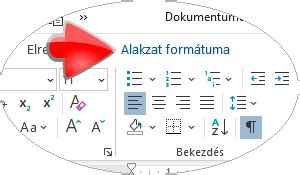
A kijelölt szövegdoboz pontos méretét az Alakzat formátuma, Méret csoport Magasság és Szélesség vezérlőivel adhatjuk meg.
Szövegdoboz margók és igazítás
Természetesen a szövegdoboznak is vannak margói.
A szövegdobozban álló szöveget a program függőlegesen a felső margóhoz illeszti (Függőleges igazítás: Felülre) illetve sorait automatikusan tördeli (Sortörés az alakzatokban). Ezek a szokásos beállítások.
Általában csak a szövegdoboz szélességét szoktuk megadni, a magasság beállítását a programra bízzuk: Alakzatok méretezése a szöveghez. Ezzel a beállítással, olyan magasságú szövegdoboz kialakítását kérhetjük a programtól, amely pont elegendő a tartalmazott szöveg befogadására.
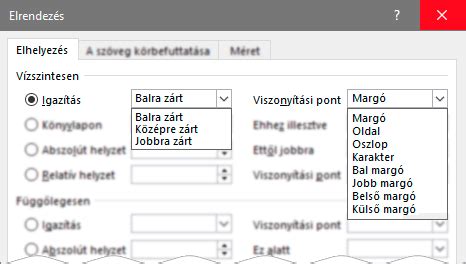
A szövegdoboz pontos helyét az Elrendezés összetett parancstábla Elhelyezés lapján határozhatjuk meg. A parancstáblát a helyi menü További elrendezési lehetőségek… tételével jeleníthetünk meg.
(Margó) A szövegdoboz bal szélének illesztése a bal margóhoz. A szövegdoboz függőleges tengelyének illesztése a szövegtörzs függőleges tengelyéhez.
(Oldal) A szövegdoboz bal szélének illesztése az oldal bal széléhez. A szövegdoboz függőleges tengelyének illesztése az oldal függőleges tengelyéhez.
(Oszlop) A szövegdoboz bal szélének illesztése a szövegdobozt tartalmazó hasáb bal széléhez. A szövegdoboz függőleges tengelyének illesztése a szövegdobozt tartalmazó hasáb függőleges tengelyéhez.
(Karakter) A viszonyítási alap a szövegdoboz bekezdésének a lapon álló első karaktere előtt álló kurzor pozíciója. A szövegdoboz bal szélének illesztése a kurzor-pozícióhoz. A szövegdoboz függőleges tengelyének illesztése a kurzor-pozícióhoz.
(Bal margó, Jobb margó, Belső margó, Külső margó) A szövegdoboz bal szélének illesztése a viszonyítási alap területének bal széléhez. A szövegdoboz függőleges tengelyének illesztése a viszonyítási alap területének függőleges tengelyéhez.
Folytassuk a szövegdoboz vízszintes igazítás lehetőségeinek vizsgálatát!
(Margó) A szövegdoboz a szövegtörzsön belül áll, a belső margóhoz illesztve. A szövegdoboz a szövegtörzsön belül áll, a külső margóhoz illesztve.
(Oldal) A szövegdoboz a belső margó területén áll, az oldal széléhez illesztve.
A következő vezérlő-pár egy értékmezőből (Abszolút helyzet) és egy listából (Ettől jobbra) áll. A lista a lehetséges vízszintes viszonyítási alapokat tartalmazza, az értékmezőben pedig centiméterben adhatjuk meg a szövegdoboz bal széle és a viszonyítási alap távolságát.
(Margó) A szövegdoboz bal szélének távolsága a bal margótól mérve.
(Oldal) A szövegdoboz bal szélének távolsága az oldal bal szélétől mérve.
(Oszlop) A szövegdoboz bal szélének távolsága az első hasáb bal szélétől mérve.
(Karakter) A viszonyítási alap a szövegdoboz bekezdésének a lapon álló első karaktere előtt álló kurzor pozíciója. A szövegdoboz bal szélének távolsága a kurzor-pozíciójától.
A vízszintes igazítás utolsó vezérlő-párjával (Relatív helyzet, Viszonyítás pont) a viszonyítási alap szélességének százalékában adhatjuk meg a szövegdoboz bal széle távolságát a viszonyítási alap területének bal szélétől.
(Margó) A szövegdoboz bal szélének távolsága a bal margótól a szövegtörzs szélességének százalékában. Ha a távolság nagyobb, mint száz százalék, akkor a szövegdoboz a szövegtörzsön kívül áll.
(Oldal) A szövegdoboz bal szélének távolsága az oldal bal szélétől az oldal szélességének százalékában.
Amennyiben az Abszolút helyzet és a Relatív helyzet mezőben megadott távolságokkal a szövegdoboz részben vagy egészben az oldalon kívülre kerülne, akkor a program a szövegdobozt az adott oldalszélhez illeszti.
(Margó) Felül: a szövegdoboz felső szélének illesztése a felső margóhoz. Középre zárt: a szövegdoboz vízszintes tengelyének illesztése a szövegtörzs vízszintes tengelyéhez.
(Oldal) Felül: a szövegdoboz felső szélének illesztése az oldal felső széléhez. Középre zárt: a szövegdoboz vízszintes tengelyének illesztése az oldal vízszintes tengelyéhez.
(Sor) A viszonyítási alap ebben az esetben a szövegdoboz bekezdésének az oldalon álló első sorának felső széle. Felül: a szövegdoboz felső szélének illesztése a sor felső széléhez. Középre zárt: a szövegdoboz vízszintes tengelyének illesztése a sor vízszintes tengelyéhez. Alul: a szövegdoboz alsó szélének illesztése a sor alsó széléhez.
(Felső margó, Alsó margó) Felül: a szövegdoboz felső szélének illesztése a viszonyítási alap területének felső széléhez. Középre zárt: a szövegdoboz vízszintes tengelyének illesztése a viszonyítási alap területének vízszintes tengelyéhez.
Az Abszolút helyzet vezérlőben egy távolságot kell megadnunk: a szövegdoboz felső széle hány centiméterre álljon a felső margó vonalától (Margó), az oldal felső szélétől (Oldal), a szövegdoboz bekezdésének az oldalon álló első sorának felső szélétől (Sor), illetve az alsó margótól (Alsó margó).
Ha negatív távolságot adunk meg, akkor a szövegdoboz felső széle a viszonyítási alapként szolgáló vonal felett fog állni.
A viszonyítási alapokat tartalmazó „Ez alatt” lista „Felső margó” tétele, az „Oldal” elemmel azonosan, a papír felső szélét határozza meg.
A „Belső margó” és a „Külső margó” tételek a lista „fehér foltjai”.
A Relatív helyzet mező, mint a vízszintes pozíció meghatározásánál, itt is százalékos értéket kíván. A szövegdoboz felső széle milyen távolságra álljon a viszonyítási alap területének felső szélétől, a viszonyítási alap magasságának százalékában kifejezve.
(Margó) A szövegdoboz felső szélének távolsága a felső margótól a szövegtörzs magasságának százalékában. Ha a távolság nagyobb, mint száz százalék, akkor a szövegdoboz a szövegtörzsön kívül áll.
(Oldal) A szövegdoboz felső szélének távolsága az oldal felső szélétől az oldal magasságának százalékában.
A vízszintes pozicionálás abszolút és relatív távolságainak hibáit korrigáló automatizmus a függőleges pozicionálásnál nem működik.
Szövegdobozok importálása és szerkesztése
A szöveg hozzáadását beírással, beszúrással vagy más fájlban található szöveg importálásával végezheti el.
Általában szokványos szövegszerkesztési technikákat használhatja az InCopy programban.
Kattintson a Szöveg eszközre , majd használja a következőkben leírt technikákat.
Húzza a mutatót, kattintson duplán vagy háromszor az egyes karakterek, szavak, sorok vagy bekezdések kijelöléséhez (a Beállítások lap beállításaitól függően).
Másoljon vagy vágjon ki szöveget, kattintson a kívánt helyre, majd kattintson a Szerkesztés menü Beillesztés parancsára.
Ha el kívánja távolítani a beillesztett szöveg formázását, kattintson a Szerkesztés menü Beillesztés formázás nélkül parancsára.
Ha szükség szerint kívánja hozzáadni vagy eltávolítani a térközt, jelölje be a Térköz automatikus igazítása szavak kivágásakor és beillesztésekor jelölőnégyzetet a Beállítások párbeszédpanel Szöveg részén.
Jelölje ki a törölni kívánt szöveget, és kattintson a Szerkesztés menü Törlés parancsára.
A szöveget importálhatja más InCopy szövegekből, a Microsoft® Word és a Microsoft Excel szoftverekből, illetve bármely olyan alkalmazásból, amely képes Rich Text formátumú (RTF) vagy csak szöveg formátumú szöveg exportálására.
A fájlokat formázással vagy anélkül importálhatja.
Ha formázással importálja a fájlokat, az InCopy importálja a szövegfájlok legtöbb karakter- és bekezdésformázási jellemzőit, de figyelmen kívül hagyja a legtöbb tördelési adatot, például az oldaltöréseket, margókat és az oszlopok beállításait (amelyet az InDesign programban állíthat be).
Az InCopy általában importálja a szövegszerkesztőben definiált összes formázási információt; kivételt képeznek ez alól az InCopy alkalmazásban nem elérhető funkciók.
Az InDesign vezérli a csatolt InCopy szövegekben lévő stílusokat.
Ha a szövegszerkesztő alkalmazásban többféle fájlformátumba mentheti a fájlokat, próbálja a legtöbb formázást megőrző formátumot használni - akár az alkalmazás natív fájlformátumát, akár egy átviteli formátumot, például Rich Text formátumot (RTF).
Importálhatja a Microsoft Word legfrissebb verzióiban létrehozott fájlokat.
Nagy mennyiségű szöveg esetében az Elhelyezés parancs a tartalom importálásának leghasznosabb módja.
Az InCopy számos szövegszerkesztő, táblázatkezelő és szövegfájlformátumot támogat.
Az eredeti formázás megőrzésének foka a fájltípus importálási szűrőjétől és a fájl elhelyezésekor kiválasztott beállításoktól függ.
Válassza ki az elhelyezni kívánt szövegfájlt, majd kattintson a Megnyitás gombra.
Ha egy párbeszédpanelen megjelennek az éppen elhelyezett fájl típusának importálási beállításai, jelölje ki a kívánt beállításokat és kattintson az OK gombra.
Ha az importált dokumentum a rendszeren nem elérhető betűtípusokat tartalmaz, megnyílik egy párbeszédpanel, amely értesíti a betűtípus helyettesítéséről.
Ha más helyettesítő betűtípust kíván megadni, kattintson a Betűtípus keresése gombra, és válasszon másikat.
Ha a dokumentumba importált szöveg rózsaszínű, zöld vagy más színű kiemelést tartalmaz, érdemes bizonyos kompozíciós beállításokat engedélyezni.
Nyissa meg a Beállítások párbeszédpanelen a Kompozíció szakaszt, és ellenőrizze, hogy a Kiemelés csoportban mely beállítások vannak megadva.
A tartalomjegyzéket a szövegegység szövegének részeként importálja.
A tárgymutatót a szövegegység szövegének részeként importálja.
E beállítás hatására a program importálja a Word lábjegyzeteket. A lábjegyzetek és a hivatkozások megőrződnek, de számozásuk a céldokumentum lábjegyzet-beállításainak megfelelően módosul.
A program a beállítás hatására eltávolítja a formázási jellemzőket, például a betűtípust, a betűszínt és betűstílust az importált szövegből (beleértve a táblázatokban lévő szöveget is).
Ha úgy dönt, hogy a szövegből és a táblázatokból eltávolítja a stílusokat és a formázási jellemzőket, a Helyi felülírások megőrzése jelölőnégyzet bejelölésével megőrizheti a bekezdések egy-egy részletére alkalmazott karakterformázást, például a félkövér vagy a dőlt szedést.
Ha úgy dönt, hogy a szövegből és a táblázatokból eltávolítja a stílusokat és a formázási jellemzőket, a táblázatokat egyszerű, formázatlan táblázatokká, vagy formázatlan, tabulátorral tagolt szöveggé alakíthatja.
Ezt a beállítást választva a program a Word-dokumentumok formázási jellemzőit megőrzi az InDesign- vagy az InCopy-dokumentumokban.
Meghatározza, hogy a Word-fájl oldaltöréseit az InDesign vagy az InCopy hogyan formázza.
Ezt a beállítást megadva a program a felsorolásjeleket és a számozást tényleges karakterekként importálja, megőrizve a bekezdés megjelenését.
Ezt a lehetőséget választva a Word-dokumentumból a Változások követése jelölők megjelennek az InCopy-dokumentumban.
Ezt a beállítást megadva a program a Word-dokumentumok stílusait az InDesign- vagy az InCopy-dokumentumba importálja.
Annak meghatározásához, hogy ezeket a stílusnévütközéseket a program hogyan oldja fel, válasszon egy lehetőséget az Ütköző bekezdésstílusok és az Ütköző karakterstílusok menüből.
Az InCopy stílusdefiníció használata parancs választása azt okozza, hogy az importált stílusú szöveg az InCopy-stíluson alapulva formázva lesz.
Az InCopy stílus újradefiniálása parancs választása azt okozza, hogy az importált stílusú szöveg a Word-stíluson alapulva lesz formázva, és a meglévő InCopy-szöveg Word-stlíussal lesz formázva.
Az Automatikus átnevezés lehetőséget választva a program átnevezi az importált Word-stílusokat.
Az InCopy a bekezdés- és karakterstílusokat konvertálja, de a felsorolásos és számozott listastílusokat nem.
Erre a gombra kattintva a program későbbi használatra menti a Microsoft Word importálási beállításokat. Adja meg a kívánt importálási beállításokat, kattintson a Készlet mentése gombra, írja be a készlet nevét, és kattintson az OK gombra.
Amikor a következő alkalommal egy Word-stílust importál, a létrehozott készletet a Készlet listából választhatja ki.
Megadja a szövegfájl létrehozásához használt számítógépes nyelvi karakterkészletet (például ANSI, Unicode UTF8 vagy Windows CE). Az alapértelmezett érték az InDesign vagy az InCopy alapértelmezett nyelvének és platformjának megfelelő karakterkészlet.
Meghatározza a számítógépes nyelv karakterkészletét, mint az ANSI, Unicode UTF8, Shift JIS, vagy Chinese Big 5, ami a szövegfájl készítésekor használva volt.
Megadja, hogy a program hány további kocsivissza karaktert importáljon.
Kettősponttal tagolt formátumban megadja az importálandó cellatartományt (például A1:G15).
Az InCopy megkísérli megőrizni azt a formázást, ami az Excelben használva volt, bár a szöveg formázását minden cellában nem lehet megőrizni.
A program formázás nélkül importálja a táblázatot a táblázatkezelőből. Ha ez a beállítás aktív, táblázatstílust alkalmazhat az importált táblázatra.
Ezt a lehetőséget választva az InDesign az első importáláskor megőrzi az Excelben alkalmazott formázásokat. Ha a táblázatkezelő nem beágyazott, hanem csatolt, akkor a csatolás frissítésekor a táblázatkezelőben végrehajtott formátummódosításokat a program figyelmen kívül hagyja a csatolt táblázatban.
Ezt a lehetőséget választva a program a megadott táblázatstílust alkalmazza az importált dokumentumra.
Importálhat (vagy exportálhat) egy szövegfájlt, amely képes kihasználni az InCopy formázási lehetőségeit a címkézett szöveg formátum használatával. A címkézett szövegfájlok olyan szövegfájlok, melyek leírják az InCopy programban alkalmazandó formázást.
A megfelelően címkézett szöveg leír szinte bármit, ami megjelenik az InCopy előzményében, beleértve az összes bekezdésszintű és karakterszintű jellemzőket és speciális karaktereket.
Ezt a lehetőséget választva a program megjeleníti a fel nem ismert címkék listáját. A lista megjelenésekor választhat az importálás megszakítása és folytatása között.
A Buzzword egy olyan internetalapú szövegszerkesztő, amelyben a felhasználók webkiszolgálón hozhatnak létre és tárolhatnak szövegfájlokat. Az InCopy CS5 alkalmazásban importálhat szöveget Buzzword dokumentumból, és exportálhat is bele.
Buzzword dokumentum importálásakor egy URL alapú hivatkozás jön létre, amely a kiszolgálón a Buzzword dokumentumra mutat. Amikor a Buzzword dokumentum az InCopy programon kívül lesz frissítve, a Hivatkozások panel használatával frissíthető az importált verzió az InCopy szoftverben.
Kiválasztása esetén az elhelyezett szöveg hivatkozni fog a Buzzword dokumentumra. Ha hivatkozás áll fenn, akkor a Buzzword dokumentum frissülésekor a Hivatkozások panel jelzi, hogy a fájl megváltozott. A hivatkozás frissítésekor a szöveg is frissítve lesz az InCopy programban.
Ha az Importálási beállítások megjelenítése be van kapcsolva, megadhatja a beállításokat a Buzzword importálási beállítások párbeszédpanelen.
A szövegdobozban álló szöveg függőlegesen a felső margóhoz igazodik, és a sorok automatikusan megtördelődnek.
A szövegdoboz pontos méretét a "Magasság" és "Szélesség" vezérlőkkel adhatjuk meg.
A szövegdobozok különféle elrendezési lehetőségeket kínálnak, például margóbeállításokat, igazítást az oldalhoz, oszlophoz vagy karakterhez.
A szövegdobozok vízszintes és függőleges pozicionálását abszolút vagy relatív értékekkel is beállíthatjuk.
A szövegdobozok használata lehetővé teszi a tartalom strukturált megjelenítését, különösen újságszerű elrendezéseknél.
Szövegdoboz és kép használata
A szövegdobozokba nemcsak szöveg, hanem képek is beilleszthetők, és többrétegű elrendezést is létrehozhatunk.
A szövegdobozok formázása megegyezik a dokumentum többi szövegrészének formázásával.
A szövegdobozok alakváltással más alakzatokhoz hasonlóvá tehetők.
A hasábos tördelésnél a szövegdobozok segítenek az egyenlő hosszúságú oszlopok létrehozásában.
A szövegdobozok funkciói hasonlóak a kiadványszerkesztő programokban, mint például a Photoshop vagy az InDesign, ahol a szöveg importálása és szerkesztése alapvető feladat.
A szövegdobozokat a programok a bekezdéshez kapcsolják, és horgonnyal jelölik.
A szövegdobozok pontos helyét és méretét a beállítások panelen vagy az elrendezési lehetőségeken keresztül határozhatjuk meg.
A szövegdobozok margóinak beállítása segít a tartalom és a dokumentum szövege közötti térköz szabályozásában.
A szövegdobozok rugalmasan használhatók egyedi címkék készítéséhez is, például befőttesüvegekre.
A szövegdobozok importálhatók különböző fájlformátumokból, mint például Word vagy Excel.
A szövegdobozok méretezése történhet húzással vagy pontos értékek megadásával.
A szövegdobozok elhelyezkedhetnek az oldalon belül, a szövegtörzsön vagy akár az oldal szélén is.
A szövegdobozok használata elősegíti a vizuálisan rendezett és informatív dokumentumok létrehozását.
A szövegdobozok automatikus szövegdobozként is működhetnek, alkalmazkodva a tartalomhoz.
A szövegdobozok méretre szabhatók, és a bennük lévő szöveg formázása is testre szabható.
A szövegdobozok a kiadványszerkesztés alapvető elemei, amelyek lehetővé teszik a tartalom vizuális elkülönítését és kiemelését.
A szövegdobozok használata segíti a professzionális megjelenésű dokumentumok elkészítését.
A szövegdobozok elrendezési lehetőségei széleskörűek, lehetővé téve a kreatív tervezést.
A szövegdobozok beilleszthetők és szerkeszthetők különböző grafikai és kiadványszerkesztő szoftverekben.
tags: #word #szovegdoboz #photoshop #importalas