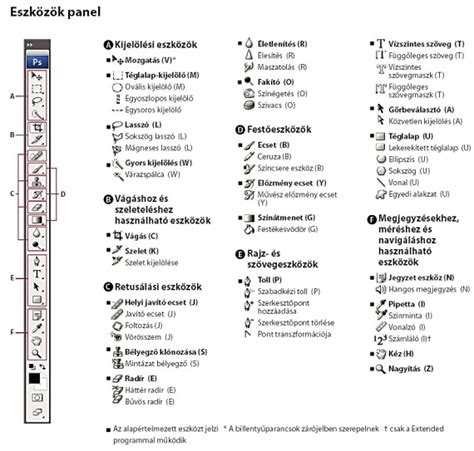
Az Adobe Photoshop egy rendkívül hatékony képszerkesztő szoftver, amely számos eszközt és effektust kínál a képek professzionális manipulálásához. Az elmosás (blur) effektek különösen népszerűek a mélységélesség szimulálására, a fókuszpont kiemelésére vagy éppen a képi világ hangulatának megteremtésére. A Photoshop CS5 és későbbi verziói számos fejlett elmosás funkciót tartalmaznak, amelyek rugalmas és intuitív vezérlést biztosítanak a felhasználóknak.
Az elmosási effektusok beállításai nagymértékben finomíthatók. Az Életlenítési galéria effektusok már intelligens objektumokkal is használhatóak, valamint visszafordítható hatású intelligens szűrőként alkalmazhatóak. A funkció az intelligens objektumként működő videorétegeknél is használható. Néha az Életlenítési galéria effektus alkalmazása után a kép életlen területe mesterségesnek vagy természetellenesnek látszik. Az Életlenítési effektusok panel Zaj lapján jelölje be a jobb felső sarokban lévő jelölőnégyzetet a természetesebb hatás érdekében.
Az elmosás vezérlése és finomítása
Mindegyik életlenítési eszköznél a képen elhelyezett intuitív vezérlőkkel lehet szabályozni az életlenítési effektust. A kép összhatását tovább finomíthatja a fókuszon kívül eső vagy életlenített részek megjelenésének szabályozásával. A zaj beállításainál a Mérték a zaj mennyiségét igazítja a kép nem életlenített területein lévő zajhoz. A Durvaság (csak a Szemcse típusú zajnál) a szemcsék szabályosságát vezérli, balra húzással teheti egyenletesebbé. A Szín csúszka a zaj színességének mértékét szabályozza. A Csúcsfény opció csökkenti a kép csúcsfényes területeinek zaját az árnyékok/csúcsfények jobb illeszkedése érdekében. Ha egyszer beállította a zaj típusát, a Photoshop emlékezni fog rá, amikor oda-vissza vált a különböző zajtípusok között.
Speciális elmosás típusok és effektusok
A Photoshop számos speciális elmosás típust kínál a kreatív lehetőségek bővítésére:
Mezőéletlenítés (Field Blur)
A Mezőéletlenítés szűrővel egymásba folyó életlenítéseket hozhat létre úgy, hogy egyszerre több, különböző beállítású életlenítési pontot ad meg. A végeredmény a képen elhelyezett összes életlenítési tű együttes hatását tükrözi. A képen megjelenik egy mezőéletlenítési tű. A fogópont mozgatásával erősíthető vagy gyengíthető az életlenítés.
Rekeszes életlenítés (Iris Blur)
A Rekeszes életlenítés szűrő a kis mélységélesség hatását kelti a képen, függetlenül a felvételhez használt fényképezőgép vagy objektív típusától. A képen megjelenik a Rekeszes életlenítés alapértelmezett tűje. A fogópont mozgatásával erősíthető vagy gyengíthető az életlenítés. Az Életlenítési eszközök panelen konkrét értéket is megadhat az életlenítéshez.
Makett (Tilt-Shift)
A Makett effektussal olyan hatást lehet elérni, mintha a fényképet tilt-shift objektívvel készítették volna. Ez a speciális életlenítési effektus egy olyan éles területet definiál, amely a széleinél életlenbe vált. A képen megjelenik a Makett életlenítés alapértelmezett tűje. A fogópont mozgatásával erősíthető vagy gyengíthető az életlenítés. Az Életlenítési eszközök panelen konkrét értéket is megadhat az életlenítéshez.
Görbevonalú életlenítés (Path Blur)
A Görbevonalú életlenítés típusú effektusokkal görbevonalak mentén hozhat létre bemozdulásos életlenítést. Meghatározhatja az elmosódott terület alakját és az életlenítés mértékét. Az Életlenítési eszközök Görbevonalú életlenítés szakaszában adhatja meg, hogy Egyszerű életlenítés vagy Hátsó redőnyre szinkronizált vaku típusú életlenítést szeretne. A Sebesség csúszkával adhatja meg a képen alkalmazandó életlenítés mértékét. A csúszkával módosíthatja az elkeskenyítés mértékét. Szükség esetén törölje a Középre igazított életlenítés jelölőnégyzet jelölését.
Adja meg, hogy milyen mértékű elmosódottság jelenjen meg a villogó expozíciók között. Ha a Villogások erőssége beállítást 0%-ra állítja, folytonos életlenítés jelenik meg villogási effektus nélkül. Ezzel szemben ha a Villogások erőssége beállítás értékét 100%-ra állítja, teljes erősségű villogások jelennek meg, azonban a villogó expozíciók között nem jelenik meg folytonos életlenítés. Adott esetben módosítsa az életlenítési alakzat segédvonalait. Először adja meg a vezérlőkkel az életlenítés görbéjét (kék). Ezután meghatározhatja a görbe ívét, és ezáltal új görbepontokat hozhat létre a görbén. A görbe kezdőpontjára, illetve végpontjára duplán kattintva megjelenítheti az életlenítési alakzat piros színű segédvonalait. Az életlenítési görbe mentén található görbepontokra az Opt, illetve az Alt billentyű lenyomása mellett kattintva sarokponttá alakíthatja őket.
Körkörös életlenítés (Spin Blur)
A Körkörös életlenítés effektussal életlenítheti és forgathatja a képet egy vagy több pont körül. A körkörös életlenítés fokokban mért sugaras életlenítés. Az Életlenítési eszközök panel Körkörös életlenítés szakaszában található Életlenítési szög változtatásával módosítható az életlenítés mértéke. Megadhat egy szögértéket (0-360°), vagy beállíthatja a csúszkán is. Adja meg, hogy milyen mértékű elmosódottság jelenjen meg a villogó expozíciók között. Ha a Villogások erőssége beállítást 0%-ra állítja, folytonos életlenítés jelenik meg villogási effektus nélkül. Ezzel szemben ha a Villogások erőssége beállítás értékét 100%-ra állítja, teljes erősségű villogások jelennek meg, azonban a villogó expozíciók között nem jelenik meg folytonos életlenítés.
Manuális elmosás technika
A képek bizonyos részeinek elmosásához vagy effektezéséhez a Lasszó eszközt, a kijelölést és a Gaussian Blur szűrőt is használhatjuk. Nyissunk meg egy fotót, nagyítsunk rá, majd válasszuk a Lasszó eszközt, bal egérgombbal kattintsunk, tartsuk nyomva és válasszuk ki azt a részt, amit a végén szeretnénk eredetiben megtartani. A SHIFT gombbal hozzáadhatunk, az ALT billentyű megnyomásával pedig elvehetünk a kijelöléshez. Ezt követően a CTRL+ALT+D megnyomásával a Feather menüt hozza be, ahol az értéket a kép méretének megfelelően 10-20 közé állítva lekerekíthetjük a kijelölést, így a másolt réteg széle szépen bele fog mosódni a másik képbe. A CTRL+SHIFT+I paranccsal a kijelölést inverzzé tesszük, majd ezt másoljuk egy új rétegre. Legyen ez az aktív réteg, majd a Filter/Blur/Gaussian Blur effektet használva a rádiusz sugarat ízlés szerint állítsuk be. A kijelölés éles maradt, a többi rész pedig elmosódott, így el is készült az effektünk.
További elmosás és torzítási lehetőségek
A Photoshop számos további elmosás és torzítási effektust kínál, amelyeket mélyebb képszerkesztési feladatokhoz használhatunk:
- Adaptive Wide Angle: Kifejezetten nagylátószögű objektívek torzításainak korrigálására készült.
- Lens Correction: Optikák geometriai torzításának, színi hibájának, vignettálásának korrekciójára szolgál.
- Liquify: Lehetővé teszi területek tolását, húzását, forgatását, nagyítását és kicsinyítését egy rétegen belül.
- Offset: A kép egy rétegen belüli eltolását teszi lehetővé, hasznos hurokhatású hátterek létrehozásához.
- Optics Compensation: Kamera lencse torzításának hozzáadására vagy eltávolítására használható.
- Polar Coordinates: Változó és meglepő torzításokat hoz létre a kép pixeleinek áttranszponálásával poláris koordinátarendszerbe.
- Reshape: Egy alakzat átalakítását teszi lehetővé egy másik alakzattá ugyanazon a rétegen, eltorzítva a mögöttes képet.
- Ripple: Hullámzást imitál egy rétegen, koncentrikus körökben távolodva egy középponttól.
- Smear: Egy területet kijelölve és új helyre mozgatva, a környező képrészt elkeni vagy megnyújtja.
- Spherize: Egy képterületet gömbre teker.
- Transform: Kétdimenziós geometriai transzformációkat alkalmaz egy rétegen.
- Turbulent Displace: Fraktálzaj segítségével turbulens torzításokat hoz létre a képen.
Photoshop tanfolyam az alapoktól (teljesen kezdőtől haladóig)
Automatizált mentés és rétegkezelés
A méretes, sok-sok rétegből álló képeknél problémát okozott eddig a mentési procedúra végigvárása. A Photoshop CS6 szakított ezzel a hagyománnyal, és hasonlóan a Lightroom-hoz, már a háttérben történik a mentés. Az új CS6-ban új szűrőt vezettek be, melynek segítségével egy kattintással jeleníthetjük meg csak a pixel alapú rétegeket, a módosító rétegeket, a szöveges rétegeket, az alakzat rétegeket, illetve a Smart Object rétegeket. De van lehetőség az attribútum, az effekt, a mód, valamint a réteg színcsoportja szerint is szűrni. A rétegeket különféle színcsoportokba helyezhetjük, akárcsak a Lightroom-ban a képeket.

Bár nem új eszköz, de kissé átszabták a képkivágó eszközt is. Az új CS6-ban az Adobe szerint gördülékenyebb lesz a munka. A tartalomfüggő kitöltés a CS5-ben jelent meg, mely funkciót most új eszközökbe is beépítették.
Bizonyára jó pár apró, mégis fontos dolog mellett siklottunk el, de abban is biztosak vagyunk, hogy az eddig bemutatott új funkciók és eszközmódosítások könnyebbé, hatékonyabbá és nem utolsó sorban a képfeldolgozás során kreatívabbá is teheti a használója munkáját.