A Photoshop Artboard funkciója lehetővé teszi, hogy egyetlen dokumentumon belül több, különálló "vászonon" dolgozzunk. Ez a funkció különösen hasznos lehet azoknak, akik különböző asztali és mobil eszközökre terveznek, mivel egyszerre több felületet és képernyőméretet is kezelhetnek és szerkeszthetnek.
Az Artboardok használatával jelentősen felgyorsítható a munkafolyamat, és sokkal egyszerűbbé válik az egységes oldalak létrehozása, valamint az elemek különböző "vásznakra" való elhelyezése.
Artboardok Létrehozása és Kezelése
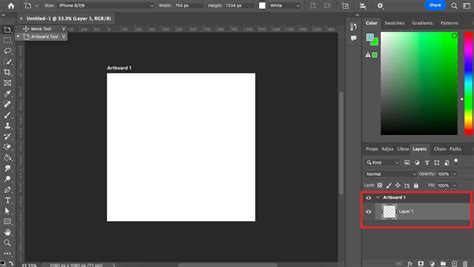
Új dokumentum létrehozásakor lehetőség van azonnal Artboardokat definiálni. Másik módszer az Artboard Tool eszköz kiválasztása, amely a Move Tool alatt található. Ezt az eszközt akkor is használhatjuk, ha már létezik egy Artboardunk, és szeretnénk mellé újat rajzolni. A felső opciósávban ugyanúgy megadhatjuk a kívánt tulajdonságokat, mint új dokumentum létrehozásakor. Ezen kívül egy meglévő dokumentum körberajzolásával is létrehozhatunk Artboardot.
Az Artboardok lényege, hogy több elemből állnak. További Artboardokat hozhatunk létre a rétegpalettán kijelölve az Artboard elemet, majd a szokásos Ctrl+J (vagy Cmd+J Macen) paranccsal másolatot készítve. Bár ezek kezdetben azonos méretűek, tetszés szerint átméretezhetők. Egy hatékonyabb módszer, ha az Artboard nevére kattintva megjelenő plusz jelekre (+) kattintva folytatjuk az új rajztáblák másolását a kívánt irányban. Ez lehetővé teszi, hogy a dupla oldalak egymás mellé kerüljenek, így könnyen áttekinthetővé válnak az összetartozó tartalmak.
Egy dokumentumban így akár több dupla oldalt is szerkeszthetünk, hasonlóan az InDesignhez, de itt a Photoshop összes funkcióját kihasználhatjuk. Az egyes Artboardokat a rétegpalettán jelölhetjük ki, vagy közvetlenül, a Ctrl (Cmd) lenyomása mellett az Artboardra kattintva.

Hatékony Munkafolyamatok Artboardokkal
Miután elkészültek az Artboardok, hátteret helyezhetünk el rajtuk. Ha minden Artboardon ugyanaz a háttér szerepel, elegendő az egyikre ráhúzni, majd a Ctrl+Alt (Cmd+Option) lenyomása mellett áthúzni a többi Artboardra. A háttér ekkor automatikusan a megfelelő Artboard csoporthoz fog tartozni. Mivel a ráhúzott háttér okos objektummá (smart object) alakul, lehetőségünk van egyszerre az összes elemen lecserélni.
Az egyes rajztáblákon, amelyek jelen esetben egy-egy oldalt jelentenek, ugyanúgy dolgozhatunk, mint bármely más dokumentumon. Ez a szerkesztési mód sok feladatot leegyszerűsít. Ha egy elhelyezett elem, fotó vagy szöveg mégsem lenne megfelelő az adott oldalra, de egy másikra felhasználnánk, nem kell törölni. Egyszerűen kihúzhatjuk az Artboardról az oldalra, ekkor a rétegpaletta tetején, a rajztáblák fölé kerül.
A fájlok mentése is rendkívül egyszerűvé válik. A File > Artboards to Files menüponttal minden egyes Artboardból külön fájlt menthetünk, például JPG formátumban, ami kiválóan alkalmas például fotókönyvek összeállításához.
Az Artboardok és a Rétegek Kapcsolata
A rajztábla egy speciális réteg, amely levágja a benne foglalt elemek határokon kívül eső tartalmát. A webes és felhasználói felület tervezők különösen értékelik az Artboardokat, mivel lehetővé teszik több eszközre és képernyőméretre történő egyszerre történő tervezést.
Az Artboardok létrehozásakor különféle rögzített méretekből választhatunk, de egyéni méretet is meghatározhatunk. Akkor is hasznosak, ha csak egyféle kijelzőméretre tervezünk, például weboldal tervezésénél a különböző oldalak terveit jeleníthetjük meg egymás mellett, megfelelő környezetben.
A rajztáblák rétegeket és rétegcsoportokat is tartalmazhatnak, de másik rajztáblát nem. A Photoshop rétegpalettája a képszerkesztés alapvető eleme, amely nélkülözhetetlen a projektek rétegenkénti kezeléséhez. Ha nem látható, a Window > Layers (Ablak > Rétegek) menüponttal hívható elő.
A rétegeket úgy kell elképzelni, mint átlátszó fóliákat, amelyek egymáson helyezkednek el. Minden egyes rétegre különféle elemeket helyezhetünk. Ha egy rétegen nincs tartalom, az átlátszóvá válik, így láthatóvá válnak az alatta lévő rétegek. Ez a megközelítés segít megérteni a komplex képek rétegről rétegre történő felépítését.
Az Opacity és Fill beállítások meghatározzák, hogy egy réteg mennyire engedi látszódni az alatta lévő réteget. Az értékek 0% és 100% között változhatnak. A réteg tartalmának láthatóságát a rétegpalettán a bal oldalon található szem ikon segítségével állíthatjuk be. Az aktív réteg az, amellyel éppen dolgozunk.
A rétegek összekapcsolása lehetővé teszi két vagy több réteg együttes kezelését. A rétegcsoportok létrehozásával rendszerezhetjük a rétegeket, ami segít elkerülni a káoszt és lehetővé teszi bizonyos műveletek együttes elvégzését.
Tippek és Trükkök az Artboardok Használatához
A Photoshop rétegpanelje tartalmaz egy keresősávot, ami megkönnyíti a rétegek gyors megtalálását, különösen nagy projektek esetén. Emellett egy új zárolási lehetőség is elérhető: a „Prevent auto-nesting into and out of Artboards and Frames“ ikon, amely megakadályozza a rétegek automatikus beágyazódását Artboardok és Frame-ek esetén.
Új elem beillesztésének egyik módja a File menü Place opciójának használata. Ezzel külső fájlokat vagy képeket importálhatunk, amelyek alapértelmezetten okos objektumként kerülnek elhelyezésre. A kétféle Place opció közül (Place Embedded és Place Linked) érdemes a Place Embedded-et választani.
A Drag and Drop (húzás és ejtés) módszerrel egyszerűen áthúzhatunk fájlokat a fájlkezelőből a Photoshop dokumentumra, ahol azok új rétegként kerülnek beillesztésre.
Photoshop tippek (#57.) - Hogyan tüntesd el a ráncokat?
Ha vázlatkészítésről van szó, a digitális eszközök szinte megszámlálhatatlan ecsetet, színt és stílust kínálnak. Új fájl létrehozása után a Rétegek (layer palette) opcióban hozhatunk létre új rétegeket. Az ecsetek méretét, keménységét és áttetszőségét (opacity) is beállíthatjuk. A nyomásérzékeny funkciók használatával szimulálhatjuk a papírra gyakorolt nyomást.
Wacom táblagéppel való rajzolás esetén lehetőség van a kép nagyítására és forgatására az "R" gomb lenyomásával. Hibák esetén a Radír (Eraser tool) eszközzel könnyedén eltávolíthatjuk a nem kívánt részeket. A vázlat elkészülte után lehetőség van további részletek hozzáadására vagy színek használatára.
Az Adobe Illustratorban a rajztábla (Artboard) olyan, mint egy fehér papírlap, amely a művészeti alkotás alapjául szolgál. Használhatjuk az előre beállított értékeket, vagy egyedi méretű rajztáblákat is létrehozhatunk. Több terv esetén több rajztáblát is hozzáadhatunk vagy létrehozhatunk. A rajztáblák leegyszerűsítik a tervezési folyamatot, és egy korlátlan méretű vásznon dolgozhatunk velük.
Ha zavarnak az Artboardról lelógó alakzatok, a View menüből a Trim view almenüponttal csak az Artboardokon lévő alakzatokat láthatjuk.
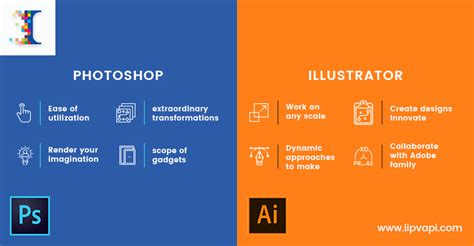
A Photoshop és az Illustrator is réteges felépítéssel rendelkezik, ahol a rétegek egymás alá, fölé helyezkednek el. A különböző rétegek használata ajánlott, főleg komplexebb munkák során.
tags: #photoshop #artboard #hasznalata