A dolgok gyorsan változnak. Régebben sokkal kevesebb funkciót tartalmaztak a programok, így konkrétan meg lehetett nevezni azokat az eszközöket, amelyeknek a használatát egy kezdőnek célszerű volt elsajátítania. Az elmúlt években a vektorgrafika hatalmas léptékű fejlődésen ment keresztül. A legtöbben a rajzolástól tartanak! A digitális grafikában az a legszuperebb, hogy attól, hogy esetleg papíron nem vagy a legnagyobb spíler, a szoftverben még brillírozhatsz, ha megtanulod megszelídíteni a görbéket és egy látásmódot, amivel felismered, hogy az adott dolog milyen alakzatokkal rajzolható meg. Utána már csak gyakorolni kell. Sokat! Ehhez gyűjtöttünk most néhány kedves figurát! Kezdők számára nagyon jól használható. Az eszközök bemutatása esetén további segítség lett volna, ha bizonyos funkciók használatánál arra is kitér a videó, hogy milyen valós helyzetben használhatjuk. Nagyon jó és alapos összefoglaló, jól mutatja be a program lényegét, és elég magabiztosságot ad az alkalmazás további alapos elsajátításához.
Mediadesigner Julian Rohm segít ezzel a bevezetéssel, és több mint 5 órán keresztül mutatja meg, hogyan formázhatod a vektorokat az igényeid szerint. Tudás és tanulási hatékonyság garantált, valamint a biztosíték, hogy jövőben magad is illusztratív elrendezéseket és grafikákat fogsz készíteni. Ebben a tréningben a vektorokra fókuszálunk. Hogy később biztosan állj, az alapok segítenek megérteni, hogyan dolgozhatsz hatékonyan az Adobe Illustratorral és hogyan emelkedhetsz ki a tömegből. Ide tartozik a felhasználói felület, a munkaterületek, az alapbeállítások, a görbék és az ismeret, hogyan kell helyesen menteni a dokumentumokat. Amikor mindezzel kész vagy, élvezheted az egyes eszközök sokféleségét: ceruzák, vonalak, szövegek, ecsetek, radír, forgatás, tükrözés, görbítés, átalakítás, pipetta és még sok más, hogy a grafikai tervezést igényeid szerint formázhassad. Ezzel a tudással minden utat biztosan vállalhatsz!
Az Adobe Illustrator alapjai és funkciói
Az Adobe Illustrator egy vektorgrafikus szerkesztő, amelyet az Adobe Systems fejlesztett ki. A legújabb, Illustrator CC nevű verzió a termékvonal tizenhetedik generációja. A képszerkesztő programmal elsősorban vektorgrafikákat készíthetünk szabványos rajzeszközök és szerkesztési lehetőségek használatával.
Az Adobe Illustratort eredetileg Apple Macintosh számítógépeken való futtatásra készítették. 1986 decemberében készült el, szállítását pedig 1987 januárjában kezdték meg, mint az Adobe belső fontfejlesztő alkalmazásának kereskedelmi változata. Az Illustrator ekkor a Photoshop kísérőprogramja - míg utóbbi elsősorban a digitális fotómanipulációra és a fotorealisztikus számítógépes illusztrációkra koncentrál, az Illustrator a dizájn nyomdai és logótervezési területein, a betűtípusok tervezésében hasznos. Ez volt az első grafikai program, amely a grafikák megalkotásához Bézier-görbéket használt.
Bár fejlesztésének első évtizede során az Illustratort elsősorban a Macintoshra készítették, szórványosan más platformokat is támogatott. A '90-es évek első felében az Adobe a NeXT, Silicon Graphics és Sun Solaris platformokra is adott ki különféle Illustrator-verziókat, gyenge piaci teljesítményük miatt azonban ezek fejlesztését nem folytatták. A legelső Windows alá készített verzió, a 2.0 1989-ben került publikálásra. A soron következő Windowsra készült verzió a 4.0 volt, amely komoly kritikákat váltott ki, mivel a Macintosh 3.0 verzió helyett az Illustrator 1.1-re emlékeztetett, és jóval gyengébb képességekkel bírt, mint a Windows platformon akkoriban legnépszerűbb CorelDRAW csomag.
Az Illustrator 6-ot 1996-ban mutatták be. Ebben a változatban az Adobe radikálisan átalakította a felhasználói felületet, ami miatt sok felhasználó döntött úgy, hogy nem vásárolja meg az új, jelentősen átalakított programot. Ebben a változatban jelent meg a TrueType betűtípus, amellyel lényegében lezárult a Postscript Type 2 és a TrueType közötti „fontháború”. Az 1997-ben megjelent 7-es verzió biztosította az átjárhatóságot a Macintosh és Windows verziók között, ami lehetővé tette, hogy a grafikusok sztenderdizálják Illustratorban készített munkáikat.
1996-ban a CorelDRAW Macintoshra szánt változata is megjelent, ez azonban már megkésett lépés volt, a grafikusok az alapján használták az Illustratort, a CorelDraw-t vagy a FreeHandet, hogy melyikkel dolgoztak korábban és többet. A Photoshop és az Illustrator közötti különbségek az internet elterjedésével váltak nyilvánvalóvá. Az Illustratorban így helyet kapott a webközzététel, a PDF és SVG támogatása is. Az Adobe az SVG vektorgrafikai formátum egyik korai fejlesztője volt, az Illustrator pedig az SVG File Format bővítmény segítségével exportált SVG fájlokat.
Az Illustrator CS2 (a 12-es verzió) Mac OS X és Microsoft Windows operációs rendszerekre is megjelent. Ez volt az utolsó olyan Mac-re készült verzió, amely nem futott natívan az Intel processzorain. Az Illustrator CS2-ben bemutatott új funkciók között volt a Live Trace és a Live Paint. A CS2 megjelenésének évében az Adobe bejelentette, hogy felvásárolják a Macromediát egy tőzsdei csereügylet során, amelynek értékét 3,4 milliárd dollárra becsülték. Ezzel 2007-ben az Adobe birtokába került - a teljes Macromedia termékcsaláddal együtt - a FreeHand is, amelynek fejlesztését és támogatását hivatalosan felfüggesztették.
A CS3-ban frissítették a vezérlőpult felületét, és számos más funkció mellett a Live Colort is. Ezt a verziót 2007. A CS4 verziót 2008 októberében adták ki. Ebben több olyan új eszközt is bemutattak, amelyeket a korábban megszerzett FreeHandből vettek át. A CS6 verzió az Adobe Illustrator tizenhatodik generációja volt, 2012. április 23-án jelent meg. Az Adobe Creative Cloud stratégiájának részeként adta ki a tizenhetedik generációt, az Illustrator CC-t.
Fontosabb eszközök és funkciók kezdőknek
1. Pen Tool (Toll eszköz)
A Pen Tool használatát a kezdők joggal érezhetik számukra idegennek és szokatlannak, valamint ennek az eszköznek a megszelídítése is időbe telik. Az is igaz, hogy nagyon menő vektorgrafikus munkák készíthetők a Pen Tool nélkül is. Ezt mi sem bizonyítja jobban, mint Andrei Marius munkái.
2. Maszkok
A maszkokat rá lehet fektetni mintázatokra, csoportba rendezett formákra, vagy bármely általad kijelölt területre. További fejtágítást a maszkokról itt találsz.
3. Shape Builder Tool (Alakformáló eszköz)
Ha olyan alakzatokat szeretnél készíteni, amelyeket formákból lehet előállítani, ez a funkció olyan lehetőségeket kínál, amelyekkel létre tudod hozni a tökéletes, általad megálmodott alakzatokat. Azonban ez nem minden. Ha már probléma nélkül tudod használni a Pathfinder panelt, dobd fel egy kicsit és tanuld meg, hogyan kell kezelni a Shape Builder eszközt.
4. Appearance Panel (Megjelenés panel)
Előfordult már, hogy ugyanazt azt alakzatot sokszorosítottad újra és újra, hogy különböző mértékű kitöltéseket pakolj egymásra a különböző mértékű átteccőség elérése érdekében? Kezdetben az Appearance Panel olyan eszköznek tűnhet, melyet csak a profibbak tudnak használni. Ám ha egyszer megtanulod kezelni, érezhető különbséget fogsz tapasztalni az alkotási folyamatban. Ha négy csomópont (anchor point)/alakzatnál többet tippeltél, akkor feltétlenül meg kell tanulnod használni az Appearance panelt.
5. Ecsetek (Brushes)
Ha van egy olyan funkciója az Adobe Illustratornak, amire rá lehet függni, akkor az az a lehetőség, hogy a magadnak kreált ecseteket használhatod, azokkal alkothatsz. Rengetegféle ecsetet alkothatsz és ha ezeket töviről-hegyire megtanulod kezelni, akkor számos praktikus és profi használati mód nyílik majd meg előtted.
6. Layers Panel (Réteg panel)
Ez nem igazán lesz nagy hatással a munkádra nézve összességében (hacsak nem vektor fájlként árulod az alkotásodat), ám nagyon ajánlatos ezt megtanulnia a kezdőknek, mivel így rendszerezni tudják a vektor fájlokat. Mindannyian tudjuk, hogy a rend megkönnyíti az életünket. Szóval érdemes megtanulni a réteg panel (Layers Panel) használatát.
7. Színkezelés
Számos olyan megoldás van az Adobe Illustrátorban, amely a te dolgodat hivatott megkönnyíteni. Ezeken kívül a Recolor Artwork és az Adobe Color is zseniálisak.
8. Pattern Options (Mintázat beállítások)
Ám a formabeállítások funkció (Pattern Options) nem csak erre jó.
9. Save for Web (Mentés a webre)
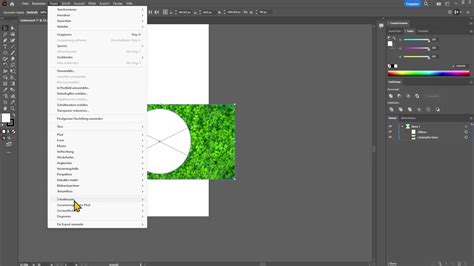
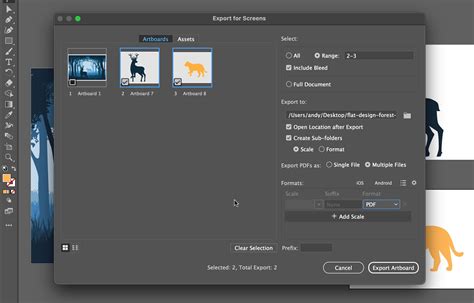
Néhány vektorgrafikusnak ez komoly fejtörést okoz. Amennyire tehetségesek a fantasztikus grafikák elkészítésében, olyan könnyedén buknak el közvetlenül a cél előtt. Te ne kövesd el ez a hibát! Ha a munkádat gif, jpg, vagy png formátumban mented el, tanuld meg, hogy hogyan kell a webre elmenteni (Save for Web). Ezután menj a fájl, majd a mentés a webre (Save for Web) menüpontra.
Tippek és trükkök a hatékony munkához
Bár arról van szó, hogy Adobe Illustrator-t tanulod meg vagy kívánod kiterjeszteni a tudásodat az okos tervezések készítése során: Mediadesigner Julian Rohm segít ezzel a bevezetéssel, és több mint 5 órán keresztül mutatja meg, hogyan formázhatod a vektorokat az igényeid szerint. Tudás és tanulási hatékonyság garantált, valamint a biztosíték, hogy jövőben magad is illusztratív elrendezéseket és grafikákat fogsz készíteni.
A felhasználói felület, a munkaterületek, az alapbeállítások, a görbék és az ismeret, hogyan kell helyesen menteni a dokumentumokat. Amikor mindezzel kész vagy, élvezheted az egyes eszközök sokféleségét: ceruzák, vonalak, szövegek, ecsetek, radír, forgatás, tükrözés, görbítés, átalakítás, pipetta és még sok más, hogy a grafikai tervezést igényeid szerint formázhassad. Ezzel a tudással minden utat biztosan vállalhatsz!
Egy egész fejezet szól a trükkökről a mindennapi használathoz a szoftverrel kapcsolatban. Ezekkel az afterburner-tippjeivel az Illustratorhoz erősen elindulhatsz, felgyorsítasz a sávban és megtanulsz olyan gyorsítókat, amelyek gyorsabban elvezetnek a célodhoz. Most már készen állsz arra, hogy a megszerzett tudásodat gyakorlati példákon keresztül teszteld és formába öntsd, miközben különböző tervezéseket lépésről lépésre hozol létre egyes leckékben.
Adobe Illustrator for Beginners | FREE COURSE
Bónuszképzés: Lépj túl a bevezetésen
Az egész zárásaként a bónuszképzés szolgál, ahol okos tippeket találsz a mindennapok számára és amely megkönnyíti a különböző programok közötti együttműködést. Megmutatják, hogyan készíthetsz egy vektorgrafikából remekmatricát, mi a helyzet a Vektor Smart Objektumokkal a Photoshopban, milyen könnyű módon exportálhatod az Illustratorból a Cinema 4D-be a görbéket és hogyan alakíthatod újrafestéssel a grafikákat alig erőfeszítéssel.
Segítségével bármilyen grafikát elkészíthetsz, legyen az logó, plakát, szórólap, rajz, illusztráció, névjegykártya, 3D hatású grafika, brossúra, DVD borító, stb. Nem kell sehova utaznod, minden szabadidődet a tanulásra fordíthatod. Akkor tanulsz, amikor éppen kedved tartja, vagy amikor időd van, nem függsz semmitől és senkitől.
Az oktató videó lényegében egy magyar nyelvű film, amely DVD-n található, vagy online nézhető meg és a számítógéped segítségével tudsz lejátszani. (becsületes nevén: "Tanulj hatékonyan oktató videóval: Adobe Illustrator, 1-2. vágómaszkok, blend eszköz, alakformáló eszköz, karakter rajzolás, stb.)
Az 1. és 2. most CSAK DVD esetén: 12.825Ft, online videó esetén: 12.825Ft! Ugye megéri? FONTOS! képest! Erre az oktató videóra cseregaranciát vállalunk, vagyis ha bármilyen probléma merülne fel, pl. Erre azért van szükség, mert nem minden országba megoldható az utánvétes szállítás, illetve sajnos a szállítási díj sem egyforma. A hagyományos nemzetközi átutalások jellemzően jelentős költséggel járnak a fogadó félnél (ez esetben nálunk). PayPal esetén ez jellemzően pár száz forint plusz költséget jelent. TransferWise (transferwise.com) esetén nem számítunk fel extra költséget. Az átutalás díját a TransferWise számítja fel, ami tipikusan 3-400Ft szokott lenni. Online videó esetén a lejátszáshoz állandó internetkapcsolat szükséges és bármely operációs rendszer megfelel, amelyre a Flash lejátszó elérhető, pl.

Nem leszel profi egyik napról a másikra. Ám ne szegje kedvedet, ha nem sikerül az első, második, vagy akár a tizedik próbálkozás. Mindenkinek nehéz belerázódnia a vektorgrafikus létbe. Itt olyan képességeket kell elsajátítanod, melyeket csak gyakorlással lehet megszerezni.
tags: #adobe #illustrator #bigeles