Az ARCHICAD szoftver már több mint 30 éve segíti a világ építészeit. Az elmúlt évtizedek során folyamatosan fejlődött, és ma már az egyik legfejlettebb BIM (Building Information Modeling) környezetként tartják számon. A szoftver számos innovatív megoldást kínál, amelyek megkönnyítik a tervezési folyamatot, beleértve a fotorealisztikus vizualizációt is.
A 18-as verziótól kezdve az ARCHICAD integrálta a CineRender vizualizációs motort, amely lehetővé teszi a teljes tervezési ciklus egyetlen szoftverprogramban történő elvégzését. Bár az ARCHICAD nem törekszik 100%-os fotorealisztikus renderelésre, a CineRender motor képességei sok felhasználó számára még mindig kevéssé ismertek.
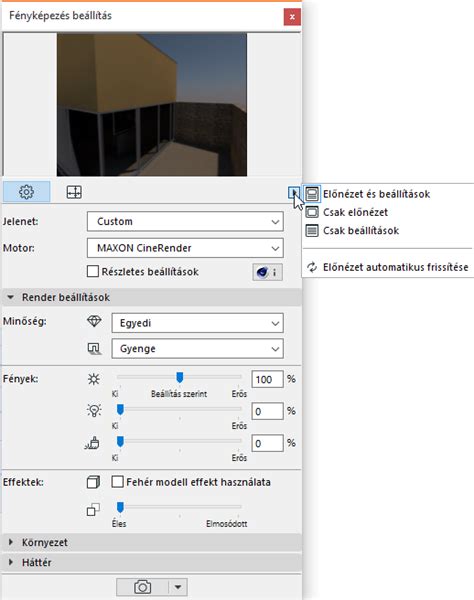
A Fényképezési Beállítások Paletta
Az ARCHICADban a fényképezési jelenet testreszabásához a Beállítások nézetet használhatja. Alapértelmezett beállításként az Előnézet ablak felül, míg a kiválasztott fényképezőmotor beállításai alul láthatók. Az elérhető paraméterek az alkalmazott fényképezőmotortól függnek.
Az ARCHICAD alapsablon minden fényképezési motorhoz egy vagy több előre definiált jelenetet tartalmaz. A tárolt jelenet tartalmazza a Fényképezési beállítások paletta Beállítások nézetének összes paraméterét, beleértve a fényképezőmotort is (pl. CineRender vagy Skicc). Ha a jelenet egyéni beállításait a későbbiekben is fel kívánja használni, a terv bezárása előtt mindenképpen mentse azokat egy új néven.
A jelenetfájlok a Kijelölés és kezelés párbeszédablakban rendezhetők mappákba, illetve exportálhatók/importálhatók a különböző ARCHICAD példányok között.
Fényképezőmotorok és Jelenetek
Az ARCHICAD különböző fényképezőmotorokat kínál a vizualizációhoz. A leggyakrabban használt motorok közé tartozik a beépített CineRender, valamint külső motorok, mint az Artlantis vagy a Maxon Redshift.
CineRender
Az ARCHICADban a beépített CineRender motor előre beállított jeleneteket és felhasználóbarát alapbeállításokat tartalmaz a folyamat megkönnyítése érdekében. A CineRender eszköz optimálisan használható a megfelelő felületekkel (azaz a több száz előre definiált felülettel) és a Fényforrás tárgyakkal. Ennek ellenére a CineRender esetén a Részletes beállításokhoz tartozó teljes menü is elérhető.
A CineRender motor ugyan az ARCHICAD beépített funkciója, mindazonáltal beépülő modulként, azaz különálló programösszetevőként működik. A renderelési folyamat a következő lépésekből áll:
- A 3D modell átalakítása az ARCHICAD által. Ez a művelet gyorsan lezajlik, azonban Ön ez idő alatt nem tud dolgozni az ARCHICAD-ben.
- A program elküldi a modellt a CineRender motornak. Ez csupán pár másodpercet vesz igénybe.
- A fényképezési számítások folyamatban vannak. Ekkor történik a Globális megvilágítás (ha aktív) kiszámítása, majd a fényképezés, amely azokról a négyzetekről ismerhető fel, melyek belülről kifelé, körkörös formában fedik fel a képet.
- A program visszaküldi a renderelt képet.
Fontos megjegyezni, hogy a CineRender motor nem támogatja a többmenetes és a „net renderelő” funkciókat. Ha további Cinema4D funkciókkal kívánja folytatni a munkát a terven, használja a Renderelés palettán lévő Renderelés előugró gomb Exportálás Cinema 4D-be parancsát.
A CineRender motor alapbeállításaival olyan minőségi fényképek készíthetők, melyek a legtöbb célnak megfelelnek. Alapértelmezett beállításként a Fényképezési beállítások palettán a CineRender motor alapbeállításai láthatók. Az Egyszerű nézet paraméterei a Részletes nézetben is elérhetők.
Artlantis
Az Artlantis egy korszerű renderelő program, amelyet a GRAPHISOFT franciaországi disztribútora, az Abvent SA fejlesztett ki. Az alkalmazás képes az ARCHICAD-ből közvetlenül exportált állóképeket és animációkat beolvasni, amennyiben a megfelelő fájlformátumot választja.
Redshift
A Maxon (GPU-alapú) Redshift renderelője fejlesztés alatt álló technológiaként, bizonyos korlátozásokkal elérhető az Archicadben.
Renderelési Beállítások és Opciók
Az ARCHICADban a renderelési folyamat során számos beállítást és opciót használhatunk a kívánt eredmény eléréséhez.
Méret és Felbontás
Elérhetők előre definiált méretbeállítások (pl. Képernyőméret pixelben vagy Nyomtatási méret a papír méretének megfelelően). Kattintson a „lánc” ikonra az értékek arányainak megtartásához. Ha egy Papírméret beállítást választ, meg kell adnia a Felbontás értékét is dpi-ben. A Méret lap a kép végső felbontását is mutatja.
Előnézet
A program az Előnézetet a gyors feldolgozás érdekében optimalizálja, ebből kifolyólag bizonyos korlátozások érvényesek rá. Az Előnézetek manuálisan vagy automatikusan frissíthetők.
- Manuális frissítés: Egyszerűen kattintson a képre.
- Automatikus frissítés: Elvégzéséhez a 3D ablaknak aktívnak kell lennie.
A Skicc fényképező motorral történő rendereléskor az előnézet nem a tényleges 3D modellt fogja használni. Az előnézet frissítéséhez az ARCHICAD csak a modell, a felületi beállítások és a renderelési beállítások változásából adódó módosításokat végzi el. Azonban, ha bezárja a Fényképezési beállítások palettát, a következő megnyitáskor az ARCHICAD-nek a teljes modellt újra kell renderelnie.
Kijelölt Terület Renderelése
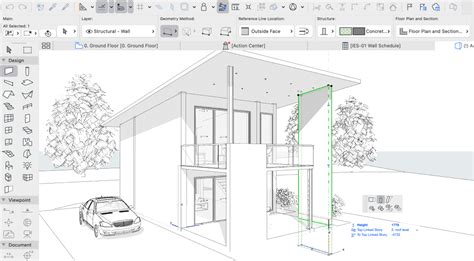
A "Kijelölt terület renderelése és levágása" funkció alapértelmezett fényképezési parancs a kijelölő elhelyezésekor. Ha csak egy kisebb részt kíván renderelni a 3D ablakból, használja ezt a funkciót. Ekkor az egész jelenet fényképezése megtörténik, de csak a kijelölt terület kerül teljes mértékben renderelésre, a jelenet maradék része átlátszóra vált.
A renderelt biztonsági terület mód aktív állapotában a kijelölés csak a Biztonsági terület renderelése beállítás függvényében érvényes. Ez az ARCHICAD mód a 3D ablakra vonatkozik, és egy keretet jelenít meg, amely a modellnek azt a részét jelzi, amely renderelve lesz. Az eredményt azonban a Fényképezési beállításoknál megadott Méret beállítások is befolyásolják.
Világítás és Környezet
A Fényképezés paletta Környezeti beállításai nem jelennek meg a 3D modellben, ezért ha szeretné látni a Nap tárgy hatását, azt a Fényképezés paletta előnézet részén teheti meg, miközben a tárgyat a 3D ablakban mozgatja.
- Napfény: A Nap fényerősségére vonatkozó beállítás felülírása. A csúszka középpontja a 100 százalékot jelöli - ez azt jelenti, hogy a fényképezés funkció a Nap fényerősségét a Nap tárgy fényerősségi beállításától veszi át. Ha környezetként Fizikai égboltot használ, a Nap fényerősségét módosító csúszkával a Fizikai égbolt beállításainak részét képező Nap fényerőssége is változik.
- Lámpák: Ezzel felülírhatók a (Lámpa beállításoknál megadott) fő fényerősségi beállítások a tervben elhelyezett összes lámpára vonatkozóan.
- Égbolt beállítása: Válasszon az előugró ablakban a Nincs, HDRI égbolt és Fizikai égbolt opciók közül. A Fizikai égbolt egy átfogó rendszer, amely több, tulajdonságokkal rendelkező tárgyat foglal magába (Nap, időjárás, felhők, köd, szivárvány, légkör). A Fizikai égbolt háttérként szolgál, és fényhatásokat nyújt.
Felületek és Anyagok
Az ARCHICADban a felületek beállításaival nagymértékben befolyásolhatjuk a renderelt kép minőségét. A CineRender motor alapbeállításaival olyan minőségi fényképek készíthetők, melyek a legtöbb célnak megfelelnek.
A CineRender esetén a Részletes beállításokhoz tartozó teljes menü is elérhető, amely számos effekttel és opcióval gazdagítja a vizualizációt. Ilyenek például a Fehér modell, a Színkorrekció, az Árnyékvetés funkció, a Távolsági köd, vagy a Lencsehatás.
A Mélységélesség paraméter lehetővé teszi bizonyos objektumok fókuszban tartását, míg az előtérben és a háttérben lévő objektumok elmosódnak. Fizikai renderelés módban a mélységélesség kamerabeállításként működik (F-megállás).
ARCHICAD Teamwork - Cinerender
Speciális Effektusok
Az ARCHICAD lehetővé teszi speciális effektusok alkalmazását is a renderelt képeken. Ilyenek például az Alfa hatású tárgyak, amelyek átlátszóságot vagy alfa csatornákat használnak. A Displacement csatorna valós geometriai deformációt hoz létre, amely különösen hasznos lehet textúrák, minták vagy domborzati modellek létrehozásához.
A Glow csatorna segítségével szimulálhatók a fényforrások körüli világítási hatások, míg a Grass csatorna nem csak fű, hanem különféle szőrzetek vagy szőnyegek létrehozására is alkalmas.
Archicad és Külső Vizualizációs Eszközök
Bár az ARCHICAD beépített renderelő motorjai kiváló minőségű vizualizációt tesznek lehetővé, bizonyos esetekben érdemes lehet külső, specializált renderelő szoftvereket használni. Az ARCHICAD lehetőséget biztosít a modellek exportálására különböző formátumokban, így azok könnyen importálhatók olyan programokba, mint a V-Ray vagy a Cinema4D.
Az ARCHICADban létrehozott fotók nem mentődnek el együtt a tervvel. Fontos, hogy a kész képeket külön fájlként mentsük el, hogy később is hozzáférhessünk hozzájuk.
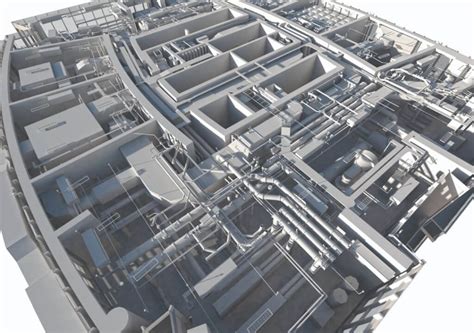
A Archicad 20 lehetővé teszi egy külön térkép létrehozását ambient occlusion (környezeti elzáródás) hatással. E célból a projekt összes felületét egy speciálisan létrehozott felületre cseréljük, ahol kikapcsoljuk a GI vételét és generálását, valamint minden csatornát a glow csatorna kivételével, és az occlusiont úgy helyezzük el, hogy kiemelje a sarkokat.
A fehér modell használatával és meghatározott fényforrások bekapcsolásával különböző fényforrások megvilágítási térképeit renderelhetjük, majd a végső renderelt változatban megvilágíthatjuk a szükséges területeket. Az árnyékok nélküli 3D dokumentum mentésével különféle felületek térképe generálható.
Összességében, bár a CineRender az ARCHICADban nem produkálja ugyanazt az eredményt, mint a specializált renderelő szoftverek, számos korlátozással és nyitott kérdéssel rendelkezik. Ugyanakkor a lehetőség, hogy mindent egyetlen szoftverprogramban végezhetünk el, kompenzálja a hiányosságokat. A vizualizáció lehetővé teszi az építész számára, hogy a projekt képét átadja az ügyfélnek, ami nem mindig lehetséges csak alaprajzok és homlokzatok segítségével.
tags: #archicad #fenykepvazlat #renderek