A Photoshop egyik legnagyobb ereje a rétegek használatában rejlik, és ha már olvastad a rétegekről szóló cikket, akkor valószínűleg érzed, milyen sok lehetőség rejlik bennük. Ebben a cikkben két fontos eszközt fogok bemutatni: a rétegmaszkot (Layer Mask) és a vágómaszkot (Clipping Mask). Mindkettő lehetővé teszi, hogy precízen irányítsd, mi jelenjen meg egy rétegen, de a működésük között lényeges különbségek vannak.
Mi az a rétegmaszk?
A maszk a láthatóság módosítására szolgál - elrejthetünk, fedhetünk fel vagy tehetünk átláthatóvá képrészleteket anélkül, hogy az eredeti képadatokat károsítanánk. A rétegmaszk segítségével roncsolásmentesen rejtheted el egy réteg bizonyos részeit fekete-fehér maszkokkal. A rétegmaszk esetében te magad készíted a maszkot. Itt a fekete színnel elrejted a réteg egyes részeit, a fehérrel pedig láthatóvá teszed. Ez azt jelenti, hogy minden szabadság a kezedben van: ha nincs textúrád vagy előre elkészített maszkod, akkor is létrehozhatod a kívánt hatást ecsettel vagy kijelöléssel. A rétegmaszknál két kontrasztos színnel dolgozunk: feketével és fehérrel. Ami fekete, ott a réteg teljesen láthatatlan, ami fehér, ott teljesen látható. A szürke árnyalatok pedig átmenetet hoznak létre - minél világosabb a szürke, annál inkább látszik a réteg.
A maszkot úgy kell elképzelni, mint ha egy papírral letakarnánk a képet, majd valamilyen módon kilyukasztjuk ott, ahol azt szeretnénk, hogy az alatta lévő réteg látszódjon. Maszkot úgy hozunk létre, hogy a rétegpalettán rákattintunk az Add Layer Mask ikonra. Ezen a maszkon ecsettel lehet festeni. Kijelölésből is készíthetünk maszkot. Ha megvan a kijelölés, katt az Add Layer Mask ikonra, már ki is maszkoltuk, amit szeretnénk.
A képen látható, hogy a cipő eredetileg fehér háttér előtt volt. Egy kattintás a Magic Wand Tool-lal a fehér területre, majd egy kattintás az Add Layer Mask ikonra, és mivel egy másik háttér már ott van alatta, rögtön az jelenik meg. Amennyiben az Alt billentyű lenyomása mellett kattintunk az Add Layer Mask ikonra, a maszkunk fekete lesz, ekkor a maszkolt képünk el is tűnik. Használhatunk különböző ecseteket arra, hogy visszafessük az eredeti képet. Természetesen az ecsetelést addig folytatjuk, amíg nekünk tetszik.
Ha van egy kijelölésed a képeden, egyszerűen hozzáadhatod a rétegmaszkot az Add Layer Masks ikonra kattintva, és a kijelölés alapján automatikusan létrejön a maszk. Ha meg szeretnéd fordítani a maszkban lévő fekete és fehér területeket, használd a Ctrl+I billentyűkombinációt.
A maszkon való munka során előfordulhat, hogy csak a maszkot szeretnéd látni anélkül, hogy az zavarná a réteg alatti tartalmat. Ezt úgy teheted meg, hogy az Alt billentyűt lenyomva tartva kattintasz a maszk ikonra a Rétegek panelen.
Alapértelmezés szerint egy réteg és annak rétegmaszkja össze vannak kötve, ami azt jelenti, hogy együtt mozognak. Az összekapcsolás megszüntetéséhez vagy újra beállításához kattints a láncszem ikonra, ami a réteg és maszk között látható a rétegpalettán. Ha maszk alatt nem pont azt látjuk, amit szeretnénk, akkor kattintsunk a kép és a maszk között lévő összekapcsoló ikonra, így akár a maszkot, akár a képet külön arrébb lehet húzni.
Még két fontos billentyűparancs: Ha a Shift-tel kattintunk a maszkra, akkor ideiglenesen kikapcsoljuk. Visszatérni ugyanúgy kell. Ha az Alt és a Shift együttes lenyomása mellett kattintunk a maszkra, akkor piros színű fedéssel mutatja a maszkot a könnyebb szerkeszthetőség érdekében.
A maszk tartalmának véglegesítéséhez és a rejtett pixelek eltávolításához jobb klikk a maszkon, és Apply Layer Mask. A maszk törléséhez anélkül, hogy a változtatásokat alkalmaznánk, válaszd ugyanott a Delete Layer Mask funkciót.
Rétegmaszk - Photoshop kezdőknek | 4. lecke
Mi az a vágómaszk?
A vágómaszk egy olyan eszköz a Photoshop-ban, amivel egy réteg tartalmát a másik réteg alakja alapján jelenítünk meg vagy rejtünk el. A vágómaszkok alkalmazásával nem csak teljesen elrejtett vagy látható területeket hozunk létre a rétegeken belül; átlátszósági és félig áteresztő effektek is megvalósíthatók. Ez annak köszönhető, hogy az alapréteg átlátszósági értékei közvetlenül hatással vannak a felette lévő rétegek megjelenésére. A vágómaszkot arra használhatod, hogy egy réteg tartalma egy másik réteg határain belül maradjon.
A vágómaszknál viszont mindig szükséged van egy már meglévő maszkra - például egy textúrára, alakzatra vagy szövegre. Itt a felső réteg tartalma csak az alsó maszk formáján belül fog megjelenni. Ez gyors és egyszerű megoldás, ha van egy kész textúrád vagy grafikád. A vágómaszknál nem két színnel dolgozol, hanem egy réteg áttetszőségét használod. Ahol a maszk teljesen fedett (100%-os fedettségű), ott a fölötte lévő réteg látszik. Egyszerűbben fogalmazva: a rétegmaszk fekete-fehér szabályokat követ, míg a vágómaszk az átlátszóságot használja arra, hogy meghatározza, mi látszik és mi nem.
A vágómaszk lehetővé teszi, hogy az adott réteg tartalmával maszkolja a felette lévő rétegeket. A maszkolás mikéntjét az alsó, más néven alapréteg tartalma határozza meg. Az alapréteg nem átlátszó része levágja (felfedi) a vágómaszkban felette elhelyezkedő rétegek tartalmát. Az adott vágómaszkon belül több réteg is használható, de csak egymás után következő rétegek lehetnek. Az alapréteg neve aláhúzva jelenik meg a maszkban, a felsőbb rétegek bélyegképei pedig behúzva állnak. A Rétegstílus párbeszédpanel Vágott rétegek keverése csoportként jelölőnégyzetének jelölésétől függően az alapréteg keverési módja a teljes csoportra vagy csak az alaprétegre van hatással.
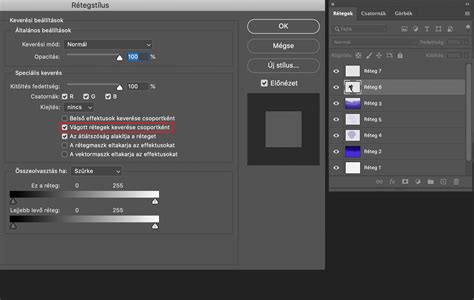
Vágómaszkot is tudsz csinálni. Ehhez először hozz létre egy új réteget a képed alá. Erre a rétegre tehetsz kijelölést, majd kitöltöd egy színnel. Ahhoz, hogy ez a réteg vágómaszkként működjön, össze kell kapcsolni a felette lévő képréteggel. Ezt egyszerűen megteheted: vidd az egérmutatót a két réteg közé a rétegpalettán, miközben lenyomva tartod az Alt billentyűt. Az egérmutató ilyenkor megváltozik: egy kis lefelé mutató nyíl és egy négyzet jelenik meg. Ez jelzi, hogy a vágómaszk létrehozható.
A Rétegek panelen tartsa lenyomva az Alt (Win) vagy az Option (Mac) billentyűt. Jelöljön ki a Rétegek panelen egy réteget a vágómaszkban, és kattintson a Réteg menü Vágómaszk feloldása parancsára.
Rétegmaszk vs. Vágómaszk: Mikor melyiket használjuk?
A rétegmaszk segítségével roncsolásmentesen rejtheted el egy réteg bizonyos részeit fekete-fehér maszkokkal, míg a vágómaszkot arra használhatod, hogy egy réteg tartalma egy másik réteg határain belül maradjon. A két technikát sokszor egymással kombinálva is használhatod, attól függően, milyen kreatív céljaid vannak.
A rétegmaszk fekete-fehér szabályokat követ, míg a vágómaszk az átlátszóságot használja arra, hogy meghatározza, mi látszik és mi nem. Ha például egy elemet kell körbevágni, a rétegmaszk a jobb választás, mivel magad készítheted el a maszkot ecsettel vagy kijelöléssel. Ha viszont van egy kész textúrád vagy grafikád, amit egy másik alakzatba szeretnél beleilleszteni, a vágómaszk lehet a gyorsabb és egyszerűbb megoldás.
Szövegből is készíthetsz rétegmaszkot vagy vágómaszkot, attól függően, hogy milyen hatást szeretnél elérni. Ha vágómaszkot használsz, a szöveg a maszk szerepét tölti be, és a fölötte lévő kép csak a szöveg formáján belül látszik. Rétegmaszk esetén viszont a maszk a képpel együtt mozog - kivéve, ha szétválasztod őket.
A blogon rengeteg tippet és trükköt találsz a rétegmaszkok és vágómaszkok használatával. Ha az alapokkal tisztában vagy, bármelyik technikát könnyedén alkalmazhatod. Próbáld ki mindkettőt, kísérletezz velük, és merj kreatív lenni! Ha egyszer megérted a működésüket, szinte minden ötletedet megvalósíthatod a Photoshopban.
A Photoshop talán egyik leghasznosabb szolgáltatása a "layer mask", melyről már eddig is szó esett, de érdemes mélyebben foglalkozni vele. Az első kép - mely a tutorial során a "layer 1" lesz - származhat egy képgyűjteményből. Majd válaszd ki a "layer palette"-n a "layer 2"-t, katt a képen is látható "layer mask" ikonra. Miután a maskot rátetted a képre, a fehér és fekete (illetve az ezek közti színekkel) színekkel tudsz 1-1 terület láthatóvá tenni vagy épp törölni. Az egészet úgy képzeld el, hogy pl. van az arcod, melyre rátettek egy maszkot. A mask fekete területei alatt az arcod nem látszik, a fehér területek alatt viszont látszik.
Biztos láttál már olyan képet, ahol a kép úgymond a "semmiből" indul el, majd egyre élesebben rajzolódik ki és a végén tökéletesen látható. Itt a "layer palette", melyen mint látható a "layer 2"-től jobbra lévő fekete-fehér négyzet a "layer mask". Most pedig próbáld ki te is a színátmenetes maszkolást (az előző mask-t akár törölheted is). Tehát a "layer 2"-n állva válaszd ki a színátmenetes eszközt (gradient), majd a "foreground" és "background" színnek állítsd be a fehéret és a feketét. A kép egyik sarkába kattintva húzz egy átlót a kép szemben lévő sarkáig, majd engedd fel az egeret. Persze több layert is egymás alá helyezhetsz ilyen módon, innentől kezdve már csak a fantáziád szabhat határokat.