Az optimális Photoshop teljesítmény elérése kulcsfontosságú, különösen nagy méretű képekkel, vagy olyan speciális funkciók használatakor, mint a HDR, fotók egyesítése, 3D vagy videó rétegek. Ebben a cikkben tippeket adunk, hogyan teheted gyorsabbá és hatékonyabbá a Photoshopodat.
A Photoshop teljesítményének optimalizálása
A Photoshop egy 64 bites natív alkalmazás, így annyi memóriát használ, amennyit csak tud. Nagy képek esetén a több RAM jelentős gyorsulást eredményezhet. Alapértelmezetten a Photoshop az elérhető memória 70%-át foglalja le, de ezt a Beállítások -> Teljesítmény menüpont alatt módosíthatod. Fontos megjegyezni, hogy ezek a módosítások csak a Photoshop újraindítása után lépnek életbe.
A gyorsítótár (Cache) a képek alacsony felbontású verzióit tárolja, így azok gyorsabban újrarajzolhatók megnyitáskor. A Naplózás és Gyorsítótár beállításokat a Beállítások -> Teljesítmény menüpontban találod. A "Magas és Vékony" (Tall and Thin) opciót kisebb képekkel és több réteggel való munkavégzéshez (web design, UI tervezés) érdemes használni, más esetekben hagyd meg az alapértelmezett gyorsítótár szintet.
A nagyobb mennyiségű előzmény (history) tárolása jelentősen csökkentheti a teljesítményt. Az előzmények számát 1 és 1000 között állíthatod. Hatékony munkavégzéshez ajánlott ezt 5-re csökkenteni.
Mindig tanácsos a fájlok felbontását gondosan beállítani a munka megkezdése előtt. Ha például tudod, hogy egy kép csak 600 pixeles méretben jelenik meg egy weboldalon, nem érdemes 20 megapixeles méretre beállítani.
Több fájl egyidejű megnyitása zűrzavarhoz vezethet és lassíthatja a Photoshopot. Ezeket az opciókat a Beállítások -> Fájl kezelés menüpont alatt találod.
Ha engedélyezed a "Mentés a háttérben" opciót, akkor dolgozhatsz, miközben a Photoshop a nagy fájlokat menti. A mentési folyamat a státusz báron látható. Az automatikus mentés a scratch diskekre ír, ami problémát okozhat, ha nincs elegendő hely a meghajtón.
A felesleges előzményektől vagy a vágólapra került információktól gyorsan megszabadulhatsz a Szerkesztés -> Tisztázás -> Mind menüpont használatával. Ez különösen hasznos, ha sok előzményed van, és nagy képeket másolsz.
A rétegek, csatornák és útvonalak előnézetét kikapcsolhatod minden egyes panelhez (Menü -> Panel opciók -> Nincs). A bélyegképek kikapcsolása gyorsíthatja a Photoshopot, de nehezítheti a rétegek közötti navigálást, ha nincsenek jól elrendezve.
Mindenek előtt tanácsos a státusz bárat beállítani, hogy mutassa a dokumentum méretét. Egy másik fontos dolog, hogy a korrekciós réteg mindig jobb, mint a réteg duplikálása, mert a korrekciós réteg kevésbé növeli a fájl méretét.
A rétegek összeolvasztása csökkentheti a fájl méretét, de ez egy drasztikus lépés, amely során elveszhet az összes szerkesztés. A Fájl menü Szkriptek menüpontja alatt található opciókkal is csökkentheted a fájl méretét anélkül, hogy teljesen összevonnád a dokumentumot.
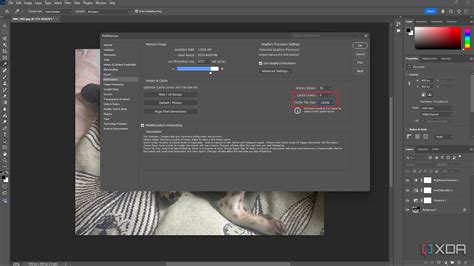
A Photoshop teljesítményének figyelése
Figyelemmel tudod tartani a Photoshop teljesítmény szintjét, ha a "Teljesítmény" (Efficiency) lehetőséget választod a legalsó státusz bárnál. Ez százalékban írja ki a teljesítményt, ahol a 100% a legnagyobb.
Mentési beállítások és fájlformátumok
Bárhol is tartasz a tanulási folyamatban, a képek mentése és exportálása kulcsfontosságú készség. Hiszen hiába a tökéletes retusálás és a kreatív szerkesztés, ha a végeredmény nem a megfelelő formátumban és beállításokkal kerül kimentésre. A kép formátuma nagyban befolyásolja annak méretét, minőségét és kompatibilitását különböző platformokon. Nem mindegy, hogy a képet egy weboldalra szánod, egy közösségi média poszthoz, vagy egy profi nyomdai anyagnak.
Fő fájlformátumok és jellemzőik:
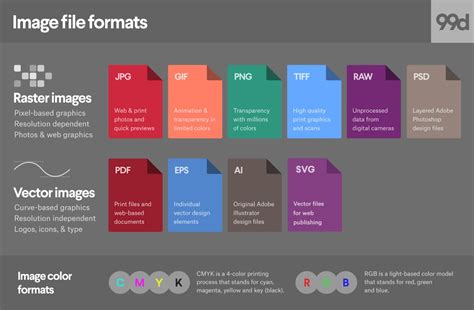
- PSD (Photoshop Document): Ez a Photoshop natív formátuma. Minden réteget, effektet és beállítást megőriz, ami elengedhetetlen a későbbi szerkesztéshez. Azonban nagy fájlmérettel jár, és nem minden program támogatja.
- JPEG (Joint Photographic Experts Group): A legelterjedtebb formátum fotókhoz. Veszteséges tömörítést használ, ami azt jelenti, hogy a fájlméret csökkentése érdekében adatokat távolít el a képből. A tömörítés mértékétől függően a minőség romolhat, de kis fájlméretet eredményez.
- PNG (Portable Network Graphics): Veszteségmentes tömörítést használ, ami azt jelenti, hogy a kép minősége nem romlik a tömörítés során.
- GIF (Graphics Interchange Format): Korlátozott színpalettával (256 szín) rendelkezik, és animációkhoz is használható.
- TIFF (Tagged Image File Format): Veszteségmentes formátum, amelyet gyakran használnak nyomdai anyagokhoz és archív célokra.
- PDF (Portable Document Format): Bár nem képformátum eredetileg, a Photoshopban PDF-be is menthetünk képeket.
Mentés másként (Save As) vs. Exportálás (Export)
A Photoshop két fő módszert kínál a képek mentésére: „Mentés másként” (Save As) és „Exportálás” (Export). A „Mentés másként” funkcióval a kép a kiválasztott formátumban kerül mentésre, és a formátumtól függően különböző beállításokat adhatunk meg.
JPEG mentési beállítások:
A JPEG mentésnél a legfontosabb beállítás a „Minőség” (Quality). Minél magasabb a minőség, annál kisebb a tömörítés és jobb a kép minősége, de nagyobb a fájlméret. Próbálkozz különböző beállításokkal, és figyeld meg a kép minőségét és a fájlméretet.
A "Mentés másként" paranccsal CMYK színcsatornás, RGB színcsatornás és szürkeárnyalatos képek menthetők JPEG (*.jpg) formátumban. A JPEG formátum az adatok szelektív törlésével csökkenti a fájlméretet. A JPEG csak 8 bites képeket támogat.
A "Közepes minőségű JPEG-fájl gyors mentéséhez" végezze el a fájlon a "Mentés közepes minőségű JPEG-ként" műveletet. Ezt a műveletet a Műveletek panel menüjének Feldolgozás parancsára kattintva indíthatja el.
A kép minőségének megadása. Az Alapvonal (Standard) beállítás által használt formátumot a legtöbb webböngésző felismeri. Az "Optimalizált alapvonal" választógombot bejelölve optimalizált színeket tartalmazó és némileg kisebb méretű fájlt hoz létre a program. A "Progresszív" lehetőséget választva letöltés közben egyre részletesebb változatai jelennek meg a képnek (a pásztázások száma megadható).
PNG mentési beállítások:
A PNG mentésnél választhatunk a PNG-8 és a PNG-24 között. A PNG-8 kevesebb színt használ (256), míg a PNG-24 több színt támogat. A PNG-24 jobb minőséget biztosít, de nagyobb fájlmérettel jár.
A "Mentés másként" paranccsal RGB színcsatornás, színpalettás módú, szürkeárnyalatos és bittérképes módú képek menthetők PNG formátumban.
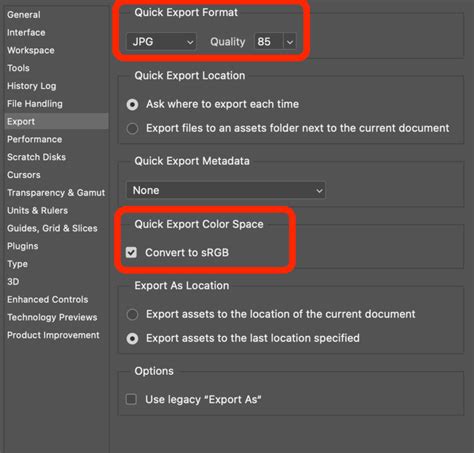
Gyors exportálás (Quick Export)
Ez a régi, de még mindig hasznos funkció a Photoshopban. Lehetővé teszi, hogy a képet optimalizáljuk webes megjelenéshez. A Photoshop újabb verzióiban elérhető a „Gyors exportálás” funkció, amellyel a képet gyorsan és egyszerűen exportálhatjuk a leggyakrabban használt formátumokban (JPEG, PNG). Az exportálási beállításokat (pl. A kép méretének beállítása: A kép mérete legyen optimális a felhasználási célhoz.
Rajztáblákat, rétegeket, rétegcsoportokat vagy dokumentumokat exportálhat JPEG, GIF vagy PNG formátumban.
TIFF fájl mentési beállítások
A kompozit képadatok tömörítési módja. 32 bites TIFF-fájl mentésekor megadható, hogy a fájl mentése (tömörítése) prediktor használatával történjen, de ekkor nem választható a JPEG típusú tömörítés. A TIFF-fájl írása váltottsoros vagy csatornánként írt csatornaadatokkal. A Photoshop korábbi verzióiban a TIFF-fájlokat mindig váltottsoros csatornasorrenddel írta a program. A síkbeli csatornasorrend elméletben gyorsabban olvasható és írható, és a tömörítése is hatékonyabb kissé.
Itt választható ki a fájl olvasását lehetővé tévő rendszer. Ez a beállítás akkor hasznos, ha a felhasználó nem tudja biztosan, hogy mely programokban nyitható meg a fájl. A Photoshop és a legtöbb új alkalmazás mind a Windows, mind pedig a macOS rendszerekben alkalmazott bájtsorrendet olvasni tudja.
A többfelbontású adatok megőrzése. A Photoshop nem teszi lehetővé a többfelbontású fájlok megnyitását: a kép a fájlban megadott legnagyobb felbontással nyílik meg.
Az átlátszóság megőrzése külön alfacsatornaként a fájl másik alkalmazásban történő megnyitásakor.
A rétegek képpontjaihoz megadott adattömörítési módszer (a kompozit adatoktól eltérő módon). Sok alkalmazás nem képes a rétegadatok olvasására, ezért TIFF-fájl megnyitásakor átugorja azokat. A Photoshop olvasni tudja a TIFF-fájlokban található rétegek adatait. Habár a rétegadatokat is tartalmazó fájlok nagyobbak az ilyen adatok nélküli fájloknál, a rétegadatok mentése szükségtelenné teszi a rétegadatokat tároló külön PSD-fájl mentését és kezelését.
A TIFF lehetőséget választva Windows és macOS rendszerben egyaránt használhatja az EPS-fájlt. A 8 bites előnézet színes, az 1 bites előnézet azonban fekete-fehér és egyenetlen. A 8 bites előnézet fájlmérete nagyobb az 1 bitesénél.
A képadatok PostScript-kimeneti eszközre küldésének módja. Nyomtatási beállítások a professzionális nyomdai nyomtatáshoz.
A fehér területek megjelenítése átlátszóként. Ez a beállítás csak bittérképes módú képekhez adható meg.
A fájladatok átalakítása a nyomtató színterévé. A CMYK színmódú képek PostScript-alapú színkezelését csak a PostScript Level 3 szabványt használó nyomtatók támogatják.
A fájl vektorgrafikus elemeinek (például alakzatainak és szövegének) megőrzése. Az EPS- és DCS-fájlok vektorgrafikus adatait mindazonáltal csak más alkalmazások használhatják, mert a fájl Photoshop programban történő ismételt megnyitásakor a rendszer raszterizálja ezeket az adatokat.
Kisebb méretű fájlt eredményez az eredeti adatok változatlanul hagyása mellett. A fájl tömörítése a benne található adatok egy részének törlésével. A listában megadhatja azt is, hogy mekkora mértékű legyen a JPEG-alapú tömörítés: a nagyon kis mértékű (JPEG (maximális minőség)) tömörítéstől a nagymértékű (JPEG (gyenge minőség)) tömörítésig terjed a skála.
A kép direktszíncsatornáinak megőrzése. A színcsatornák több fájlként (DCS 1.0) vagy egyetlen fájlként menthetők (ez utóbbi kevesebb lemezterületet igényel). Szükség esetén szürkeárnyalatos vagy színes kompozit kép is megadható.
A csatornánként 16 bites, RGB színmódú képek Cineon formátumban is menthetők, és így a Kodak Cineon nevű filmkezelő rendszerében is használhatók.
A Targa (TGA) formátum a Truevision® videokártyával szerelt rendszerekhez készült, és az MS‑DOS-alapú színes alkalmazásokban használatos leginkább. A Targa formátum a 16 bites RGB- (5 bit 3 színcsatornán, ezenfelül egy nem használt bit), a 24 bites RGB- (8 bit 3 színcsatornán) és a 32 bites RGB-képeket (8 bit 3 színcsatornán, ezenfelül egy 8 bites alfacsatorna) támogatja, de lehetővé teszi az alfacsatorna nélküli színpalettás és szürkeárnyalatos képek alkalmazását is.
A mentés folyamata
A mentés a Photoshopban a munkafolyamat alapvető része, amit azonban gyakran alábecsülnek. Akár egyszerű JPEG-fájlokat szerkesztesz, akár összetett projekteket kezelsz különböző rétegekkel, a mentési beállítások ismerete segíthet a munkád hatékony rendszerezésében és a váratlan adatvesztések elkerülésében.
Ha biztosítani szeretnéd a munkád aktuális verziójának mentését, egyszerűen kattints a „Fájl” menüre, majd a „Mentés” lehetőségre. Ebben a példában egy hagyományos JPEG-fájlt nyitunk meg. Miután módosítottad a kép színét - például a színárnyalat igazításával - fontos elmenteni a fájlt a változtatások rögzítéséhez. Ha a „Mentés” lehetőséget választod, az eredeti kép közvetlenül felülíródik.
Annak ellenőrzésére, hogy a fájl a kívánt módon lett-e mentve, megnyithatod azt a mappát, ahová a fájl került, és ellenőrizheted a végrehajtott módosításokat.
Photoshop Tip | Save As vs Export
Újabb mentés és a módosítás visszavonása
Ha nem vagy elégedett az eredménnyel, a „Visszavonás” segítségével visszaállíthatod az előző változtatást. Itt is érvényes, hogy ha ismét a „Fájl” menüre, majd a „Mentés” lehetőségre kattintasz, a kép újra felülíródik.
Ha a kép második változatát szeretnéd menteni - például hogy egyszerre legyen meg a piros és a narancssárga kép - válaszd a „Mentés másként” lehetőséget. Ez létrehoz egy fájlduplikátumot az eredeti felülírása nélkül.
Kópiák mentése különböző minőségben
Ha a képet új néven szeretnéd menteni, írd be a kívánt fájlnevet, például „Z verzió”. Ez a funkció duplikálási folyamatot hajt végre. Ez akkor praktikus, ha külön fájlokban szeretnéd megőrizni a különböző retusokat vagy stílusokat.
A „Mentés másként” egyik fontos funkciója, hogy beállíthatod a képminőséget. A beállításoknál módosíthatod a képminőséget a fájlméret csökkentése érdekében. Ez különösen hasznos, ha több beállítást több rétegen keresztül szeretnél menteni.
PSD formátum előnyei
Ha kijavító rétegként hoztad létre a beállításaidat, a mentéskor válaszd a PSD-formátumot. A PSD-formátum lehetővé teszi, hogy megőrizd az összes réteget és beállítást, így bármikor végrehajthatsz módosításokat anélkül, hogy elveszítenéd az eredeti képadatokat. Ha PSD-fájlként mented, vedd figyelembe, hogy a fájlméret általában nagyobb, mint egy JPEG-fájlé.
A PSD-fájllal való munka lehetővé teszi, hogy bármikor visszaállítsd vagy módosítsd a beállításokat. Ellentétben a JPEG-fájlokkal, amelyek folyamatosan rögzítik a módosításokat, a PSD-formátum megőrzi a szerkesztési lépéseket. Ez rendkívül hasznos, ha különböző színekkel szeretnél kísérletezni.
Bezárás vagy mentés a befejezéskor
Ha befejezted a szerkesztést és be szeretnéd zárni a képet, a Photoshop megkérdezi, hogy szeretnéd-e menteni a fájlt. Ez egy hasznos biztonsági kérdés, hogy meggyőződj róla, nem vesznek el akaratlan módosítások.
tags: #photoshop #valtoztatasok #mentese