A képek vágása és beillesztése alapvető készség a digitális tartalomalkotásban, legyen szó közösségi média posztokról, weboldalakról vagy akár személyes fotók retusálásáról. A modern képszerkesztő alkalmazások, mint például a CapCut, rendkívül megkönnyítik ezt a folyamatot az intelligens funkcióknak és felhasználóbarát felületeknek köszönhetően.
Miért fontos a képek vágása?
A vágás nem csupán a kép széleinek igazítását jelenti. Okos eszközökkel és előre beállított funkciókkal ezek az alkalmazások biztosítják, hogy a képeid tökéletesen keretezettek legyenek a céljuknak megfelelően. Ez lehetővé teszi, hogy azonnal átméretezzen anélkül, hogy manuálisan állítaná az arányokat.
- Nem kívánt szélek vagy zavaró elemek eltávolítása: A vágás segítségével eltávolíthatja a háttér rendetlenségét vagy irreleváns területeket, így a fő témára összpontosíthat. Ez egy gyors módja annak, hogy megtisztítsd a képedet és professzionálisabbá tedd.
- Kompozíciók újrakeretezése a jobb vizuális hatás érdekében: A jó kompozíció növeli az elköteleződést. A vágás lehetővé teszi, hogy újrapozicionáld a témát a kereten belül-akár a harmadolási szabályt követed, akár középre helyezed a hangsúly miatt.
- Képek átméretezése a minőség torzítása nélkül: Ellentétben a manuális átméretező eszközökkel, amelyek kinyújthatják vagy összenyomhatják a képeket, egy megfelelő fénykép-kivágó alkalmazás arányokat és tisztaságot biztosít a szerkesztés során.
- Előkészítés nyomtatásra vagy termék megjelenítésre: Legyen szó plakátok, szórólapok vagy termékcsomagolás tervezéséről, a meghatározott méretekre történő kivágás biztosítja, hogy a tartalom tökéletesen illeszkedjen, anélkül hogy kínos levágások történnének.
Hogyan használjuk a CapCut alkalmazást a kivágáshoz?
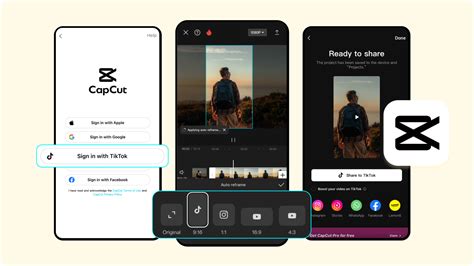
A CapCut App kiemelkedő mobil megoldás azoknak a felhasználóknak, akik képeket szeretnének könnyedén kivágni, miközben a teljes körű szerkesztési funkciókat is kihasználják. Kifejezetten okostelefonokra tervezve a CapCut App lehetővé teszi a képek átméretezését és kivágását közösségi média, e-kereskedelem vagy személyes használatra. Használd a CapCut alkalmazást, hogy pontosan vághasd képeidet néhány érintéssel.
LÉPÉS 1: Indítsa el a CapCut alkalmazást, és lépjen be a Fotószerkesztőbe
Nyissa meg a CapCut alkalmazást, és érintse meg az „Összes eszköz” szakaszt a főmenüben. Görgessen a „Fotószerkesztés” részhez, és válassza ki a „Fotószerkesztő” lehetőséget. Válassza ki az albumában szerkeszteni kívánt képet, érintse meg a „Szerkesztés” gombot, majd a „Kivágás” lehetőséget a fotó tökéletes kompozíciójához történő átméretezéséhez vagy átalakításához.
LÉPÉS 2: Érintse meg a „Kivágás” eszközt
Használja a Kivágás eszközt a kép átméretezéséhez előre beállított arányokkal, mint például 1:1, 2:3, 3:2, vagy szabad formában. Igazítsa az orientációt forgatási és tükrözési lehetőségek segítségével a szükségleteknek megfelelően.
LÉPÉS 3: Igazítsa a kivágási keretet, és exportálja
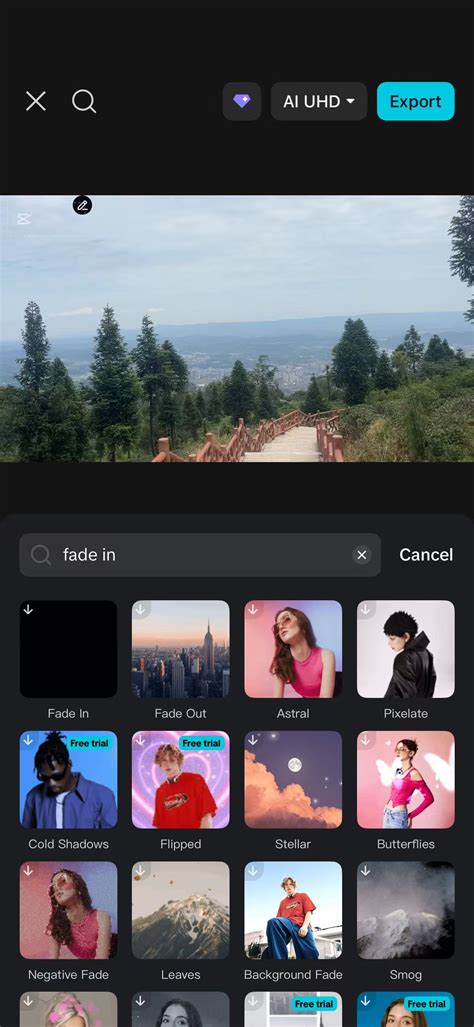
Ezt követően használd az "Adjust" funkciót a fényerő, az expozíció, a kontraszt vagy a telítettség szabályozására, valamint alkalmazz szűrőket vagy AI-alapú javításokat a kifinomult megjelenés érdekében. Szöveget, matricákat vagy alakzatokat is hozzáadhatsz a kreatív stílus érdekében. Ha befejezted a szerkesztést, érintsd meg a jobb felső sarokban található „Export” gombot.
AI-alapú automatikus kivágás és háttéreltávolítás
A CapCut App AI háttéreltávolítója pontosan felismeri és távolítja el a háttereket, vagy elkülönít specifikus objektumokat, így az egyik legpontosabb vágó- és beillesztő képszerkesztő alkalmazás. Ezek az eszközök automatikusan felismerik az embereket, tárgyakat vagy háziállatokat a fotón, és pontosan elválasztják őket a háttértől.
LÉPÉS 1 (AI háttér eltávolítás): Nyisd meg a CapCut Appot, és válaszd a „Háttér eltávolítása” opciót. A CapCut App kezdőképernyőjén érintsd meg az „Összes eszköz” lehetőséget, és görgess a Fotószerkesztés szekcióig. Válassza a „Háttér eltávolítása” lehetőséget. Ezután válassza ki a szerkeszteni kívánt képet. A CapCut App automatikusan felismeri a fő témát (emberek, tárgyak vagy háziállatok), és elválasztja azt a háttértől.
LÉPÉS 2 (Finomítás): Miután az AI feldolgozza a képét, egy kivágott előnézetet fog látni. Szükség esetén használja a „Manuális kiválasztás,” „Törlés” vagy „Gyors kiválasztás” funkciókat a kiválasztás finomhangolásához. Állítsa be a keménységet, az átlátszóságot és az ecset méretét a pontosság érdekében.
LÉPÉS 3 (Háttér hozzáadása): Adjon hozzá új háttereket, matricákat vagy más elemeket a kivágott témához. A rétegalapú szerkesztés lehetővé teszi, hogy szabadon mozgassa vagy átméretezze és elrendezze a különböző kép elemeket.
Kézi eszközök a precíz kivágáshoz
Még a legjobb AI is kihagyhat finom éleket, ezért egy jó kivágás és beillesztés képalkalmazás kínál kézi lasszó és törlő eszközöket. Ezek lehetővé teszik a felhasználók számára, hogy manuálisan válasszanak ki területeket a kivágáshoz vagy finomhangoláshoz, nagyobb kontrollt biztosítva olyan bonyolult területeken, mint a haj vagy az átfedő formák.
- Objektumkijelölés Eszköz / Gyors kijelölés Eszköz: Mutasson arra az elemre, amelyet ki szeretne vágni az Objektumkijelölés eszközzel, vagy húzza át rajta a Gyors kijelölés eszközt. A Gyors kijelölés eszközzel könnyedén adhat hozzá területeket a kijelöléshez vagy távolíthat el területeket a kijelölésből, így nem kell már az első próbálkozásnál tökéletesen kijelölnie mindent.
- Sokszög Lasszó Eszköz: Az egyenes vonalakból álló geometriai témákhoz (például egy könyvhöz vagy egy képkerethez) a Sokszög lasszó eszközt használhatja. Kattintsa végig az alakzat körvonalát, amíg vissza nem ér a kiindulási ponthoz.
- Kijelölés és maszkolás munkaterület: A Kijelölés és maszkolás munkaterületen pontosíthatja a kijelölést, hogy ne maradjanak kijelöletlen háttérterületek. Állítsa be a Sugár, a Simítás, a Lágyítás, a Kontraszt és a Szegély eltolása csúszkát tetszése szerint, így tökéletesítve az összes részletet. Amikor hajjal dolgozik, a Szegély finomítása eszköz lesz a segítőtársa.
- Rétegek panel: A Rétegek panel Rétegmaszk ikonjára kattintva végezze el a kivágást.
További alkalmazások és funkciók
Számos más alkalmazás is kiváló kivágási funkciókat kínál, amelyek mindegyike saját erősségekkel rendelkezik:
- PicsArt: Egyesíti a fotószerkesztést, a grafikai tervezést és az AI eszközöket. Manuális és automatikus kivágási lehetőségeket, valamint fejlett rétegszerkesztést kínál.
- PhotoLayers: Könnyű és felhasználóbarát alkalmazás, amely akár 11 kép rétegezését is lehetővé teszi. Ideális fotorealisztikus kollázsokhoz.
- piZap: Egyszerű és élénk szerkesztő, ideális kollázsokhoz, mémekhez és közösségi média tartalmakhoz. Számos beépített hátteret és dizájnelemet tartalmaz.
- YouCam Perfect: Kifejezetten szelfikhez és portrékhoz tervezett, AI-alapú kivágó eszközökkel és szépségszűrőkkel.
- Cut Paste Photos by Dexati: Egyszerű alkalmazás gyors szerkesztésekhez és alapvető kompozíciókhoz, egyérintéses háttéreltávolítással.
- PickU: Erőteljes kivágási és beillesztési alkalmazás AI-alapú háttér eltávolítással és többrétegű szerkesztéssel.
- Image Crop - Compress, Resizer: Kombinálja a vágási, tömörítési és átméretezési funkciókat, támogatja a csoportos vágást.
- Background Eraser - Crop Image: Elsősorban háttér eltávolításra összpontosít, de rugalmas vágási funkciókat is kínál.
- CropSize: Funkciókban gazdag alkalmazás fotók vágására, átméretezésére és tömörítésére, pixelpontos irányítással.
- Cropper: Könnyű és intuitív alkalmazás iOS-felhasználók számára, fotók és videók kivágására.
- Fotóvágás Szerkesztő: Pontos és gyors szerkesztést kínál iPhone-felhasználók számára, többféle kivágási formával és képaránnyal.
Kép beillesztése Microsoft Word 2010-ben e-könyv készítéséhez
Szakértői tippek a vágáshoz
Függetlenül attól, hogy milyen alkalmazást használ, íme néhány szakértői tipp, amelyek segítenek a szerkesztéseiben:
- Használja a harmadok szabályát a jobb kompozíció érdekében: Helyezze a témát a rácsvonalak mentén vagy a 3x3-as elrendezés metszéspontjainál. Ez kiegyensúlyozott, szemnek tetsző képeket hoz létre, amelyek természetesebbnek és professzionálisabbnak hatnak.
- Tartsa meg az eredeti képarányt a közösségi platformokhoz: Különböző platformok, mint például az Instagram vagy a YouTube, sajátos méreteket preferálnak. Az eredeti vagy ajánlott képarány megtartása biztosítja, hogy a képe ne vágódjon le vagy ne igazítódjon el hibásan a közzététel során.
- Hagyjon helyet a témák körül a szöveges fedvényeknek: Ha feliratokat vagy szalagcímeket ad hozzá, hagyjon extra helyet a kivágásban. Ez helyet hagy a szöveg elhelyezéséhez anélkül, hogy zsúfolttá tenné a témát vagy rontaná a vizuális folyamatot.
- Kerülje a túlzott vágást-őrizze meg a képminőséget: A túlzott vágás pixelációt vagy kényelmetlen nagyítási hatást eredményezhet. Törekedjen arra, hogy csak a szükségtelent távolítsa el, miközben a tárgyat és a részleteket élesen tartja.
- Használja a vágási + javító eszközöket a végleges kidolgozáshoz: Kombinálja a vágást a fényerő, kontraszt, élesség beállításával vagy akár arc retusálással a tisztább végeredmény érdekében. Sok alkalmazás kínál ezekhez az eszközökhöz, hogy egyszerűen finomíthassa a képet a vágás után.
Gyakran Ismételt Kérdések
Mi a különbség a vágás és az átméretezés között egy képvágási alkalmazásban?
A vágás azt jelenti, hogy levágjuk a kép bizonyos részeit, hogy kihangsúlyozzunk egy területet, míg az átméretezés a kép méreteit változtatja meg tartalom eltávolítása nélkül. A vágás lehet a kép keretezésére vagy a zavaró elemek eltávolítására, míg az átméretezés arra szolgálhat, hogy bizonyos méretekhez illeszkedjen. A CapCut alkalmazással előre beállított képarányokkal vagy szabad formában vághat, miközben az egész képet tisztán tartja. Vannak méretarányok is a képeknél, így a felbontás torzulás nélkül változtatható.
A képvágó alkalmazások kínálnak átlátszó háttér opciókat vágás után?
Egyes alkalmazások lehetővé teszik a háttér törlését a kívánt elemek elkülönítése érdekében a vágás után, ha a cél a termékek vagy profilképek megjelenítése. Azonban nem minden vágási alkalmazás rendelkezik átlátszósági funkciókkal. A CapCut alkalmazás nemcsak alapvető vágási funkciókat kínál, hanem tovább lép, és AI háttérellátást is biztosít, miután a vágás befejeződött. Így könnyedén készíthet logót, átfedést vagy termékképet.
Csökkenti-e a vágás a fényképek minőségét mobilalkalmazásokban?
A túlzott vágás csökkentheti a minőséget, mivel kevesebb pixel marad a végső képen, különösen akkor, ha az alkalmazás tömörítést végez exportáláskor. Fontos a nagy felbontású exportálások kiválasztása a részletek megőrzése érdekében. A CapCut alkalmazásban nagy felbontású, vízjelmentes exportokat kap még az ingyenes verzióban is.
tags: #kepszerkeszto #kivagas #kor