A nagyszerű dizájn nem csupán esztétikailag kellemes, hanem üzleti szempontból is funkcionális elem, amely képes a megfelelő közönséget vonzani és a kívánt üzenetet közvetíteni.
Az Adobe Illustrator tesztelésének célja, hogy felmérje a jelöltek szoftverrel kapcsolatos technikai tudását, valamint a nyomtatott és webes tartalmak létrehozására való képességét.
A TestGorilla által készített Adobe Illustrator teszt a szoftver alapvető funkcióira összpontosít. A szoftver elemeire és eszközeire fókuszáló kérdések révén értékeli a jelöltek vektor grafikai elemek létrehozására, szerkesztésére és stilizálására, valamint a típusok és képek dizájnba történő integrálására való képességét.
A teszten jól teljesítő jelöltek erős tudással és gyakorlati tapasztalattal rendelkeznek az Adobe Illustrator használatában. Tudják, hogyan kell a dizájnelemeket és effektusokat specifikus célokra létrehozni és manipulálni, valamint hogyan kell a terveket webes megjelenítésre és nyomtatásra előkészíteni. A teszt biztosítja, hogy ezek a jelöltek rendelkezzenek mindazon technikai készségekkel, amelyek szükségesek a cég víziójának képviseletéhez és továbbviteléhez.
A teszteket szakterületi szakértők készítik. A lehetséges szakterületi szakértőket tudásuk, képességük és hírnevük alapján értékeljük. Közzétételük előtt minden tesztet egy másik szakértő felülvizsgál, majd releváns tapasztalattal rendelkező tesztelők százain keresztül kalibrálunk. Visszajelzési mechanizmusaink és egyedi algoritmusaink lehetővé teszik szakterületi szakértőink számára, hogy folyamatosan fejlesszék tesztjeiket.
Stella S., web- és grafikus tervező, tudja, hogyan lehet a dizájn erejét kihasználni.
A tesztelés létrehozása gyors és egyszerű a TestGorilla segítségével. Csak válasszon ki egy nevet, válassza ki a szükséges teszteket, majd adja hozzá saját egyéni kérdéseit. Az értékeléseket tovább testre szabhatja cége logójának, színvilágának és egyéb elemeknek hozzáadásával. Építse meg az Önnek megfelelő értékelést.
Miért fontos az Adobe Illustrator szakértelemmel rendelkező személy foglalkoztatása?
Az Adobe Illustrator az Adobe tervező szoftvercsomag része, az Adobe Photoshop és az Adobe InDesign mellett. Ez az egyik legnépszerűbb eszköz skálázható megoldások létrehozására képek és grafikák számára. Ennek oka a vektoros képek működési elve: a pixelekből álló képekkel ellentétben ezek vonalakból és alakzatokból állnak, amelyek rögzített pontokhoz kapcsolódnak.
Mivel a vektoros grafikák matematikai egyenleteken alapulnak, bármilyen méretre skálázhatók. Ez lehetővé teszi a tervező számára, hogy a kép elemeit különféle promóciós csatornákban újra felhasználja.
Ez a skálázhatóság kritikus fontosságú üzleti környezetben. Fontos, hogy grafikusai és animátorai olyan képeket hozzanak létre, amelyeket többféle célra és médiacsatornán keresztül is fel lehet használni. Az Adobe Illustrator iparági szabvánnyá vált kiváló minőségű vektoros képek létrehozásához plakátokhoz, hirdetésekhez, könyvekhez, brosúrákhoz és sok más médiához.
Ezenkívül az Adobe Illustrator szinte minden iparágban használatos:
- Mérnökök a programot számítógéppel segített tervezés (CAD) munkálataihoz használják.
- Óratervezők arcok és vitrintokok tervezésére használják.
- Pólókhoz grafikai elemek és képek tervezésére használják.
- Cégek képeket készítenek szinte minden termékcsomagoláshoz, például édességcsomagokhoz, narancslé-tartókhoz és alkoholos italok palackjaihoz.
- Még képeslapok is, mint például a Hallmark márkától, készíthetők Adobe Illustrator segítségével.
Széleskörű felhasználási területei miatt, függetlenül attól, hogy milyen iparágban dolgozik, szüksége lesz valakire, aki jártas e szoftver használatában. Annak érdekében, hogy a megfelelő személyt alkalmazza, áttekintjük azokat a készségeket, amelyekre szükségük van az Adobe Illustratorral való kiválóság eléréséhez.
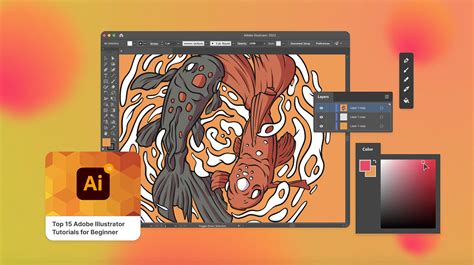
Milyen Adobe Illustrator készségeket keressen a jelöltekben?
Az Adobe Illustrator elsajátítása meglehetősen nehéz, és még a kezdő tervezőknek is általában 6-12 hónapos tapasztalata van a programmal. A jelöltek eltérő szintű jártassággal rendelkezhetnek az Adobe Illustratorban, ezért ki kell derítenie, mennyi szakértelemre van szüksége a szervezetében betöltendő nyitott pozícióhoz.
Ezt szem előtt tartva, az Adobe Illustrator tervezőit három tapasztalati szint szerint lehet csoportosítani: kezdő, haladó és profi.
A kezdő szintű tervezők általában tudják használni:
- Kijelölő eszközök
- Toll eszközök
- Alakzat eszközök
- Tulajdonságok panel alapjai
- Színkitöltések és vonalvastagságok
- Fájlkezelési funkciók
- Egyszerű rétegek
A haladó szintű tervezők általában megértik, hogyan kell használni:
- Haladó rajzoló eszközök, mint a Görbület, Alakzat és Blob ecset eszközök
- Könyvtárak panel, színminták és színátmenetek
- Haladó vonalvastagság beállítások, mint a sapkák és sarkok
A profi szintű tervezők általában elsajátítják a következőket:
- Mesh és szeletelő eszközök
- 3D eszközök és vágómaszkok
- Boríték torzítás és nyomtatási csempézés
- Varázspálca eszköz és annak összes tulajdonsága
Hogyan segíthet az Adobe Illustrator teszt a megfelelő jelölt kiválasztásában?
Ha olyan jelöltet szeretne felvenni, aki jártas az Adobe Illustratorban, akkor az Ön toborzási folyamatában használja az Illustrator tesztünket. Íme három kulcsfontosságú előnye az előzetes foglalkoztatási tesztek használatának:
- Elfogultságmentesek: Amikor tesztjeinket használja, minden jelöltnek esélyt ad arra, hogy bizonyítsa készségeit. Másrészt az önéletrajz szűrése kiszűrhet néhány nagy készségekkel rendelkező jelentkezőt, akár elfogultság eredményeképpen, akár azért, mert önéletrajzuk nem tartalmazta a megfelelő kulcsszavakat.
- Objektívek: Minden jelölt ugyanazt az Illustrator tesztet kapja, és numerikus eredményeket kap. Ez azt jelenti, hogy minden jelentkezőről objektív pontszámot kap szám formájában, így könnyen összehasonlíthatja a jelölteket, mielőtt interjút készítene azokkal a jelentkezőkkel, akiknek készségei a leginkább megfelelnek a pozíciónak.
- Szkálázhatók: Egy előzetes foglalkoztatási tesztet egyetlen kattintással könnyen el lehet osztani bármilyen számú jelöltnek, így nem számít, hogy 50 vagy 500 jelentkező van-e a pozícióra.
Ezenkívül az Illustrator teszttel történő jelölt szűrés mélyreható betekintést nyújt készségeikbe, és szükségtelenné teszi az önéletrajzokat. Mivel az előzetes foglalkoztatási értékeléseket a jelöltek készségeinek számos területen történő értékelésére tervezték, beleértve a technikai és puha készségeket is, jobban megértheti az egyes személyek készségeit és kulturális illeszkedését anélkül, hogy önéletrajzokat kellene átböngésznie.
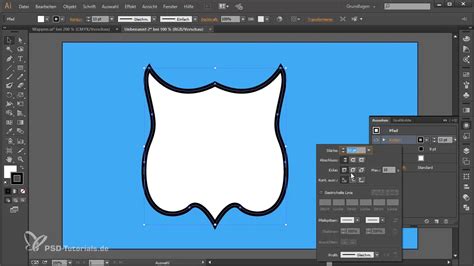
Összefoglalva
Az Adobe Illustrator teszt segít a jelöltek megfelelő értékelésében a kiválasztási folyamat során. Az Illustrator teszt felméri, hogy a jelöltek tudják-e használni az Adobe Illustrator szoftvert a következőkre:
- Objektumok kezelése összetett tervezési módszerekkel és effektusokkal.
- Specifikus funkciók használata, mint például keverési módok, pontszínek, objektumok egymásra helyezése és rétegek rendezése.
- Munkavégzés technikai funkciókkal, mint például gyártási célok és fájlformátumok.
Az Adobe Illustrator teszt segít olyan jelöltek megtalálásában, akik jártasak a online és nyomtatott média tervezésében. A megfelelő jelölt kiválasztása kulcsfontosságú a kreatív iparágakban való siker eléréséhez. Ha olyan pozíciókat tölt be, amelyek Adobe Illustrator szakértelmet igényelnek, nem csupán arról van szó, hogy valakit találjon, aki "tudja használni a szoftvert", hanem olyan egyének azonosításáról, akik magabiztosan és kreatívan képesek megoldani a kihívásokat. Az Evalart pontosan ebben tud segíteni.
Miért tesztelje a jelöltek Adobe Illustrator készségeit?
Az Adobe Illustrator egy hatékony, vektoralapú grafikai tervező eszköz, amelyet iparágakban használnak logótervezéstől kezdve összetett illusztrációkig terjedő projektekhez. Míg sok jelölt "járatos az Illustratorban" szerepeltetheti önéletrajzában, szakértelmük mélysége jelentősen eltérhet. Az Evalart kiterjedt jelölt tesztkönyvtára kifejezetten azért készült, hogy a toborzási vezetők magabiztosak legyenek döntéseikben.
A nagyszerű toborzási döntések túlmutatnak a technikai kompetencián. Ezért kínál az Evalart többet, mint pusztán az Adobe Illustrator tudástesztet, hogy segítsen kiválasztani a megfelelő jelöltet a csapatába. Akár teljes munkaidős grafikus pozíciót szeretne betölteni, akár sokoldalú tartalomgyártókat és szabadúszókat keres, az Evalart egyedi tesztelési megoldásai biztosítják, hogy megtalálja a megfelelő készségekkel rendelkező jelöltet. Egyszerű tesztjeink és átlátható eredményeink biztosítják azokat az eszközöket, amelyekre szüksége van megalapozott, magabiztos toborzási döntések meghozatalához.
és más olyan foglalkozások, ahol vektoros képek (logók, illusztrációk stb.) létrehozása szükséges. Akár profi, akár magánszemély, az Illustrator használata javíthatja termelékenységét és teljesítményét az üzleti életben vagy a mindennapi életben. Egy olyan világban, ahol a vizuális minőség kulcsfontosságúvá vált, az olyan professzionális szoftverek, mint az Illustrator, elengedhetetlenekké váltak a grafikai tervezés szakemberei számára. Akár toboroz, akár képz, Illustrator értékelő tesztünk segít gyorsan azonosítani a jelöltek készségeit.
Az Adobe Suite (Photoshop, Illustrator, InDesign, Premiere Pro stb.) a világ legerősebb digitális kreatív eszköztára. A Tosa Adobe Illustrator minősítés meghatározza és igazolja a jelölt jártasságát és készségszintjét az Adobe vektor grafikai szerkesztő és tervező programjában, amely magában foglalja alap- és összetett alakzatok rajzolását, dokumentumok létrehozását, a szövegszerkesztő használatát, az interfész rendszerezését és még sok mást.
Nincsenek jogosultsági követelmények a Tosa minősítő vizsga letételéhez.
Előzetes foglalkoztatási tesztet keres Adobe Illustratorra?
Készség szint 1-től 5-ig terjedő skálán. Pontszám 1-1000 skálán.
A domainban található kérdések a szoftverrel és annak felületével kapcsolatos általános ismeretekre, valamint a létrehozható fájltípusokra összpontosítanak. A domainban található kérdések az Adobe Illustrator alapvető ismereteit értékelik. Ez magában foglalja a szoftver vektor grafikai szerepének, a vizuális identitásban és illusztrációban betöltött szerepének, valamint a különböző tervezési iparágakban való gyakori felhasználásának megértését.
A Tosa Adobe Illustrator minősítés több mint 100 kérdésből álló adatbázison alapul. 35 kérdés keverékéből áll, beleértve a többszörös választásos, interaktív és "élő a jelentkezésben" kérdéseket, és 1 órát vesz igénybe.
A készségek határának kiszámításával. A jelöltek 1000 pontos numerikus pontszámot kapnak, amely egy ötszintű skálán egy jártassági szinthez kapcsolódik. Azok a jelöltek, akik 1 és 550 pont között szereznek, nem kapják meg a minősítést. Nem kapnak oklevelet, csak egy tanúsítványt a teljesítésről. Azok a jelöltek, akik 551 pontot vagy többet szereznek, megkapják a minősítést.
A Tosa Adobe Illustrator minősítés három (3) évig érvényes. Lejárta után a jogosultaknak újra el kell végezniük a minősítést, hogy azt idővel fenntartsák. Azok a jogosultak, akik készségfejlesztést és személyes növekedést szeretnének demonstrálni, bármikor újra elvégezhetik a vizsgát pontszámuk javítása érdekében.
A Tosa minősítéseket meghatározott felügyeleti körülmények között kell elvégezni.
A Tosa értékelő teszt segít a tanulóknak megismerkedni a teszt platformmal. A minősítő vizsgához hasonlóan ez is egy adaptív teszt, amely többszörös választásos, interaktív és "élő a jelentkezésben" kérdések keverékéből áll. Körülbelül 40 percet vesz igénybe, és nem igényel felügyeletet.
Az Isograd Learning Platform egy kifinomult tananyag-megoldás, amelyet arra terveztek, hogy segítse a tanulókat a Tosa minősítő vizsgákra való felkészülésben. Személyre szabott, önálló tempójú és teljesen interaktív tanulási élményt kínál, amely segít a tanulóknak maximalizálni Tosa pontszámukat és megszerezni azokat a digitális készségeket, amelyeket a munkáltatók keresnek.

Legyen Adobe Certified Professional grafikai tervezésben és illusztrációban az Adobe Illustrator használatával
Validálja tudását az Adobe Illustratorban, az iparág-szabvány vektor grafikai alkalmazásban, amely lehetővé teszi logók, ikonok, rajzok, tipográfia és illusztrációk létrehozását nyomtatáshoz, webhez, videóhoz és mobilhoz.
Tekintse át a rendelkezésre álló verziókat és nyelveket.
Fedezze fel a tanulási forrásokat.
Az Adobe Certified Professional minősítés megszerzése általában 150 óra gyakorlati tapasztalatot és képzést igényel. Fedezze fel az alábbi forrásokat a felkészüléshez és inspirációhoz.
Vizsga útmutató: Tekintse át a vizsga céljait, hogy megtudja, mit kell tudnia.
Tanúsítványok: A CertPREP gyakorló tesztek, a GMetrix által működtetve, felkészülnek a minősítésre és ízelítőt adnak az "élő a jelentkezésben" vizsgaélményből.
Tanfolyamok: Adobe Press vásároljon átfogó, könnyen követhető tankönyveket és e-könyveket videókkal, tevékenységekkel és letölthető fájlokkal.
Oktatóanyagok és projektek: Kövesse az ingyenes Adobe oktatóanyagokat az alapok elsajátításához, a munkafolyamatok finomításához vagy inspiráció kereséséhez.
Az Illustrator vizsga útmutatója. A vizsga céljait az alábbiakban ismertetjük a releváns forrásokkal együtt. Minden kulcsfontosságú elem példa a vizsga témáira, és nem alkot teljes listát. Ez az útmutató a Graphic Design and Illustration Using Adobe Illustrator 2021-es verzióján alapul. A 2018-2020-as vizsga célokért látogasson el a Certiport weboldalára.
1. Munka a tervezőiparban
Ez a célkitűzés kritikus fogalmakat fed le, amelyek a kollégákkal és ügyfelekkel való munkavégzéshez, valamint létfontosságú jogi, technikai és tervezési ismeretekhez kapcsolódnak.
1.1 Határozza meg a tervezési és művészeti alkotások előkészítésének célját, közönségét és közönségigényeit.
Határozza meg, hogy a tartalom releváns-e a célra, a közönségre, a közönség igényeire, a felhasználói élményre, és megfelelő-e a célkészülékekhez. Kulcsfogalmak: ügyfélcélok, célközönség, demográfiai adatok, hozzáférhetőség stb. Határozza meg a követelményeket a tervek és műalkotások felhasználásának módja alapján, beleértve a videót, a nyomtatást és a webet.
1.2 Kommunikáljon kollégákkal és ügyfelekkel a tervezési tervekről.
Demonstrálja a tervezési tervekkel kapcsolatos kommunikációs technikák ismeretét a kollégákkal és ügyfelekkel. Kulcsfogalmak: vázlatok, specifikációk, tervezési folyamat, drótvázak, prototípusok, iterációk, változtatási megrendelések, tervek, visszacsatolási hurok stb. Demonstrálja az alapvető projektmenedzsment fogalmak ismeretét. Kulcsfogalmak: projekt hatóköre, hatókör csúszás, felhőhasználat és fájlkezelés.
1.3 Határozza meg a szükséges szerzői jogi, engedélyezési és licencelési típusokat a specifikus tartalom használatához.
A harmadik féltől származó tartalom felhasználásával kapcsolatos jogi és etikai megfontolások azonosítása, mint például szerzői jog, engedélyek és licencelés. Kulcsfogalmak: Creative Commons, közkincs, szellemi tulajdon, származtatott mű, kereskedelmi felhasználás, megjelölés, megbízásos munka, tisztességes felhasználás, tisztességes kezelés, stock képek és vektor grafika stb. Határozza meg, mikor és hogyan kell engedélyt szerezni emberek és helyszínek képeinek felhasználására. Kulcsfogalmak: modell kiadás, helyszín kiadás stb. Kulcsfogalmak: fénykép felhasználási engedélye elkülönül az emberi arc vagy korlátozott helyszín felhasználási engedélyétől stb.
1.4 Demonstráljon egyetértést a digitális grafika kulcsfogalmaival.
Digitális grafikai terminológia ismeretének demonstrálása. Kulcsfogalmak: kép felbontás, kép méret, fájltípusok, pixel, raszter, bitmap, vektor, út, objektum, típus, raszterizálás, renderelés, átméretezés, pixelekben mért kép méret vs. hüvelykben/centiméterben mért dokumentum méret stb. Demonstrálja, hogyan jön létre a szín a digitális grafikában. Kulcsfogalmak: színmód, bitmélység, gamut, CMYK vs. RGB vs. szürkeárnyalatos stb.
1.5 Demonstráljon egyetértést az alapvető tervezési elvekkel és a tervezőiparban alkalmazott legjobb gyakorlatokkal.
Vizuális kommunikáció a tervezés elemeinek és elveinek, valamint a gyakori tervezési technikák felhasználásával. Kulcsfogalmak: tér, vonal, alakzat, forma, szín, textúra, hangsúly/fókuszpont, egység/harmónia, változatosság, egyensúly, igazítás, közelség, ismétlődés, ritmus, skála, mozgás, negatív tér, gestalt stb. Azonosítsa és használja a tipográfiai kiigazításokat a kontraszt, a hierarchia és az olvashatóság javítása érdekében. Kulcsfogalmak: betűtípus, méret, stílus, szín, igazítás, kerning, tracking, leading, vízszintes és függőleges skála, sorhossz stb. Adja meg a gyakori grafikai tervezési és illusztrációs kifejezéseket és elveket. Kulcsfogalmak: képarány, harmadok szabálya, előtér, háttér, szín, tónus, kontraszt, keretezés stb.
2. Projekt beállítása és felület
Ez a célkitűzés a felület beállításait és programbeállításait fedi le, amelyek segítik a hatékony és eredményes munkafolyamatot, valamint a digitális eszközök projektbe történő bevonásának ismereteit.
2.1 Hozzon létre egy dokumentumot a megfelelő beállításokkal mobil, web, nyomtatás, film és videó, vagy művészet és illusztráció számára.
Állítsa be a megfelelő dokumentumbeállításokat nyomtatott és képernyőn megjelenő műalkotásokhoz. Kulcsfogalmak: szélesség/magasság, tájolás, artboardok, kifutó, raszterhatások, felbontás, színmód stb. Hozzon létre dokumentum-előbeállításokat az ismételt felhasználáshoz specifikus projektigényekhez.
2.2 Navigáljon, rendezzen és testreszabjon az alkalmazás munkaterületét.
Az Illustrator felületének elemeinek azonosítása és manipulálása. Kulcsfogalmak: vezérlősáv, menük, panelek, eszköztárak, artboardok, 100x vászon stb. Testreszabás és munkaterületek váltása. Kulcsfogalmak: alapértelmezett munkaterületek használata és váltása; tabulált dokumentumok; panelek megjelenítése, elrejtése, beágyazása és dokkolása; parancsikonok és menük; munkaterületek testreszabása, mentése és visszaállítása; stb. Konfigurálja az alkalmazásbeállításokat. Kulcsfogalmak: Általános, Típus, Egységek, Útmutatók és Rács, Felhasználói felület, Fájlkezelés és Vágólap, Fekete megjelenés.
2.3 Használjon nem nyomtatott tervezési eszközöket az interfészen a tervezés vagy a munkafolyamat segítésére.
Navigálás egy dokumentumban. Kulcsfogalmak: pásztázás, nagyítás, vágólap stb. Használjon vonalzókat. Használjon útmutatókat és rácsokat. Kulcsfogalmak: útmutatók hozzáadása, eltávolítása és zárolása/feloldása; útmutatók és rácsok elrejtése; rácsok megjelenítése; rögzítési vagy igazítási lehetőségek használata; útmutató elrendezések létrehozása. Használjon nézeteket és módokat a vektoros grafikákkal való hatékony munkavégzéshez. Kulcsfogalmak: Vázlat vs Előnézet, Képernyő mód, Prezentációs mód, Izolációs mód, Rajzolási módok.
2.4 Kezelje az eszközöket egy projektben.
Műalkotások megnyitása. Helyezzen el eszközöket egy Illustrator dokumentumba. Kulcsfogalmak: beágyazás, hivatkozás, csere, másolás és beillesztés, importálási lehetőségek stb. Használja a Hivatkozások panelt.
2.5 Kezelje a színeket, színmintákat és színátmeneteket.
Állítsa be az aktív színkitöltést és vonalvastagságot. Kulcsfogalmak: Színválasztó, színminták, szemcseppentő eszköz, színértékek stb. Hozzon létre és testreszabjon színátmeneteket. Kulcsfogalmak: Színátmenet panel, szín- és átlátszósági megállók szerkesztése, színátmenet típusok, Színátmenet Mesh stb. Hozzon létre, kezeljen és szerkesszen színmintákat és színmintakönyvtárakat. Kulcsfogalmak: szín, globális szín, minta és színátmenet színminták; színminták típusának azonosítása, beleértve a Folyamat, Pont és Globális Pont színeket; színmintakönyvtárak létrehozása, kezelése és betöltése (beleértve a kereskedelmi könyvtárakat, mint a Pantone) stb. Használja a Szín útmutató panelt a koordinált színek kiválasztásához.
2.6 Kezelje az előre beállított ecseteket, szimbólumokat, stílusokat és mintákat.
Nyissa meg és böngéssze a mellékelt ecsetek, szimbólumok, grafikai stílusok és minták könyvtárait. Szerkessze az előre beállított ecseteket, szimbólumokat, grafikai stílusokat és mintákat. Kulcsfogalmak: vonalvastagság, színkitöltés, ecsetek, ecset típusok, szélesség eszköz stb.
3. Dokumentumok rendszerezése
Ez a célkitűzés a dokumentum szerkezetének kezelését fedi le, mint például a rétegek és a sávok, a hatékony munkafolyamatok érdekében.
3.1 Használjon rétegeket a tervezési elemek kezeléséhez.
Használja a Rétegek panelt a rétegek módosításához. Kulcsfogalmak: rétegek hozzáadása, törlése, elrejtése/megjelenítése, zárolása/feloldása, másolása és átnevezése; réteg opciók; stb. Kezeljen és dolgozzon több réteggel egy összetett projektben. Kulcsfogalmak: alrétegek használata, "Paste Remembers Layers" (Beillesztés emlékszik a rétegekre), hierarchia és egymásra helyezési sorrend, objektumok kiválasztása és célzása a Rétegek panelen keresztül stb.
3.2 Módosítsa a réteg láthatóságát az átlátszóság és a maszkok használatával.
Állítsa be a réteg átlátszóságát. Kulcsfogalmak: Átlátszóság panel és Átlátszósági maszkok. Hozzon létre, alkalmazzon és manipuláljon vágómaszkokat.
4. Vizuális elemek létrehozása és módosítása
Ez a célkitűzés az alkalmazás alapvető eszközeit és funkcióit, valamint a dokumentum elemek vizuális megjelenését befolyásoló eszközöket fedi le.
4.1 Használjon alapvető eszközöket és funkciókat vizuális elemek létrehozásához.
Hozzon létre grafikákat vagy műalkotásokat különféle eszközök használatával. Kulcseszközök: rajzeszközök, festőeszközök, Ceruza eszköz, Ecset eszköz, Toll eszköz, Görbület eszköz, alakzatok, Blob ecset eszköz stb.
4.2 Adjon hozzá és manipuláljon szöveget a megfelelő tipográfiai beállításokkal.
Szöveges eszközök használata tipográfia hozzáadásához. Kulcseszközök: Pontos szöveg eszköz, Területi szöveg eszköz, Útvonalon lévő szöveg eszköz, Függőleges szöveg eszköz, Függőleges területi szöveg eszköz, Függőleges útvonalon lévő szöveg eszköz és Érintő szöveg eszköz. Kulcsfogalmak: különbség a területi szöveg, a pontos szöveg és az útvonalon lévő szöveg között; helyőrző szöveg. Használjon megfelelő karakterbeállításokat. Kulcsbeállítások: behúzás, igazítás, sorköz stb. Használjon megfelelő bekezdésbeállításokat. Kulcsbeállítások: behúzás, igazítás, bekezdésközi távolság. Alakítsa át a szöveget grafikává. Kulcsfogalmak: szöveg körvonalakká alakítása, előnyök/hátrányok. Kezelje a szövegfolyamot. Kulcsfogalmak: több szöveges terület, túlcsorduló szöveg kezelése, szöveg fűzése, szöveg tördelése stb.
4.3 Végezzen, kezeljen és manipuláljon kijelöléseket.
Objektumok kiválasztása különféle eszközökkel. Kulcsfogalmak: célzás vs. kiválasztás, kijelölések mentése, objektumattribútumok (szín, vonalvastagság, átlátszóság) alapján történő kiválasztás stb. Módosítsa és finomítsa a kijelöléseket különféle módszerekkel. Kulcsfogalmak: billentyűzet módosítók, több objektum kiválasztása kijelölő eszközökkel vagy a Rétegek panellel, objektumok mozgatása és csoportosítása, normál Kijelölő eszköz vs. Közvetlen Kijelölő eszköz vs. Lasso eszköz vs. Csoport Kijelölő eszköz stb. Csoportosítson vagy csoportosítson fel kijelöléseket. Kulcsfogalmak: csoportosított objektumok, Izolációs mód stb.
4.4 Alakítson át digitális grafikákat és médiákat.
Módosítsa az artboardokat. Kulcseszközök: Artboard eszköz; artboardok átméretezése, vágása és másolása/beillesztése dokumentumokon belül és között stb. Kulcsfogalom: az art és az artboard közötti kapcsolat megértése. Forgassa el, fordítsa meg és alakítson át egyedi rétegeket, objektumokat, kijelöléseket, csoportokat vagy grafikai elemeket. Kulcsfogalmak: skálázás, skálázási opciók, transzformálás, torzítás, ferdítés, ismételt objektumok, stb.
4.5 Használjon alapvető rekonstrukciós és szerkesztési technikákat digitális grafikák és médiák manipulálásához.
Alkalmazzon alapvető automatikus korrekciós módszereket és eszközöket. Kulcseszközök: Egyszerűsítő eszköz, Simító eszköz, Összekötő eszköz stb. Javítsa és rekonstruálja a grafikákat. Kulcseszközök: radír, olló, kés, Alakzatépítő, Pathfinder, Élő festék stb. Értékelje vagy állítsa be az objektumok, kijelölések vagy rétegek megjelenését. Kulcsfogalmak: színkitöltés és vonalvastagság, Megjelenés panel, ecsetek, szemcseppentő eszköz stb. Használja az Image Trace funkciót raszteres képekből vektorok létrehozásához. Kulcsfogalmak: Trace előbeállítások, tracing beállítások, bővítés stb.
4.6 Módosítsa a tervezési elemek megjelenését effektusok és grafikai stílusok használatával.
Használjon effektusokat a képek módosításához. Kulcsfogalmak: a raszter és vektorhatások közötti különbség azonosítása; árnyékok, elmosódások és ragyogások; alkalmazott effektusok szerkesztése stb. Hozzon létre, szerkesszen és mentsen el grafikai stílusokat. Kulcsfogalmak: grafikai stílusok létrehozása, törlése és kezelése; grafikai stílusokhoz való hivatkozások megszakítása stb. Bővítse ki az objektumok megjelenését. Kulcsfogalmak: transzformációk, vonalvastagság, effektusok bővítése.
5. Digitális média közzététele
Ez a célkitűzés a dokumentumok vagy eszközök mentését és exportálását fedi le egyedi rétegeken vagy kijelöléseken belül.
5.1 Készítse elő a képeket webes, nyomtatott és videós exportáláshoz.
Ellenőrizze a projekt specifikációit. Kulcsfogalmak: dokumentum színmód (szín tér), felbontás (raszterhatások), képpont méretek, metaadatok stb. beállítása.
5.2 Exportáljon vagy mentsen digitális képeket különféle fájlformátumokba.
Mentés Illustrator natív fájlformátumában (.ai). Kulcsfogalmak: kompatibilitás, mentési opciók, beleértve a Cloud dokumentumokat. Mentse el a grafikákat megfelelő formátumokban nyomtatáshoz vagy képernyőhöz. Kulcsfogalmak: fájlformátumok (beleértve a vektor vs. raszter), CMYK vs RGB, felbontás, képpont méretek stb. Exportálja a projekt elemeit. Kulcsfogalmak: eszközök exportálása, specifikus kijelölések vagy artboardok exportálása, képernyőre történő exportálás stb. Csomagoljon be egy Illustrator projektet. Kulcsfogalmak: betűtípusok és képek kezelése és hibaelhárítása, fájlcsomagok stb.
tags: #adobe #illustrator #teszt