Az axonometrikus vetítések automatikusan a nézet közepére helyezik el a teljes modellt. Amikor a 3D-s ablak aktív, a 3D-s Navigátor előnézet paletta a teljes terv kicsinyített mását mutatja. Így lehetőség van arra, hogy gyorsan módosítsa a Nézőpont beállításokat, legyen az perspektivikus vagy párhuzamos (axonometrikus) nézet. A Vetítési beállítások párbeszédablak jobb felső sarokban lévő nyomógombra kattintva lehet az egyik beállítás párbeszédablakról a másikra át.
Az axonometrikus nézetek létrehozásához számos lehetőség áll rendelkezésre:
- Használja a szokásos Nézet mentése parancsokat a Navigátor helyi menüjében vagy a lapsávon. Ezzel létrehoz egy új nézetet (perspektívát vagy axonometriát) a 3D-s ablakban az adott pillanatban beállított vetítés alapján.
- Adja hozzá az aktuális perspektívát a Terv térképhez a Nézet > 3D navigációs extrák > Helyezz el egy kamerát az útvonalon paranccsal. A megnyíló párbeszédablakban választhatja az eredeti elemek megtartása opciót.
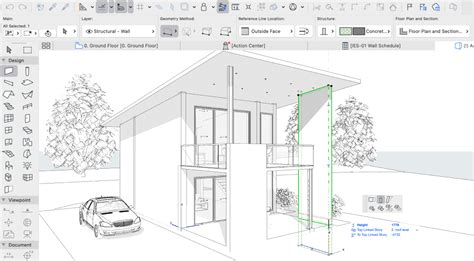
A Szétbontás funkció és a Kapcsolódási Beállítások
A Szétbontás parancs használatakor fontos megjegyezni, hogy az nem vonatkozik a csoportosított vagy zárolt elemekre. Ha nem jelöli be az "Eredeti elemek megtartása” négyzetet, majd szétbontja a szerkezeti elemet, az elem nem lesz többé szerkezeti elem. Csapatmunka felhasználók számára: Ha új jellemzőket létrehozó opciót választ, előzetesen gondoskodjon a szükséges hozzáférési jogokról (pl. Fólia létrehozása).
Beágyazott Fóliák Importálása
Az "Beágyazott fóliák importálása" opció lehetővé teszi a rajzi elemeknek a rajz forrásában (legyen az DWG fájl vagy PDF dokumentum) hozzárendelt fóliára történő elhelyezését. Ez a párbeszédablak akkor jelenik meg, ha egy olyan rajzot választ ki és bont szét, amelynek forrása egy PDF dokumentum. A létrejövő elemek megjelenése az Attribútum konvertálása és a Felülírási beállítások opciókkal módosítható. Azonban vegye figyelembe, hogy a PDF-ből származó elemek a szétbontás után nem feltétlenül néznek majd ki ugyanúgy. Csapatmunka felhasználók számára: Ha új jellemzőket létrehozó opciót választ, előzetesen gondoskodjon a szükséges hozzáférési jogokról (pl. Fólia létrehozása).
Vonaltípusok és Kitöltések Kezelése
A "Terv attribútumainak használata" opció esetén a program nem importál új vonaltípusokat a rajz forrásfájljából, hanem a terv meglévő vonaltípusait használja. Ezzel szemben az "Összes importálása" opció az összes vonaltípus importálását teszi lehetővé a forrás PDF fájlból. A kitöltések kezelésekor a "Terv attribútumainak használata" beállítás nem importál új kitöltési típusokat a rajz forrásfájljából. Megjegyzés: Képi kitöltés létrehozásakor a program egy képfájlt ment a terv Beágyazott könyvtárába.
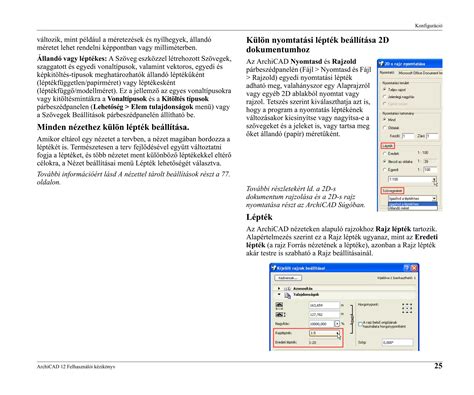
Finombeállítások a Végleges Vetület Elkészítése Előtt
A Szétbontás funkció használata után célszerű lehet a nézet finombeállítása a végleges vetület elkészítése előtt. Gyakran előfordulhat, hogy a modellből létrehozott, "szétbontott” vonalak és kitöltések felesleges elemeket (vonalszegmenseket, átfedéseket vagy felesleges kitöltéseket) tartalmaznak, amelyek megnehezítik a szerkesztést.
Elemek Kapcsolódási Szabályai
A különböző épületelemek, mint a falak és gerendák, speciális kapcsolódási szabályokkal rendelkeznek, amelyek biztosítják a logikus és pontos megjelenítést a modellben és a metszetekben.
Fal-Fal és Gerenda-Gerenda Metszések
- Fal-fal metszések: A falaknak nem csak ütközniük kell, hanem a referenciavonalaiknak is metszeniük kell egymást a helyes kapcsolódáshoz.
- Gerenda-gerenda metszések: A gerenda-gerenda metszések maximális rugalmassága érdekében ügyeljen arra, hogy a gerendák referenciavonalai metsszék egymást. Ilyenkor a gerendáknak tulajdonképpen nem szükséges ütközniük, mivel automatikusan egymásba nyúlnak a referenciavonalaik mentén. A gerendák metszése egyszerű ütköztetéssel is megvalósítható, ilyenkor nem szükséges, hogy a referenciavonalak metsszék egymást. Ebben az esetben azonban a gerendák megállítják egymást, azaz nem nyúlnak automatikusan egymásba a referenciavonalaik mentén.
Összetett Csomópontok és Speciális Elemek
Ha 3 vagy több fal vagy gerenda találkozik egy csomópontban, a csomópont több kétirányú csatlakozásból álló csoportként viselkedik. A kapcsolatok rendjét a csatlakozási sorrend határozza meg.
Ha egy ún. burkolt oszlopot helyez el, amelynek közös része van egy réteges fallal, az oszlop áttöri a réteges fal teherhordó rétegeit, függetlenül a rétegek prioritásától. 3D-ben a fal burkolórétegei az oszlop burkolatához lesznek hozzáadva.
Amikor a falban elhelyezett nyílászáró (ajtó vagy ablak) egy síkban van a födém tetejével, a födém burkolatának rétege folytatódik a falon, a réteghez rendelt összemetsződési prioritásoktól függetlenül (egészen a födém teherhordó rétegéig).
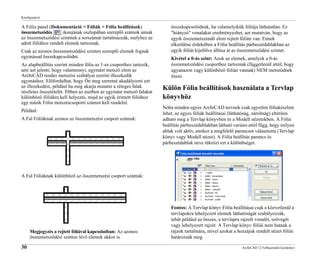
Metszetek és Vágóelemek Kezelése
Ha a metszet héjszerkezetet, tetőt vagy alakzatot tartalmaz, a megfelelő metszés érdekében használja a Tervezés > Csatlakoztatás > Elemek egyesítése parancssort. Ha egy héjszerkezet vagy tető a vágóelem szerepét tölti be (Tervezés > Csatlakoztatás > Elemek vágása tetővel/héjszerkezettel), össze lesz fűzve a levágott elemmel.
ArchiCAD #25 terv másolása egy másik AC be
Vonalak Láthatósága és Metszési Szabályok
Ha két (azonos vagy eltérő szerkezeti elem típusú) elem találkozik a modellnézetben (Metszet, Homlokzat, 3D dokumentum), a következő vonalkiküszöbölési szabályok érvényesek. Ezek a szabályok nem érvényesek az alaprajzon, ott ugyanis minden vonal megjelenik. A vonalak láthatóságának beállításához használja a Megjelenítési sorrend lehetőséget.
Ha meg szeretné tartani a válaszvonalat, módosítsa az egyik elemhez tartozó Fólia metszéscsoport számot.
Ha valamelyik vagy semelyik elem sem használ építőanyagot (pl. két tárgy), akkor a metszeti kitöltésekre a fenti logika érvényes (az építőanyagoktól eltérően).
tags: #archicad #axo #robbantott #abra