A vektoros és pixelgrafikus tartalmak kezelése elengedhetetlen a digitális tervezés világában. Bár a két formátum alapvetően eltérő tulajdonságokkal bír, számos módszer létezik arra, hogy az egyikből a másikat hozzuk létre, vagy éppen a meglévőket optimalizáljuk. Ez a cikk bemutatja, hogyan alakíthatjuk át pixelgrafikus munkáinkat vektorgrafikussá az Adobe Illustrator segítségével, tisztázva a fogalmakat és gyakorlati példákat adva.
A Vektorgrafika Előnyei
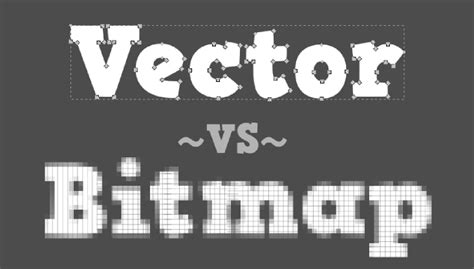
A vektoros grafikák egyenesekből és görbékből állnak, amelyeket matematikai képletek (vektorok) írnak le. Legfőbb előnyük a felbontástól való függetlenség. Ez azt jelenti, hogy szabadon módosíthatjuk őket anélkül, hogy az élességük vagy a részletességük sérülne. Átméretezés vagy PDF formátumba mentés után is ugyanolyan éles határvonalakkal rendelkeznek.
Nem csupán logótervezés során van szükség vektoros objektumokra, hanem számos más munkafolyamatban is. A vektoros illusztrációk szépsége és előnyei sokrétűek. A kézzel faragott logók, figurák és absztrakt konstrukciók mellett a képregényszerű, de egyben realisztikus illusztrációk is gyakran előkerülnek, amelyek lényegében fényképek vektorossá varázsolt verziói.
Pixelgrafika Vektorizálása Adobe Illustratorban
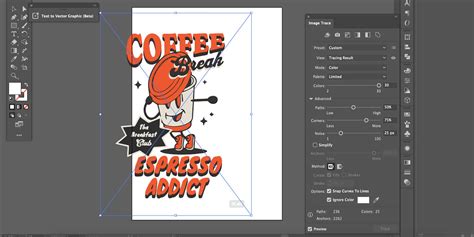
Az Adobe Illustrator természetesen tartalmaz egy beépített vektorizáló eszközt, az úgynevezett Image Trace (Képkontúrozás) funkciót. Ezt az "Object" menüből aktiválhatjuk, vagy a "Window" menü alatt bekapcsolhatjuk a saját kis eszköztárát, ahol nagyon részletesen beállíthatjuk az átalakítás paramétereit.
A Képkontúrozás funkció alapbeállításoknak megfelelően alakítja a pixelgrafikus ábrát képkontúros objektummá. Ha lenyitjuk a jobb oldali menüsávban a Rétegek panelt, akkor a sok-sok görbe között megtaláljuk magát az összetett alakzatot, azaz magát az ábrát. Ezt "Egyedi alakzatként" felvehetjük a Photoshopban is. Ehhez legyen kijelölve a Rétegek panelen ez az összetett alakzat, ezen a rétegen állva nyomjunk Ctrl+C billentyűkombinációt. Nyissuk meg a Photoshopot, hozzunk létre egy új munkaterületet, majd nyomjunk egy Ctrl+V billentyűkombinációt. A felugró "Beillesztés" ablakban válasszuk ki az "Alakréteg" lehetőséget, majd nyomjunk OK-ot.
Új rétegen megjelenik az alakzat. Álljunk ezen a rétegen, majd kattintsunk a "Szerkesztés" > "Egyedi alakzat meghatározása" lehetőségre. Ennek eredményeként a színes rajz fekete sziluettjét, tehát árnyrajzát kapjuk meg, így például fekete ikonként tudjuk használni. Ha esetleg át szeretnénk színezni ezt a fekete ábrát, akkor kattintsunk a felső menüsorban található "Grafikus stílus" panel dobozára, majd válasszuk ki az "Alapértelmezett grafikus stílust".
A képkontúrozás tulajdonságait a folyamat után a felső menüsorban található "Képkontúrozás" panel dobozára kattintva érhetjük el. A megjelenő ablakban beállíthatjuk a készletet (képkontúrozási típus) és a nézetet. Kontúrozás után előfordulhat, hogy a létrejött vektorgrafikus tartalmat meg kell tisztítanunk. Ehhez a "Kijelölő eszközzel" kattintsunk duplán az adott, képkontúrozott ábrára, hogy az elkülönített módba kerüljön.
Az Image Trace Korlátai és Alternatívák
Az Image Trace funkcióval szép eredményeket elérni nem mindig egyszerű, és nagyban függ a kiindulási alapul használt fotó minőségétől. Nagyjából elmondható, hogy erős kontrasztokra, lehetőleg világítóan világos, egynemű háttérre van szükség ahhoz, hogy valami értelmezhető legyen a végeredmény. Az elkészült vektorhalmot az "Expand" paranccsal tehetjük szerkeszthetővé.
Ha viszont valódi, tiszta vonalakból álló vektoros átalakítást szeretnénk, sajnos akkor járunk a legjobban, ha egeret (vagy digitális rajztáblát) ragadunk, és bevetjük a Pen Tool (Toll eszköz) használatát. Rengeteg online tutorial található erről, amelyek bemutatják, hogyan lehet precízen átrajzolni a képeket. Ezek a tutorialok különösen hasznosak, ha olyan részletekről van szó, mint a haj vagy a szem.
A Toll eszköz használata az Adobe Illustratorban
Speciális Vektorizálási Technikák és Hatások
Az Illustratorban számos speciális effektus áll rendelkezésre a vektorobjektumok módosítására. Ezek a hatások élők, ami azt jelenti, hogy bármikor eltávolíthatók és módosíthatók, anélkül hogy a geometrián végleges módosításokat hajtana végre.
- Alakzatok átalakítása: A vektorobjektumokat téglalap, lekerekített téglalap vagy ellipszis formájúvá alakíthatjuk.
- Szegmensek görbítése: Egy vektorobjektum szerkesztőpontjait kifelé húzva, közben befelé görbíthetjük a szegmenseket (Távolító), vagy befelé húzva a szerkesztőpontokat, kifelé görbíthetjük a szegmenseket (Közelítő).
- Recés effektek: Különböző méretű recés csúcsokból és völgyekből álló szakasszá alakíthatjuk át egy vektorobjektum görbeszegmenseit.
- Véletlenszerű torzítás: Véletlenszerűen görbíthetjük és torzíthatjuk a görbeszegmenseket befelé és kifelé.
- Forgatás: Az objektumot nagyobb mértékben forgathatjuk el középen, mint a szélén.
- Egyenetlen csúcsok és völgyek: Az objektum görbeszegmenseit azonos méretű egyenetlen csúcsokból és völgyekből álló szakasszá alakíthatjuk át.
- Hajlítás és deformálás: Objektumokat, többek között görbéket, szöveget, hálókat, keveréseket és bittérképeket torzíthatunk vagy deformálhatunk. Kiválaszthatunk egyet az előre megadott hajlítási alakzatok közül.
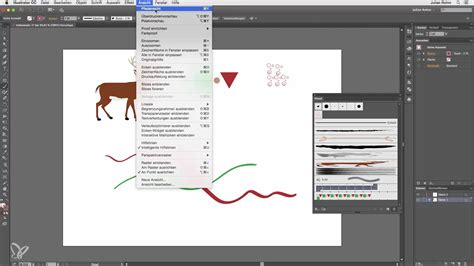
A "Kerek sarkok" hatás például a "Hatás" > "Stilizálás" menüpont alatt érhető el.
Képpontrácshoz Igazítás a Precíz Vektoralkotáshoz
Az Illustrator segítségével képpont-tökéletes grafikát készíthetünk, amely a képernyőkön élesen és tisztán jelenik meg különböző vonalszélesség és igazítási lehetőségek mellett. Egy meglévő objektumot a képpontrácshoz igazíthatunk egyetlen kattintással, vagy egy új objektumot rajzolás közben jobbra igazíthatunk.
Megőrizhető a képpontrácshoz igazítás az objektumok átalakítása közben, a grafika torzulása nélkül. Kiválaszthatjuk egy meglévő grafika objektumait vagy objektumszegmenseit, és a képpontrácshoz igazíthatjuk őket. Az objektum egészének képpont-igazítása mellett lehetőség van egyes szegmensek igazítására is. Ehhez a "Közvetlen kijelölő eszközzel" jelöljük ki az objektum vízszintes vagy függőleges szegmenseit.
Az Illustrator figyelmeztet, ha a kijelölésben a grafika nem képpont-igazított. Használja a "Képponthoz igazítás" funkciót a fél képpontos eltolódások és a félrevezető igazítási jelzések kiküszöbölésére. Az élek és görbék precíz elhelyezése érdekében objektumok létrehozása vagy átalakítása közben biztosíthatjuk, hogy a képpontrácshoz igazodjanak. Módosíthatja a "Képponthoz igazítás" beállításait a legördülő menüből. A mozgatott objektumot a legközelebbi képponthoz igazítja.
A cikk bemutatta a pixelpontos grafikák rajzolásának módját Illustratorban. Ha kérdése van, vagy szeretne megosztani egy ötletet, vegyen részt az Adobe Illustrator-közösségben.
tags: #adobe #illustrator #vektorgrafikusbol #pixelgrafikus