Az Adobe InDesign egy professzionális kiadványszerkesztő szoftver, amelyet arra terveztek, hogy segítse a felhasználókat lenyűgöző nyomtatott és digitális tartalmak létrehozásában. Ez a kézikönyv áttekintést nyújt a szoftver főbb funkcióiról, navigációs elemeiről és testreszabási lehetőségeiről, hogy maximalizálja a hatékonyságot és javítsa a munkafolyamatot.
Az InDesign Felhasználói Felületének Megértése
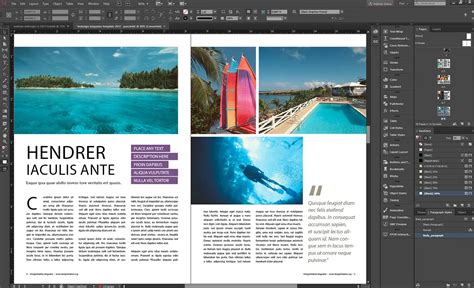
Az InDesign dokumentumok létrehozásához és kezeléséhez különböző elemeket használ, mint például a panelek, sávok és ablakok, amelyek együttesen alkotják a munkaterületet. Ezek a munkaterületek egységes megjelenésűek, ami megkönnyíti az alkalmazásváltást.
A Kezdőképernyő akkor jelenik meg, amikor elindítja az InDesign programot, vagy ha nincs megnyitva dokumentum. Itt választhatja ki az új dokumentum létrehozásához szükséges gombot. Az InDesign CC minden lehetőséget biztosít arra, hogy a kreatív munka folyamatát a tervezéstől a publikációig egyszerűbbé és zökkenőmentesebbé tegye.
A dokumentumablak bal alsó állapotsora fájlinformációkat tartalmaz, és lehetővé teszi az oldalon való navigálást. Ha macOS rendszert használ, a nagyítás százaléka megjeleníthető az állapotsorban az alkalmazás sávjának elrejtésével (Ablak > Alkalmazás sávja).
A vezérlőpult (Ablak > Vezérlés) könnyű hozzáférést biztosít a kiválasztott oldalelemekhez tartozó beállításokhoz, parancsokhoz és kapcsolódó panelekhez. Itt találhatók a Karakter- és bekezdésbeállítások is.
A környezetfüggő menük az eszközökkel vagy kijelöléssel kapcsolatos parancsokat jelenítik meg, ellentétben a felső képernyőmenükkel. Kényelmes lehetőséget biztosítanak a gyakran használt parancsok gyors eléréséhez.
Az eszközleírások akkor jelennek meg, amikor az egérmutatót a felületen látható elemek vagy a Vezérlőpult lehetőségei fölé viszi. Grafika elhelyezésekor a kép bélyegképe megjelenik a grafika elhelyezési kurzorában. Hasonlóképpen a szöveg első néhány sorának a bélyegképe is megjelenik a szöveg elhelyezési kurzorában. Objektum létrehozásakor, méretezésekor vagy elforgatásakor a kurzor megjeleníti az [x,y] koordinátákat, a szélességi és magassági, valamint az elforgatási adatokat.
A dokumentumok létrehozásához és kezeléséhez különböző elemeket használhat, mint például a panelek, sávok és ablakok. Ezen elemek elrendezéseit nevezzük munkaterületnek.
A Munkakörnyezet Testreszabása
A felhasználói felület kezdetben túlterhelőnek tűnhet, de egy kis útmutatással gyorsan megtanulhatja, hogyan navigálhat hatékonyan. Ebben a bemutatóban megtudhatja, hogyan szerezhet áttekintést a fő navigációról, fontos beállításokat végezhet és testre szabhatja a munkakörnyezetét igényeinek megfelelően.
A fő navigáció és a billentyűparancsok ismerete növelheti a hatékonyságát. Ha az menüpontok fölé viszi az egérkurzort, jobbra megjelennek a hozzátartozó billentyűparancsok. Ezek rendkívül hasznosak, mivel segítenek gyorsabban dolgozni. Ajánlott megtanulni a leggyakoribb billentyűparancsokat, hogy optimalizálja a munkafolyamatát. Látni fogja, mennyi időt takaríthat meg.
A menü azonban néha túlzsúfoltnak tűnhet. Számos parancs van, amely kezdetben zavaró lehet. Van azonban lehetősége testreszabni a menüsávot. Lépjen az "Szerkesztés" és "Menük" lehetőségekre, hogy kiválaszthassa a legláthatóbb parancsokat, és elrejtse a ritkán használtakat.
Ha szeretné testre szabni a menüket, bizonyos pontokat, mint például "Segédvonalak" vagy "Folyékony elrendezés", egyszerűen elrejthet. Ez segít a menü leegyszerűsítésében, és csak a szükséges funkciókat hagyja láthatóvá. Fontos azonban, hogy ne rejtsen el túl sok lehetőséget, mert akkor fontos funkciókat hagyhat figyelmen kívül.
A jobb testreszabási mód az, ha fontos parancsokat színesen kiemel. Ha a gyakran használt funkciókat, mint például a "Segédvonalakat", zölddel kiemeli, könnyebben megtalálja őket. Ez a vizuális támogatás különösen segít a nagy menük kezelésénél, amelyekben nehéz navigálni.
A másik fontos aspektus az InDesign beállításai. Ezeket az "Szerkesztés" > "Beállítások" menüpont alatt találja. Itt alapvető beállításokat módosíthat a felhasználói felület legfontosabb elemei tekintetében, mint például a színtervezés és a szótár nyelve. Ezek a változtatások hatással lesznek az InDesignban végzett összes munkájára, amikor nincs megnyitott dokumentum.
Ha dokumentumban dolgozik és beállításokat végez, azok csak az aktuális dokumentumra vonatkoznak. Ezért fontos, hogy tisztában legyen azzal, melyik projekthez végez éppen módosításokat.
A beállítások maximális kihasználása érdekében szánjon időt az elérhető lehetőségek átnézésére. A beállítások megértése segít abban, hogy hatékonyabban használja az InDesignt. Számos hasznos parancsot és beállítást fog felfedezni, amelyek jelentősen javíthatják a munkafolyamatát.
Egy kis kíváncsiság és az a hajlandóság, hogy felfedezze a szoftvert, a kulcs ahhoz, hogy a lehető legtöbbet hozza ki az InDesignból. Ha megismeri a menüket és a beállításokat, és ezeket az igényeinek megfelelően állítja be, tartós javulást fog látni abban, ahogyan ezzel a hatalmas eszközzel dolgozik.
Dokumentumok Kezelése és Munkamenetek
Az InDesign dokumentumablakának láthatóságának módosításához válassza a Nézet > Képernyőmód menüt. Ezzel megjelenítheti az oldalelrendezést mintha diavetítés volna, menük, panelek és eszközök megjelenítése nélkül.
Ha a paneleket a tabulátorbillentyű megnyomásával rejti el, akkor az egérmutatót a dokumentum széle fölé tartva a panelek ideiglenesen megjelennek, amennyiben kijelölte ezt a beállítást. Ez a beállítás bekapcsolásával füles ablakok formájában rögzíthetők egymáshoz a lebegő dokumentumablakok.
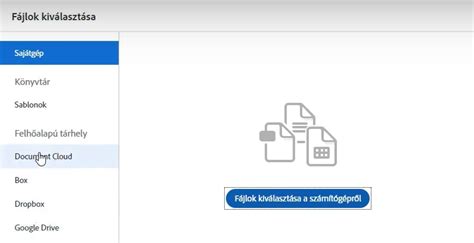
Az AEM Assets tartalmaihoz közvetlenül hozzáférhet anélkül, hogy be kellene jelentkeznie az AEM Assets szolgáltatásba. Az Adobe Asset Link kiterjesztésként van telepítve az InDesign alkalmazásban. Az informatikai rendszergazdának konfigurálnia és telepítenie kell a panelt.
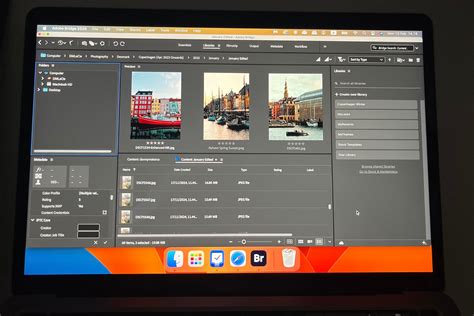
Az Adobe Bridge az Adobe Creative Cloud összetevőihez forgalomba hozott, több platformon működő alkalmazás, amellyel megkeresheti, rendszerezheti és böngészheti a nyomtatott vagy webes tartalmak, illetve a video- és hanganyagok készítéséhez szükséges forrásokat. Kép, filmanyag és hangfájlok kezelése: A Bridge alkalmazásban megtekintheti, megkeresheti, rendezheti és feldolgozhatja a fájlokat anélkül, hogy az egyes alkalmazásokat meg kellene nyitnia. Az Adobe Bridge forrásait az InDesign dokumentumablakába húzva, illetve a dokumentumablakban lévő forrásokat az Adobe Bridge ablakába húzva objektumdarabokat hozhat létre.
Az InDesign CS6 és CC verziókban dokumentumok bárkinek küldhetők, aki az InDesign korábbi verzióját használja, extra lépések megtétele nélkül, mint manuális exportálás IDML-ként. Ha megnyit egy dokumentumot, mely az InDesign egy újabb változatában lett létrehozva, egy üzenet jelenik meg jelezve a verzió különbözőségét.
Ha figyelmeztetés jelzi, hogy a dokumentum hiányzó betűtípusokat tartalmaz, akkor a Hivatkozások panelen javíthatja ki a hivatkozásokat. Az InDesign automatikusan egy helyettesítő betűtípussal fogja formázni a szöveget. Kattintson a Betűtípus keresése elemre a dokumentumban használt összes betűtípus megkereséséhez és megjelenítéséhez.
Ha szeretné megadni, hogy a legutóbb megnyitottak közül hány fájl jelenjen meg, akkor válassza a Szerkesztés > Beállítások > Fájlkezelés vagy az InDesign > Beállítások > Fájlkezelés parancsot, majd adja meg a kívánt számot a Megjelenítendő legutóbbi elemek száma mezőben.
Amikor megnyit egy dokumentumot, az alkalmazás üzenetben kérdezhet rá, hogy a dokumentum szólistáját vagy a felhasználói szótár kivételeket tartalmazó szólistáinak egyikét szeretné használni. A kivételek szólistája azokat a szavakat tartalmazza, amelyeket a dokumentumon végzett munka közben adtak hozzá a felhasználói szótárhoz.
Sablonok és Hatékony Munkavégzés
A sablonok kiindulási pontként szolgálnak a szabványos dokumentumok létrehozásakor, mivel előre beállított elrendezést, grafikákat és szöveget tartalmazhatnak. Ha például egy havi kiadványt készít, létrehozhat egy olyan sablont, amely tartalmazza a szokásos kiadásokhoz használt elrendezést, beleértve a vonalzó-segédvonalakat, a rácsokat, a mesteroldalakat, az egyedi stílusokat és színtárakat, a helyőrző kereteket, a rétegeket, illetve bármely szabványos grafikát vagy szöveget. Ily módon egyszerűen minden hónapban megnyithatja a sablont, és importálhatja az új tartalmat.
Sablon ugyanolyan módon hozható létre, ahogyan egy szokásos dokumentum, csupán a dokumentum mentésekor kell másképp eljárni. Ha mások által használandó sablont készít, érdemes hozzáadni egy réteget, amely a sablonnal kapcsolatos tudnivalókat tartalmazza; a dokumentum nyomtatása előtt rejtse el vagy törölje a réteget.
Használjon sablont, ha gyakran hoz létre hasonló projekteket. A sablonokkal gyorsabban hozhat létre egységes dokumentumokat, miközben az eredeti fájl változatlan marad.
Korrektúra és Együttműködés
Az Adobe többféle eljárást is biztosít az InDesign dokumentumok korrektúrázására. Ha a Változtatások követése be van kapcsolva, akkor a dokumentum szövegének módosításakor az InDesign kiemeli az újonnan hozzáírt szöveget, és áthúzással jelöli a kitörölt szöveget. A változtatások a Szövegegység-szerkesztőben tekinthetők meg.
A dokumentum tulajdonosa áttekintheti a módosításokat, és elfogadhatja vagy elvetheti az egyes változtatásokat. A korrektorok megjegyzéseket helyezhetnek el az Öntapadó jegyzet eszközzel vagy egyéb jelölési eljárással. A dokumentum tulajdonosa azután áttekintheti a PDF korrektori megjegyzéseit, és szerkesztheti az eredeti InDesign dokumentumot.
A CS Review egy olyan online előfizetéses szolgáltatás, amellyel megoszthatja elkészített terveit a világhálón, és így mások azonnal elmondhatják róla véleményüket. Amikor a CS Review panellel korrektúrát készít, akkor valójában a fájlnak egy vagy több pillanatfelvételét tölti fel az Acrobat.com munkaterületére. Aztán a lektorok megjegyzéseket fűzhetnek az anyaghoz.
Korrektúrázáskor a korrektúra részekre osztható, így külön terület biztosítható a korrektori megjegyzéseknek. A korrektúra tartalmazhat részeket más fájlokból, illetve alkalmazásokból. A korrektúra alatt a korrektúrában új részek helyezhetők el, illetve egyes részei törölhetők, így tehető dinamikussá a korrektúrázás folyamata.
Igen. Most megoszthatja terveit az érdekelt felekkel áttekintés céljából, visszajelzést kaphat, és kezelheti a visszajelzéseket az InDesignon belül.
Gyakran Ismételt Kérdések és Tippek
Hogyan tudom testreszabni az InDesign felhasználói felületét?
A menüket és a beállításokat az "Szerkesztés" alatt testreszabhatja, hogy csak a szükséges parancsok legyenek láthatók.
Mi az a billentyűparancs, és miért fontos?
A billentyűparancsok olyan billentyűkombinációk, amelyek segítenek gyorsabban dolgozni. Ajánlott megtanulni a leggyakoribb billentyűparancsokat.
Hogyan tudom megváltoztatni az InDesign beállításokat?
A beállításokat az "Szerkesztés" > "Beállítások" menüpont alatt találod. Itt számos alapvető beállítást módosíthatsz.
Hatással van a beállítások megváltoztatása más dokumentumokra?
Ha nincs megnyitott dokumentum, a beállítások minden új dokumentumra vonatkoznak.
Sérült vagy rosszul elkészített betűtípusok az InDesign-dokumentumok sérülését vagy helytelen nyomtatását idézhetik elő, ezért csak megbízható gyártótól származó betűtípusokat használjon. Amennyiben szolgáltatóirodával áll kapcsolatban, tájékozódjon annak betűtípusokat illető elvárásairól.
Ne használjon túl sok szövegkeretet. Csak annyi szövegkeretet használjon, amennyi feltétlenül szükséges, így nem növeli túlságosan a fájl méretét, és az elrendezést könnyebben kezelheti.
Mindig a megfelelő grafikus fájlformátumot használja. Amikor grafikákat hoz létre egy projekthez, számoljon azzal, hogy miként szándékozik nyomtatni a dokumentumot. Ha a dokumentumot szolgáltatóirodánál szeretné kinyomtatni, érdeklődje meg, hogy melyik grafikus formátumok felelnek meg leginkább az ott használt kimeneti eszköznek. A szolgáltatóiroda a képek optimális felbontásáról is tájékoztatást adhat.
Tárolja a grafikákat a dokumentumokon kívül. Ha importál egy grafikus fájlt, az InDesign alapértelmezés szerint egy hivatkozással csatolja a grafikát. A csatolással csökkentheti a dokumentumok fájlméretét és javíthatja az InDesign teljesítményét. A dokumentum nyomtatásakor az eredeti grafikus fájlnak elérhetőnek és csatolva kell lennie. Ha az InDesign nem találja az eredeti fájlt, a grafika alacsony felbontású előnézetként vagy szürke téglalapként nyomtatódhat.
A dokumentumok helyes nyomtatása érdekében ellenőrizze, hogy az összes hivatkozás érvényes-e, illetve hogy az összes betűtípus rendelkezésre áll-e. A hivatkozások akkor szakadnak meg, ha törlik, áthelyezik vagy átnevezik az eredeti grafikát.
A dokumentumok mentésekor az InDesign elavult adatokat is tárolhat. A "Mentés másként" parancs használatakor az InDesign teljesen újraírja a dokumentum adatait, beleértve az aktuálisan a dokumentumban lévő objektumokat és oldalakat is.
Ha több dokumentumban is ugyanazt a stílust szeretné használni, mentse, majd töltse be a stílust. Használjon megfelelő típusú betűket. Az InDesign jól együttműködik az OpenType®, Type 1 és a TrueType betűtípusokkal.
Ingyenes tanfolyam: Adobe InDesign kezdőknek
A szoftver használható Windows és Mac OS operációs rendszereken. Az InDesign és a többi Creative Cloud alkalmazást legfeljebb két számítógépre telepítheti.
Ha a dokumentum a betűtípus nevében különleges karaktereket tartalmazó betűtípust használ, előfordulhat, hogy az InDesign összeomlik indításkor vagy a Szöveg eszköz használatakor. Ha az InDesign beállításai sérülnek, az rendellenes magatartást eredményezhet. Szerencsére az InDesign-preferenciák cseréje egyszerű.
Az Adobe InDesign CC egy kiváló minőségű fotó-/video-szerkesztő szoftver, amelyet angol nyelven lehet használni. Az engedély 1 licenszből áll.
A szoftver lehetővé teszi a felhasználók számára, hogy átfogó kreatív projekteket hozzanak létre. Az InDesign CC a sokoldalúságát tekintve egyik legjobb szoftver a piacon, amely lehetővé teszi az egymástól eltérő publicista munkák stílusának megtartását. A szoftver összetettebb projektekhez is elég hatékony, az olyan elemek, mint a dokumentumok, könyvek, újságok, brosúrák, stb. elkészítése sem okoz problémát.
Az Adobe InDesign CC-hez tartozik egy egyedülálló "Adobe Stock" funkció is, amely ingyenes grafikákat, fotókat, illusztrációkat és videókat tartalmaz, így a felhasználók bővíthetik a tartalmak skáláját a szoftverben.
A szoftverhez tartozik még további funkciók és eszközök is, amelyekkel még jobban finomítani lehet a munkát, például előnézet, párosítások, egymástól független tételek használata, a dokumentumok könnyű módosítása.
Az Adobe InDesign CC jelentős kényelmet nyújt a grafikus tervezők számára, a projekt a helyes formátumban, és a legjobb minőségben kerülnek publikálásra. Összességében az Adobe InDesign CC egy széleskörű használati lehetőséget és bővített szolgáltatásokat kínál, hogy a felhasználók könnyen és gyorsan elkészíthessék tervezéseiket, grafikáikat és publikációjukat.
tags: #adobe #indesign #felhasznaloi #kezikonyv