Az InDesign egy professzionális kiadványszerkesztő szoftver, amely számos lehetőséget kínál a dokumentumok vizuális megjelenésének alakítására. Az egyik ilyen funkció a többszintű listák készítése, amelyekkel rendezettebbé és átláthatóbbá tehetők a tartalmak. Ez a cikk részletesen bemutatja, hogyan hozhatók létre és alakíthatók testre ezek a listák.
Mi az a többszintű lista?
A felsorolásjeles listákban minden bekezdés egy felsorolásjellel kezdődik. Számozott listákban valamennyi bekezdés elején egy karaktersorozat áll, amely egy számot vagy egy betűt, valamint egy elválasztó karaktert (pontot vagy zárójelet) tartalmaz. A számozott listabeli bekezdések hozzáadásakor vagy eltávolításakor a lista bekezdéseit jelölő számok automatikusan frissülnek.
A számozott listákban a bekezdések elején megjelenő számok vagy betűk automatikusan frissülnek, ahogy új elemeket adunk hozzá vagy távolítunk el a listából. Ez biztosítja, hogy a lista mindig naprakész és helyes legyen.
Az ilyen listák felsorolásjelei és számai nem jelölhetők ki a Szöveg eszközzel. Ha gyorsan szeretne létrehozni felsorolásjeles vagy számozott listát, írja be annak szövegét, jelölje ki azt, és kattintson a vezérlőpult Felsorolásjeles lista vagy Számozott lista gombjára. E két gombbal be- és kikapcsolható a lista, és váltani lehet a felsorolásjelek és a számok között.
Az automatikusan létrehozott felsorolásjel- és számkaraktereket valójában nem szúrja be a program a szövegbe. Ennélfogva a szöveges keresés sem találja meg őket, a Szöveg eszközzel sem jelölhetők ki, hacsak előbb nem alakítja őket szöveggé.
Listák létrehozása és testreszabása
Bekezdés módban kattintson a vezérlőpult Felsorolásjeles lista vagy Számozott lista gombjára. Ha a gombokra kattintás közben lenyomva tartja az Alt (Windows) vagy az Option (Macintosh) billentyűt, megjelenik a Felsorolás és számozás párbeszédpanel. Kattintson a Bekezdés panel vagy a vezérlőpult menüjének Felsorolás és számozás parancsára.
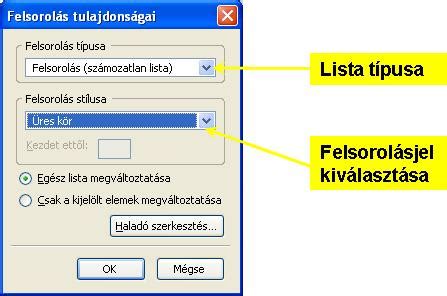
A Lista típusa legördülő listában válassza a Felsorolás vagy a Számok lehetőséget. Adja meg a kívánt beállításokat, majd kattintson az OK gombra. Alkalmazzon egy felsorolásjeleket vagy számozást tartalmazó bekezdésstílust.
Kattintson (Bekezdés módban) a vezérlőpult vagy a Bekezdés panel menüjének Felsorolás és számozás parancsára. Tartsa lenyomva az Alt (Windows) vagy az Option (Macintosh) billentyűt, és kattintson a Felsorolásjeles lista vagy a Számozott lista gombra. Adjon meg másik felsorolásjelet. Változtassa meg a számozott lista beállításait.
Stílusok és behúzások
Válasszon stílust a számokhoz vagy a felsorolásjelekhez a Karakterstílus listában. Balra, középre vagy jobbra igazítja a felsorolásjeleket vagy a számokat a nekik fenntartott területen belül. Növelje meg az Első sor behúzása értéket, ha azt szeretné, hogy az írásjelek egy hosszú listában igazítva legyenek.
A Felsorolás és számozás párbeszédpanel Bal oldali behúzás, Első sor behúzása és Tabulátor helye beállítása egyben bekezdésattribútum is.
Egyedi felsorolásjelek
Ha a beépített felsorolásjelek között nem talál kedvére valót, a Felsorolásjel rácsra egyéb felsorolásjeleket is felvehet. Ügyeljen arra, hogy egy adott betűtípusban rendelkezésre álló felsorolásjel nem feltétlenül érhető el egy másikban. Megadhatja azt is, hogy a program megjegyezze a különböző felsorolásjelekhez tartozó betűtípust.
Ha egy adott betűtípusban szereplő valamely felsorolásjelet szeretne használni (például a Dingbats betűtípus rámutatást végző kézikonját), ne felejtse el beállítani a felsorolásjelhez a betűtípus megjegyzését. Egyszerű felsorolásjel-karakter használatakor nem célszerű beállítani a betűtípus megjegyzését, hiszen a legtöbb betűtípus rendelkezik a karakter megfelelő verziójával.
A csak a Unicode-értékre hivatkozó (megjegyzett betűtípus nélküli) felsorolásjelek mellett egy piros színű „u” karakter látható.
A program a bekezdés- és karakterstílusokhoz hasonlóan a dokumentumba menti a felsorolásjelek listáját. Jelölje ki az eltávolítandó felsorolásjelet, és kattintson a Törlés gombra.
Számozott listák speciális beállításai
A Szám mezőben hagyja meg az alapértelmezett karaktersorozatot, azaz a pontot (.) és a tabulátort (^t), vagy írja be saját karaktersorozatát. Írjon be legalább egy karaktert (például egy záró zárójelet) a pont helyére.
Ötlet: A félszéles elválasztó pont helyett teljes szélességű elválasztójelet is megadhat, ami függőleges szövegeknél lehet különösen hasznos.
Válasszon egy elemet (például a gondolatjelet vagy a három pontot) a Különleges karakter beszúrása almenüből. Ha egy listában például összegyűjtött kérdéseket szeretne megszámozni, beírhatja a Kérdés kifejezést.
Válasszon karakterstílust a karaktersorozathoz. A szövegmezőbe írt számmal vagy egyéb értékkel kezdi a program a számozást.
Folytatólagos és megszakított listák
A definiált listákat más bekezdések és listák megszakíthatják, és akár több szövegegységet vagy egy könyv különböző dokumentumait is átfoghatják. Definiált listákkal például többszintű vázlatok készíthetők, de létrehozható a dokumentum különböző helyein lévő számozott táblázatnevek futó listája is.
Kérdéseket és válaszokat felsoroló listában például külön lista definiálható a kérdések számozásához, egy másik pedig a válaszok számozásához.
Számozásra szánt bekezdésstílus létrehozásakor a stílus hozzárendelhető egy definiált listához, így a bekezdések számozása ebben a stílusban történik, figyelembe véve azt, hogy hol helyezkednek el a definiált listában.
Az első megjelenítendő bekezdés száma például 1 lesz, a következőé pedig 2 - még abban az esetben is, ha oldalakkal később látható csak. Mivel mindkét bekezdés ugyanahhoz a definiált listához tartozik, számozásuk nyugodtan lehet folytatólagos, tekintet nélkül arra, hogy milyen távolságra vannak egymástól a dokumentumban vagy a könyvben.
Célszerű a számozandó elemek valamennyi típusához új listát definiálni (például részletes útmutatásokhoz, táblázatokhoz és ábrákhoz).
Futó listák és vázlatos listák
Ha a listaelemek egyazon lap össze nem fűzött kereteiben jelennek meg, akkor a tételeket a rendszer olyan sorrend szerint számozza be, amilyen sorrendben a felhasználó a szövegkereteket az oldalhoz hozzáadta. Az elemek újrarendezéséhez vágja ki, majd illessze be egyenként a szövegkereteket.
Bizonyos listák definiálása automatikusan történik. Futó lista (azaz más bekezdések által megszakított vagy több szövegegységet vagy dokumentumot átfogó lista) létrehozásához hozzon létre egy bekezdésstílust, és alkalmazza azt a lista részévé teendő bekezdésekre.
Az Új bekezdésstílus párbeszédpanel Felsorolás vagy számozás helye csoportjában változtassa meg a behúzás mértékét. Az ilyen típusú listát vázlatos listának is nevezik, mert kinézetre a vázlatokhoz hasonlítanak. A lista számozási sémája (és behúzásai) nem csupán besorolást tükröznek, de az elemek egymás alá rendeltségét is. Könnyen megállapítható, hogy az egyes bekezdések pontosan hol helyezkednek el a listában az előttük és az utánuk álló bekezdésekhez viszonyítva.
Többszintű listák létrehozása
Többszintű lista létrehozásához definiálja a listát, majd hozzon létre bekezdésstílust a használni kívánt szintekhez. Egy négy szintet tartalmazó listához például négy bekezdésstílusra van szükség (mindegyikhez ugyanazt a definiált listát kell rendelni).
Válasszon egy definiált listát a Lista legördülő listában. Ha a magasabb szintek számozási előtagjait is be szeretné foglalni, írja be a szöveget, vagy kattintson a Szám mező elejére, majd a Szám helyőrzőjének beszúrása almenüben válasszon szintbeállítást (például 1. szint).
Ha a szóban forgó lista első szintjei 1, 2, 3 stb. számozást kaptak, második szintjei pedig a, b, c stb. betűkkel jelöltek, akkor az első szint előtagjának második szintbe történő belefoglalása után a második szint 1a, 1b, 1c; 2a, 2b, 2c; 3a, 3b, 3c alakban jelenik meg.
Számokból álló karaktersorozat létrehozásához írja be az írásjeleket és a leíró karaktereket, vagy válasszon beállításokat a Különleges karakter beszúrása almenüben.
A Számozás újrakezdése e szinten a következő után jelölőnégyzet bejelölésével biztosíthatja, hogy a számozás egytől újrakezdődjön abban az esetben, ha egy bekezdés ezen a szinten egy magasabb szinten lévő bekezdés után jelenik meg.
Ha az ezen a szinten lévő listaelemeket a magasabb szinteken lévőknél nagyobb mértékben szeretné behúzni, akkor a Felsorolás vagy számozás helye csoportban adja meg a behúzás vagy a tabulátor beállításait.
Többszintű számozás és számozott listák beállítása az Adobe InDesign programban
Listák konvertálása szöveggé
Kattintson a Bekezdés panel menüjének Számozás konvertálása szöveggé vagy Felsorolás konvertálása szöveggé parancsára. Kattintson a jobb gombbal (Windows) vagy a Command billentyűt lenyomva tartva (Macintosh) a kijelölt szövegrészre, és válassza a Számozás konvertálása szöveggé vagy Felsorolás konvertálása szöveggé lehetőséget.
A számozott listabeli bekezdések hozzáadásakor vagy eltávolításakor a lista bekezdéseit jelölő számok automatikusan frissülnek. Az ugyanazon lista részét képező bekezdések számozása folytatólagos.
A futó feliratok a dokumentumban lévő ábrák, táblázatok és egyéb elemek folytatólagos számozására szolgálnak. Az első ábrafelirat például az „1. ábra.”, a második a „2. ábra.” stb. szavakkal kezdődik.
Ha biztos szeretne lenni abban, hogy az ábrák, táblázatok és hasonló elemek számozása folytatólagos, definiáljon egy listát az elemhez, majd hozzon létre egy, a listadefiníciót tartalmazó bekezdésstílust. A listaelemek abban a sorrendben vannak megszámozva, amilyen sorrendben felkerültek a listára.
Válassza például az A, B, C, D... lehetőséget a lista létrehozásához az „A. ábra”, „B. ábra.” stb. Az „A. ábra” típusú hatás létrehozásához írja be például az „Ábra” kifejezést a számozást jelző leíró karakter és a pont után (például ^#. ábra).
Vigye a beszúrási pontot a kérdéses bekezdésbe, és válassza a helyi menü Számozás újrakezdése/folytatása lehetőségét, vagy kattintson a Szöveg menü Számozott és felsorolásjeles listák almenüjének Számozás újrakezdése/folytatása parancsára.
Normál listák esetén ez a művelet az 1-es számot (vagy az A betűt) rendeli a bekezdéshez, és a lista első bekezdésévé teszi azt. Többszintű listákban a parancs az első alacsonyabb szintű számot rendeli valamely beágyazott bekezdéshez.
Válassza a helyi menü Számozás újrakezdése/folytatása lehetőségét, vagy kattintson a Szöveg menü Számozott és felsorolásjeles listák almenüjének Számozás újrakezdése/folytatása parancsára. A parancs újrakezdi a magyarázó szöveg, kép vagy beágyazott listaelemek által megszakított lista számozását.
A szóban forgó lista definiálásának mikéntje meghatározza, hogy a lista újraszámozása az előző szövegegységtől folytatódik-e vagy az aktuális szövegegységben kezdődik-e újra. Ha az előző szövegegységtől szeretné újrakezdeni a lista számozását, jelölje be a Számozás folytatása szövegegységeken át jelölőnégyzetet.
Az adott lista definiálásának mikéntje meghatározza, hogy a lista újraszámozása a könyv előző dokumentumától folytatódik-e vagy az aktuális dokumentumban kezdődik-e újra. Ha az előző dokumentumtól szeretné újrakezdeni a lista számozását, jelölje be a Számozás folytatása a könyv előző dokumentumától jelölőnégyzetet (amely csak a Számozás folytatása szövegegységeken át jelölőnégyzet bejelölése után válik aktívvá).
tags: #tobbszintu #szamozott #listak #indesign