A betűtípusok és a szövegek rendkívül hasznos eszközök számos fotós és tervezési projekthez. A Photoshop azokat a betűtípusokat használja, amelyeket a felhasználók aktiváltak a számítógépükön. Az Adobe Fonts a Creative Cloud-előfizetés részeként több ezer betűtípust kínál a felhasználóknak. Ezek a betűtípusok személyes és kereskedelmi célra is használhatók. Néhány kivétellel azonban számolni kell - például mobil- vagy asztali alkalmazásokban való használat esetén.
Amikor designról/webdesignról van szó, hajlamosak vagyunk lebecsülni a betűtípusok jelentőségét, pedig a jó font a design, a stílus egyik meghatározó eleme. Designerként fontos alapeszközeink közé tartoznak a betűtípusok. Igazából nehéz olyan munkát mondani, melyhez ne lenne szükségünk fontokra, legyen szó grafikai munkáról (pl. logóról, szórólapról, kiadványról) vagy éppen weboldalról. A betűtípusok tehát főszereplők mind az online, mind az offline térben, munkákban. Gondoljunk csak a betűlogókra, melyekben a font dominál, ezen van a hangsúly nagy része, hiszen a feliraton kívül nincs más design elem a logóban, legfeljebb a színekkel lehet még játszani.
A dokumentum stílusát módosíthatja például úgy, hogy új betűtípust vesz fel a szöveghez. A betűtípusok fájlokként jelennek meg, és az interneten számos olyan webhely található, ahol ingyenes betűtípusokat tölthet le, például a DaFontot. A betűtípusfájlokat CD-ről, DVD-ről vagy a szervezet hálózatáról is importálhatja.
A betűtípusok minden tudásszinten hatékony eszközök - legyen Ön akár kezdő, akár alkalmi felhasználó vagy tapasztalt grafikai tervező.
Betűtípusok letöltése és telepítése
Töltse le a betűtípusfájlokat. Ezek általában tömörített .zip mappákban állnak rendelkezésre. Ha a betűtípusfájlok tömörítve vannak, a .zip mappára a jobb gombbal kattintva, majd a Kibontás parancsot választva kicsomagolhatja őket.
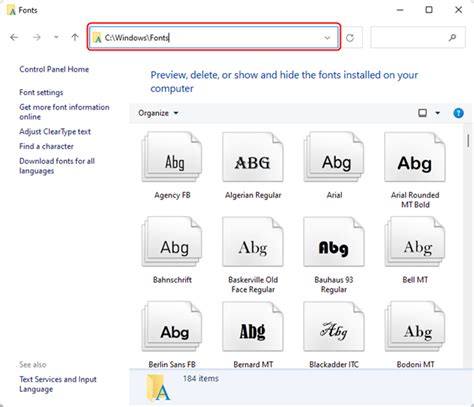
A rendszer a betűtípusokat a C:\Windows\Fonts mappában tárolja. A betűtípusok hozzáadásához egyszerűen húzza a betűtípusokat a kibontott fájlok mappájából ebbe a mappába. Windows ezután automatikusan telepíti őket. A telepített betűtípusokat a Vezérlőpulton is megtekintheti.
Ha nem weboldalra keresünk fontot, akkor nagyobb választék áll rendelkezésünkre. Bár sok igazán szuper betűtípus fizetős, azért rengeteg ingyenes fontlelőhelyet találhatunk a neten, sőt, ha egy adott stílushoz (pl. Általában a különböző fontlelőhelyeken szűrhetjük is a fontokat stílus szerint.
Néhány helyen van lehetőség arra, hogy a font letöltése során kiválaszd: latin vagy latin-extended típusát töltöd le. Ez utóbbi egy bővített verzió, és ebben vannak a magyar karakterek. Ha biztosra akarunk menni, hogy az adott betűkészlet tudja-e kezelni az ékezetes betűket, még a letöltése előtt gépeljük be (általában van ellenőrző sáv) az árvíztűrő tükörfúrógép szót. Természetesen nagyon fontos mindemellett az olvashatóságra is figyelni, mert bármennyire szép egy handwritten (kézzel írott) font, nem biztos, hogy nagy tömegben egyrészt jól mutat, másrészt jól olvasható.
A betűtípusokat jellemzően ZIP mappában tudjuk letölteni a számítógépünkre, ezt tehát a letöltést követően ki kell csomagolnunk. Ebben a mappában találjuk meg a font fájlját, magát a TrueType vagy OpenType betűkészletfájlt. A fontokat a számítógépünk operációs rendszerébe telepítjük, így azok minden programban (Word, Photoshop, stb…) elérhetők lesznek. Windows esetén a Betűkészletek mappába, MAC esetén a Fonts könyvtárba kell a fontot, azaz a betűkészletfájlt bemásolnunk, vagyis telepítenünk. És máris használhatjuk az újonnan telepített fontokat bármely programban, ami a számítógépünkön fut!
A Mac rendszereken csak le kell töntenie a fájlt és néhányszor kattintani, hogy betűtípust adjon hozzá. Telepítés:Kattintson duplán a betűtípus fájljára, és megnyílik a Font Box alkalmazás.
Egy másik módja annak, hogy egy betűtípust tartalmazó fájlt telepítsen, egyszerűen kattintson rá jobb gombbal, és válassza ki a „Telepítés” lehetőséget a megjelenő listából.
Lépjen a Start menübe, válassza a Vezérlőpult lehetőséget, majd nyissa meg a Megjelenés és testreszabás csoportot (ha Windows XP-t használ, hagyja ki ezt a lépést). Kattintson a Betűkészletek elemre, majd kattintson a jobb gombbal a listára, és válassza az Új betűtípus telepítése lehetőséget. Adja meg azt a mappát, ahol az új betűtípus található, és kattintson az OK gombra.
A meghajtók és a mappák használata szerintem teljesen egyértelmű, lényeg: keressük meg azt a mappát, ahol az újonnan letöltött betűtípusaink vannak. Ebben a programban is meg kell keresnünk a telepíteni kívánt fontot, jobb klikk rá, és az Install-t választva pillanatokon belül használhatjuk az új betűtípusunkat.
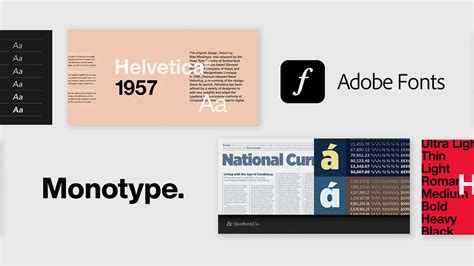
Adobe Fonts és Creative Cloud
A Photoshopban elérhető betűtípusok tartománya közvetlenül függ a programba telepített készlettől. Az Adobe Fonts a Creative Cloud előfizetés részeként több ezer betűtípust kínál a felhasználóknak. Ezek a betűtípusok személyes és kereskedelmi célra is használhatók. Néhány kivétellel azonban számolni kell - például mobil- vagy asztali alkalmazásokban való használat esetén.
Minden aktívan használt betűtípus elérhető a felhasználói profiljának Saját Adobe-betűtípusok részében. Az aktív betűtípusok azok, amelyeket a Creative Cloudon keresztül aktiváltak. Az Aktív betűtípusok lapon kezelheti jelenlegi és korábban telepített betűtípusait. Több lehetősége is van a betűtípusok deaktiválására. Használhatja a Deaktiválás kapcsolót egy betűcsalád neve mellett az egész család eltávolításához, vagy használhatja az egyes betűstílusok melletti kapcsolót is egy adott betűtípus eltávolításához. Fontos megjegyezni, hogy a korábban használt betűtípusokat nyilvántartjuk a Korábban aktív lapon.
Nyissa meg a Creative Cloud asztali alkalmazást. A jobb felső sarokban válassza a betűtípusok ikont. A betűtípusfájlokat feltöltheti a Creative Cloud rendszerébe. A hozzáadást követően az egyéni betűtípusok a Creative Cloud-felhasználók számára elérhetővé válnak asztali számítógépeiken a Creative Cloud asztali alkalmazáson keresztül, valamint más támogatott alkalmazásokon és eszközökön.
Ha Ön a szervezet rendszergazdája, különleges ajánlatot kap az egyéni betűtípusokra az Admin Console rendszerében. Csak a termékadminisztrátorok férhetnek hozzá az Egyéni betűtípusok oldalhoz. Az Admin Console felületén lépjen a Termékek részre. Válassza ki azt a szervezetet, amely számára egyéni betűtípusokat szeretne feltölteni. Ön elismeri, hogy rendelkezik a szükséges és érvényes licenc(ek)kel a betűtípus(ok) feltöltéséhez és használatához a Creative Cloud alkalmazáson keresztül.
A szervezet számára már nem szükséges betűtípusok eltávolíthatók a Creative Cloud alkalmazásból. Ha eltávolítja a hozzáadott betűkészletek bármelyikét, az ezekkel a betűtípusokkal létrehozott kellékek vagy tervek továbbra is hivatkozni fognak rájuk.
A nagyvállalati felhasználók behozhatják saját betűtípusaikat az Adobe Express szolgáltatásba, és hozzáadhatják őket a betűtípusválasztóhoz. A vállalati szervezet rendszergazdájaként Ön letilthatja vagy engedélyezheti (alapértelmezett beállítás) ezt a funkciót a felhasználók számára. Alapértelmezetten ez a lehetőség engedélyezve van. Tegyük fel azonban, hogy a felhasználó egyéni betűtípusokat tölt fel az Adobe Express alkalmazásba, és ezután tiltja le a rendszergazda ezt a funkciót. Ebben az esetben továbbra is hozzáférhet a korábban feltöltött betűtípusokhoz. A felhasználó nem tölthet fel új egyéni betűtípusokat.
Rendszergazdaként kezelheti a felhasználók egyéni betűtípusokhoz való hozzáférését az Admin Console felületén. Az Admin Console segítségével hozzárendelhet felhasználókat az egyéni betűtípusokhoz. Engedélyeket állíthat be bizonyos betűtípusokhoz, és telepítheti azokat különböző termékprofilokhoz. Ez segít konkrét betűtípusok hozzárendelésében a termékprofilokhoz.
Gyakori és hasznos Photoshop betűtípusok
A leggyakoribb Photoshop-betűtípusok az Arial, a Calibri, a Verdana, a Times New Roman és a Georgia. Ezek mind webkompatibilisnek tekinthetők, mivel szinte minden számítógépen és eszközön széles körben elérhetők. További gyakran használt Photoshop-betűtípusok a Helvetica, a Tahoma és a Trebuchet MS.
Az ingyenes Photoshop-betűtípusok, amelyeket professzionális fotóretusálók készítettek, nagyon hasznosak lesznek. Ne tedd a képed tetejére az első betűtípust, amivel először találkozol, keress egy figyelemre méltó betűtípust, amely harmonikusan illeszkedik fényképezési stílusodhoz.
A FixThePhoto csapata kiválasztotta a legjobb ingyenes betűtípusokat a Photoshop számára, amelyek alkalmasak különféle típusú fotózásokhoz:
- Egyszerű, könnyen olvasható betűket tartalmazó betűtípus, amely minden fontos üzenetet közvetítő képhez megfelelő.
- A legjobb Photoshop betűtípus, ha azt szeretné, hogy a szöveg kiemelkedjen.
- Áttekinthető betűtípus, apró további serifekkel a széleken.
- Professzionális betűtípus, kissé hosszúra rajzolt betűkkel.
- Nagy, teljesen olvasható ingyenes betűtípus fotózáshoz és logókhoz.
- Egyedi betűtípus, amely úgy néz ki, mintha ecsettel festették volna.
- Elegáns aláírási betűtípus.
- Figyelemfelkeltő logó betűtípus.
- Vízjel-betűtípus fotózáshoz, a palatábla írás ihlette.
- Minimalista és könnyen olvasható betűtípus, tiszta vonalakkal.
- Kiváló ingyenes betűtípus az Adobe Photoshop számára, amely kissé hasonlít a Linterashoz.
- Egyszerű és olvasható ingyenes Photoshop betűtípus.
- Minimalista serifmentes Photoshop betűtípus.
- Kiváló betűtípus leegyszerűsített betűtípusok között.
- Gyönyörűen ívelt betűi úgy néznek ki, mint egy retró kézírás.
Áttetsző betűk / Transparent letters (Photoshop Tutorial)
tags: #photoshop #betutipusok #betoltese