A PNG (Portable Network Graphics) egy népszerű képfájlformátum, amelyet gyakran használnak a webdesignerek és grafikusok. Ennek oka a veszteségmentes tömörítés, az átlátszóság támogatása és a széles körű kompatibilitás. De hogyan szerkeszthetünk hatékonyan PNG fájlokat, különösen ha valaki Photoshopban szeretne dolgozni? Ebben a cikkben részletesen bemutatjuk a PNG szerkesztésének alapjait és haladóbb technikáit, kiemelve a Photoshop és más eszközök képességeit.
Miért éppen a PNG?
A PNG formátum 1995-ben jelent meg a GIF utódjaként, és számos előnnyel rendelkezik. A veszteségmentes tömörítés azt jelenti, hogy a képminőség nem romlik a mentés során, ellentétben a JPEG formátummal, ahol minden mentés minőségvesztéssel járhat. Az alfa csatorna támogatás lehetővé teszi az átlátszóság kezelését, ami kulcsfontosságú logók, ikonok és olyan grafikák esetében, amelyeket különböző háttereken szeretnénk használni. Gondoljunk csak bele: egy profin kivágott termékkép vagy egy elegáns logó, ami tökéletesen illeszkedik bármilyen weboldalra anélkül, hogy fehér, szögletes keretet hagyna maga után!
A PNG a raszteres fájltípusok közé tartozik, ami azt jelenti, hogy állandó számú színes képpontból áll. A PNG fájlformátum egyik hátránya, hogy nem képes a legtöbb digitális fényképezőgép által használt EXIF-adatok beágyazására. A PNG fájlok veszteségmentes tömörítése azt jelenti, hogy a sok szöveget tartalmazó képek, például a képernyőképek és az oldalelrendezési tervek kiváló minőségben jeleníthetők meg. Ugyanez vonatkozik a beszkennelt nyomtatott szövegekre is, beleértve a kézzel írott dokumentumokat és újságoldalakat.
A PNG szerkesztésének alapjai
A PNG képek szerkesztése, és különösen a színeik megváltoztatása minőségromlás nélkül, a nem-destruktív szerkesztés elvén alapszik. Ez a filozófia a modern képszerkesztés sarokköve, és a lényege, hogy az eredeti képadatokat érintetlenül hagyjuk, és a változtatásokat különálló rétegeken vagy beállító rétegeken (adjustment layers) hajtjuk végre.
Rétegek és maszkok
A rétegek lehetővé teszik, hogy a kép különböző elemeit - például az eredeti grafikát, a színes fedőrétegeket, a szövegeket - egymástól függetlenül kezeljük. Beállító rétegek (Adjustment Layers) ezek a Photoshopban (és számos más programban is) elérhető speciális rétegek a nem-destruktív szerkesztés csúcsai. Ahelyett, hogy közvetlenül a kép pixelein módosítanánk a színeket, egy beállító réteget adunk hozzá, ami „felülírja” a kép színadatait. Így bármikor módosíthatjuk vagy akár el is távolíthatjuk a színmódosítást anélkül, hogy az eredeti kép egy pixelét is elveszítenénk.
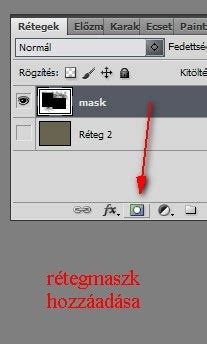
A rétegmaszkok segítségével pontosan meghatározhatjuk, hogy egy adott réteg (vagy beállító réteg) hol legyen látható. Ez kulcsfontosságú, ha csak a kép egy bizonyos részének színét szeretnénk megváltoztatni. Például, ha hozzá szeretne adni egy személyt egy tengerparti képeslaphoz, aki nem is volt ott, rétegmaszk használatával pontosan megadhatja, hogy mi maradjon rejtve és mi látszódjon a rétegen.
PNG szerkesztő szoftverek és eszközök
Szerencsére ma már rengeteg kiváló szoftver és online eszköz áll rendelkezésünkre, amelyekkel elvégezhetjük a szükséges módosításokat.
Adobe Photoshop
Az Adobe Photoshop az iparági szabvány, amellyel a lehetőségek tárháza végtelen. Ha komolyan gondoljuk a képszerkesztést, ez a program elengedhetetlen. A beállító rétegek, a rétegmaszkok és a számos színmódosító eszköz (pl. Színezet/Telítettség, Színegyensúly, Szelektív színkorrekció) révén tökéletesen, veszteségmentesen változtathatjuk meg PNG képeink színeit.
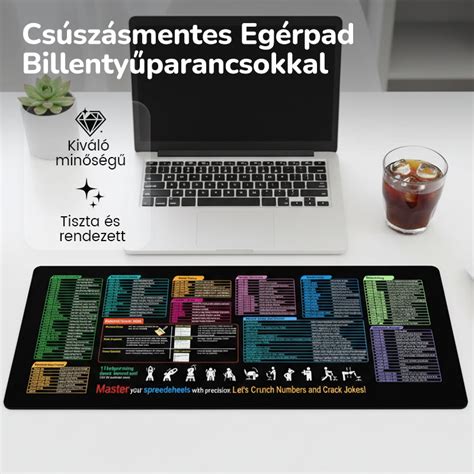
A Photoshopban számos billentyűparancs segíti a munkát, például:
- Ctrl + N - Új dokumentum
- Ctrl + S - Mentés
- Ctrl + Shift + S - Mentés másként
- Ctrl + Alt + Shift + S - Mentés webre
- Ctrl + C - Másolás
- Ctrl + X - Kivágás
- Ctrl + V - Beillesztés
- Ctrl + Z - Visszavonás
- Ctrl + T - Szabad átalakítás
- Ctrl + B - Színegyensúly
- Ctrl + L - Szintek
- Ctrl + M - Görbék
- Ctrl + U - Színezet/Telítettség
- Ctrl + Shift + U - Deszaturálás
- Ctrl + I - Invertálás (negatív)
- Ctrl + J - Új réteg másolással
- Ctrl + Shift + N - Új réteg
- Ctrl + E - Rétegek egyesítése
- Ctrl + A - Mindent kijelöl
- Ctrl + D - Kijelölés törlése
- Ctrl + Shift + I - Kijelölés megfordítása
- Ctrl + Alt + D - Lágy perem (feather)
- Ctrl + H - Extrák mutatása/elrejtése
- Ctrl + R - Vonalzó mutatása/elrejtése
GIMP (GNU Image Manipulation Program)
A GIMP a Photoshop ingyenes és nyílt forráskódú alternatívája. Kezelőfelülete kissé elavultnak tűnhet, de képességeit tekintve rendkívül erős. Szintén támogatja a rétegeket, a maszkokat és a legtöbb fontos színkorrekciós eszközt (pl. Színezet/Telítettség, Színegyensúly).
Photopea
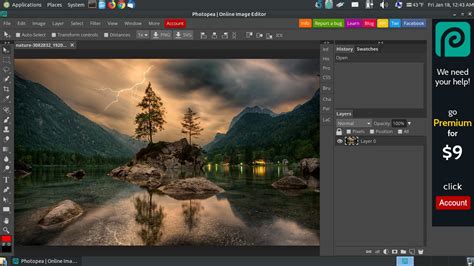
Ez az online képszerkesztő valóságos csoda! Gyakorlatilag egy böngészőben futó Photoshop klón, ami támogatja a PSD, XCF (GIMP), Sketch, XD és CDR fájlokat is, sőt, a PNG-t is természetesen. A Photopea teljesen ingyenesen használható, és tartalmazza a Photoshop összes fontos funkcióját, beleértve a rétegeket, maszkokat és beállító rétegeket. Én személy szerint ez az egyik kedvencem, mert rendkívül intuitív és hihetetlenül hatékony, mindenféle telepítés nélkül.
Egyéb eszközök
- Krita: Főként digitális festésre és illusztrációra tervezték, de képmanipulációs képességei is figyelemre méltóak. Szintén ingyenes és nyílt forráskódú.
- Pixlr E (Advanced Photo Editor): Egy másik nagyszerű online szerkesztő, amely könnyen kezelhető felülettel rendelkezik, és számos profi eszközt kínál.
- AnyMP4 Free Background Remover Online: Böngésző alapú eszköz, amely mesterséges intelligencia segítségével távolítja el a képek hátterét, ideális átlátszó PNG fájlok létrehozásához.
- GIMP: Ingyenes és nyílt forráskódú szoftver PNG-fájlok és más képformátumok szerkesztéséhez.
- Pixelmator: Prémium Mac PNG szerkesztő, egyszerű felülettel és funkciókkal.
- Paint.NET: Ingyenes PNG-szövegszerkesztő Windows-felhasználók számára.
- Microsoft Paint: Alapvető, előre telepített képszerkesztő a Windows operációs rendszeren, egyszerű feladatokhoz.
- Ezgif: Online eszköz, amely animált GIF-ek mellett animált PNG-szerkesztőként is funkcionál.
- Inkscape: Ingyenes és nyílt forráskódú vektorgrafikus szerkesztő, kiváló alternatíva az Adobe Illustratornak.
- ImageMagick: Parancssori eszköz, amivel szinte bármilyen képmanipulációt elvégezhetsz, beleértve a színcserét is.
- XnConvert: Felhasználóbarát grafikus felületű eszköz kötegelt képfeldolgozásra.
Gyakori feladatok PNG szerkesztésekor
Szín megváltoztatása minőségromlás nélkül
A PNG képek színeinek megváltoztatása anélkül, hogy rontanánk az eredeti minőségen, a nem-destruktív szerkesztés elvén alapszik. Hozz létre egy „Színezet/Telítettség” beállító réteget (Photoshop/Photopea). Ha csak egy bizonyos színtartományt szeretnél módosítani, válaszd ki a megfelelő színt a legördülő menüből (pl. Kékek). A rétegmaszk segítségével pontosan meghatározhatod, hogy hol érvényesüljön a változtatás.
Háttér eltávolítása
A háttér eltávolítása kulcsfontosságú feladat logók, termékfotók és egyéb grafikák esetében. Számos eszköz, mint például az AnyMP4 Free Background Remover Online, mesterséges intelligencia segítségével képes erre. Photoshopban a Kijelölés eszközök (pl. Mágikus Varáspálca, Gyorsválasztás, Lasso) és a Rétegmaszkok segítségével végezhetjük el ezt a feladatot.
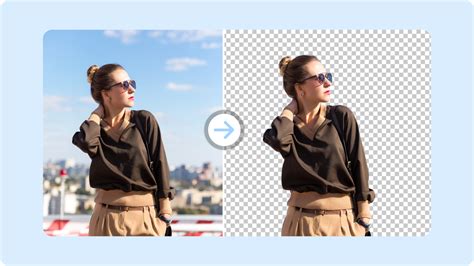
Objektumok eltávolítása és cseréje
A Photoshop fejlett eszközei, mint a Helyi javítóecset, a Klónbélyegző vagy a Generatív kitöltés (Generative Fill) segítségével könnyedén eltávolíthatunk nem kívánt objektumokat a képekről, vagy akár új elemeket is hozzáadhatunk.
Kollázsok készítése
A Photoshop Express és más szerkesztők intuitív kollázs-eszközöket kínálnak, amelyekkel könnyedén összeállíthatjuk kedvenc pillanatainkat.
Mit kerülj el a szerkesztés során?
- Ne mentsd el a PNG-t JPEG-ként a szerkesztés után, ha nincs rá feltétlenül szükséged!
- Ne nagyítsd fel a képet szükségtelenül! Ha egy kis felbontású PNG-t túl nagyra nagyítasz, pixeles lesz.
- Ne felejtsd el az átlátszóságot!
- Kerüld a „Destruktív” szerkesztést! Mindig használd a rétegeket, beállító rétegeket és maszkokat.
PSD konvertálása PNG-re
A PSD-fájl egy Adobe Photoshop dokumentumfájl, amely rétegeket, szűrőket és egyéb szerkesztői információkat tartalmaz. Gyakran előfordul, hogy szükség van arra, hogy egy PSD fájlt PNG formátumba konvertáljunk, hogy megkönnyítsük a megosztást vagy a webes használatot. Ezt megtehetjük a Photoshopban a "Mentés másként" vagy "Exportálás" funkcióval, vagy online konverterek segítségével, mint például az Aiseesoft Free Image Converter Online.
Fontos megjegyezni, hogy ha a PSD fájl színmódja Lab, CMYK vagy Multichannel, akkor problémákba ütközhetünk a PNG-re konvertálás során, mivel a PNG formátum csak szürkeárnyalatos, bittérképes és RGB módokkal kompatibilis. Ilyenkor a "Kép > Mód" menüpontban kell átállítani a megfelelő színmódra.
Cómo HACER una IMAGEN PNG en Photoshop [Guardar con fondo trasparente] | 🎨Crea imágenes PNG 📁
Összességében elmondható, hogy a PNG képek szerkesztése rendkívül sokoldalú és kreatív folyamat. Legyen szó akár professzionális szoftverekről, mint a Photoshop, ingyenes alternatívákról, mint a GIMP vagy Krita, vagy forradalmi online eszközökről, mint a Photopea, mindegyik lehetőséget biztosít arra, hogy kreatív elképzeléseinket megvalósítsuk anélkül, hogy feladnánk a minőséget.
tags: #png #szerkesztes #photoshop