Az Adobe InDesign egy rendkívül hatékony és sokoldalú szoftver, amely tökéletes választás professzionális minőségű szórólapok, brosúrák és egyéb kiadványok készítéséhez. Legyen szó marketinganyagokról, rendezvények meghívóiról vagy tájékoztató kiadványokról, az InDesign segítségével lenyűgöző vizuális anyagokat hozhat létre.
Mi is pontosan az Adobe InDesign?
Az Adobe InDesign világszerte elterjedt szoftver, egy erős asztali kiadványszerkesztő program a diagramok és szövegek szerkesztéséhez. Például vele készíthetsz nyomtatott termékeket, mint a szórólapokat vagy a névjegykártyákat. Könyvek vagy katalógusok is egyaránt professzionálisan megvalósíthatók vele, mint ahogy teljes drótvázak is a webhelyek számára. Alapvetően INDD fájlformátumban dolgozol. Amikor a tervezésed kész az exportáláshoz, nyomtatóbarát PDF formátumban ki is adhatod.
Szórólap készítésének alapjai
Az InDesign segítségével ötletes brosúrákat készíthet, amelyek felkeltik a közönség figyelmét. Szedje össze az ötleteket, képeket és szövegeket, majd gyorsan helyezze őket egy vagy két hajtásvonalas brosúrasablonokra. A helyes nyomtatási méretek biztosításához állítsa be az elrendezést segédvonalakkal.
Ötletek és tervezés
Ön szórólapot nyomtatna? A szórólap készítés a legalkalmasabb céljai elérésére? Saját magunk készítsük, vagy vonjunk be reklámügynökséget a tervezéshez? Szórólap készítésekor a fent felsorolt kérdések támpontot adhatnak a szórólap megtervezéshez. Ha már van kialakult elképzelésünk a szórólap megjelenéséről, de nem tudjuk elkészíteni annak látványát, akkor a tervezéshez reklámügynökségek garmada áll rendelkezésünkre.
Színkezelés: RGB vs. CMYK
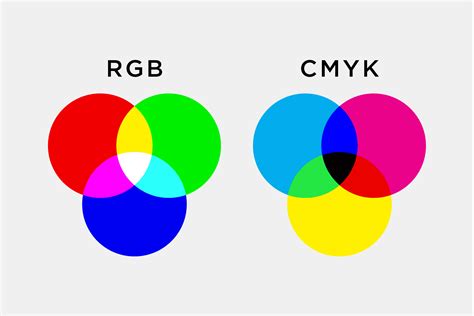
Továbbá RGB-ben avagy CMYK-ban adjuk meg az anyagot. Az RGB színrendszerben a színek a három alapszín a vörös (R - red), zöld (G - green), kék (B - blue) egymásra vetítésével - összeadásával - állíthatók elő. Ez tulajdonképpen az additív színkeverés. A nyomdaipar a színes képek nyomtatásához a CMYK színkezelést használja. A CMYK rövidítés a Cyan, Magenta, Yellow, Black (kékeszöld, bíbor, sárga, fekete) szavak kezdőbetűiből képződött (a black utolsó betűje). A nyomdagépek ezt a négy színt nyomják a papírra egymás után a színes képek megjelenítéséhez. A fekete azért szükséges, mert a másik háromszínű festékkel nem lehet elegendően erős fekete tónust létrehozni. Emellett a nyomtatott termékekben sok a teljesen fekete elem, jellemzően a szövegek betűi. Ezt gazdaságosabb egy színnel a szórólap készítésekor a papírra nyomni, mint három színből kikeverni. Minthogy itt fehér papírra nyomott színes festékek hatását kell szimulálni, a nagyobb számok sötétebb tónusokat (több festéket) jelölnek. Az értékeket százalékos formában kell megadni. Ezért minden alapszínnek száz fokozata lehetséges. A nyomdai előkészítés során használt fotóretusáló programok CMYK módba is át tudják konvertálni a képeket. Érdemes döntenünk abban, hogy melyik nyomási módot választjuk.
Papír és nyomtatási technikák
Ha a szórólap nyomtatásakor igazán jó minőséget szeretnénk nagy mennyiségben és gazdaságos áron, akkor az ofszet nyomtatás a jó megoldás. Az alacsony induló költségek miatt alacsony példányszámtartományban is gazdaságosan állítható elő a szórólap (akár 1 példányban is). A kiadvány elkészülésének ideje jelentősen lecsökken. Azonban a két technológia között a minőségi termék csak ofszet nyomtatás esetén érhető el.
A szórólap méretének meghatározása függ a képek méretétől, a szöveg terjedelmétől, a betű típusától, a margók viszonyától. Amennyiben nagyobb példányszámú szórólapot szeretnénk szétterjeszteni, érdemesebb a vékonyabb típusú papírt választani 90gr-115gr közötti vastagságút. Ha jobb minőségű szórólap készítése a cél (pl. kiállításra vagy vállalkozásunk ismeretségének növelésére), akkor arra törekszünk, hogy igényes terméket tudjunk a nyomtatás után átadni ügyfeleinknek. A minőségi terméket erősen befolyásolja a papír típusa. Ebben az esetben 150gr-170gr vastagságú az optimális.
Az Adobe InDesign használata szórólap készítéshez
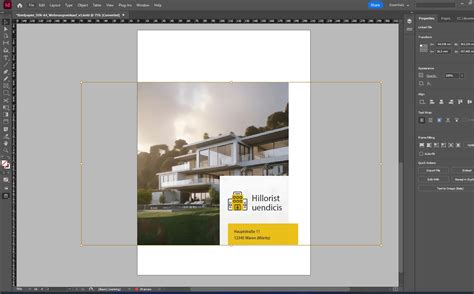
Az Adobe InDesign segítségével ötletes brosúrákat készíthet, amelyek felkeltik a közönség figyelmét. Szedje össze az ötleteket, képeket és szövegeket, majd gyorsan helyezze őket egy vagy két hajtásvonalas brosúrasablonokra. A helyes nyomtatási méretek biztosításához állítsa be az elrendezést segédvonalakkal. Fedezze fel a sok ezernyi lehetőséget az Adobe Fonts tartalmai között. A Tényleges méret előnézet segítségével pontosan megnézheti, hogyan néz majd ki a brosúra a valóságban. Alkosson meglévő elemek felhasználásával, így lemásolhatja a jól sikerült eredményeket.
Sablonok és erőforrások
Ha az Adobe InDesign világában az utad könnyedén haladjon - szakmai útmutatóink és a számos letölthető sablon felkészítenek a munkára ezzel a erős dizájnszoftverrel. Az útmutatók segítségével kezdőként megismerheted a program alapjait, a haladóknak pedig hatékony munkafolyamataik titkait fedezheted fel. A szakmai tervezési sablonokkal felszereljük az igazolványtól a nagy formátumú plakátig terjedő dizájnjeid elkészítéséhez. Letöltés. Testreszabás. Letöltés. Testreszabás.
A lehetőségek felfedezése - letölthető magas minőségű sablonok. Az ügyfeled gyors és hatékony eredményekre vágyik? Takarítsd meg az időt a megfelelő elrendezés készítésétől - és használd a mi professzionálisan tervezett sablonjainkat egy hatalmas kreatív löketért. Legyen szó a következő akciós plakátról vagy a jövő évi naptársablonról, legyen az számla vagy szállítólevél, jégkártya a kávézóhoz vagy bemutatkozás - egyszerűen töltsd le a sablonokat, illeszd bele a szövegeket és képeket, és máris úton van a fájl a nyomdába.
Elrendezés és elemek elhelyezése
Construct a striking tri-fold brochure from scratch in Adobe InDesign. Set up the layout with three columns and add images, graphics, and text. Start by creating the basic structure of your layout in one easy step. You’ll set up the correct units, number of pages, columns, and margins. Make your pages come alive with colorful artwork and graphics. Use guides to help you position elements on your page, and learn how to quickly fit any image to its frame without distorting it. There are many ways to add text to your layout - place it into an existing text frame, copy and paste from any text document, or simply type in place. Browse high-quality fonts in the Adobe Typekit library and install them on your computer.
Képek és szövegek kezelése
A képek és szövegek elhelyezése kulcsfontosságú a szórólap vonzó megjelenéséhez. Az InDesign rugalmas lehetőségeket kínál a tartalom beillesztésére. Használhatja a meglévő szövegkereteket, másolhat és illeszthet szöveget bármely dokumentumból, vagy egyszerűen beírhatja a szöveget közvetlenül az oldalon. Az Adobe Fonts könyvtárában böngészhet magas minőségű betűtípusok között, és telepítheti őket a számítógépére.
Nyomdai előkészítés és exportálás
A professzionális nyomtatási minőség eléréséhez a nyomtatásra szánt anyagait az anyagleadási segédlet figyelembe vétele mellett szerkessze meg. A dokumentum minden oldalán 3 mm kifutót alkalmazzon. Kérjük nyomdai anyagát a Termék adatlap alapján, 1:1 méretben szerkessze meg.
Nyomdai formátumok és beállítások
How to save a print-ready PDF file in Adobe InDesign: 1. Turn off the visibility of all template layers. Only leave the Your Design layer active. 2. Go to File / Export. For the file type, choose Adobe PDF (Print). Click Save. 3. On the General tab, choose Press Quality preset. Check All Pages and Export As Pages. 4. On the Marks and Bleeds tab, check Use Document Bleed Settings. 5. Click Export.
Ha a dokumentumot szolgáltatóirodánál szeretné kinyomtatni, érdeklődje meg, hogy melyik grafikus formátumok felelnek meg leginkább az ott használt kimeneti eszköznek. A szolgáltatóiroda a képek optimális felbontásáról is tájékoztatást adhat. A minél jobb minőség érdekében a képek felbontása általában 300 dpi legyen, és CMYK színmódban kerüljenek beállításra.
A betűtípus konverziókból adódó hibák elkerülése érdekében a tervezés befejeztével a dokumentumban található összes szöveges tartalmat ágyazza be vagy alakítsa görbévé a PDF készítés során.
Ajánlott exportálási beállítások
Ha a szórólap nyomtatásakor igazán jó minőséget szeretnénk nagy mennyiségben és gazdaságos áron, akkor az ofszet nyomtatás a jó megoldás. Az alacsony induló költségek miatt alacsony példányszámtartományban is gazdaságosan állítható elő a szórólap (akár 1 példányban is). Azonban a két technológia között a minőségi termék csak ofszet nyomtatás esetén érhető el.
A nyomdai anyagát a 4 színes nyomtatásnak megfelelően, CMYK módban, 8 bit/csatorna színmélységgel hozza létre. Nyomdai anyagának színei a négy alapszín összegéből tevődnek össze: C+M+Y+K. A fekete és a szürke objektumok (pl.: szövegek, vonalak) esetében a fekete színt csak a tiszta fekete (K=100%) színcsatornán szabad megadni, a Cyan, a Yellow és a Magenta színcsatornák értéke minden esetben 0% legyen.
Alternatív szórólap készítő programok
A szórólap készítés a mai napig a direkt marketing egyik legfontosabb eszköze. Szakképzett grafikus felkeresése mellett egyre gyakoribb, hogy a hirdetők maguk próbálnak összerakni nyomdai anyagot és erre kiváló megoldást kínálnak a különféle online és asztali szórólap készítő alkalmazások.
Canva
A Canva sok tekintetben erős kihívója a professzionális Adobe programoknak. A nyomdai világban ritkán dolgoznak vele, viszont otthoni, kis példányszámú anyagok elkészítésére tökéletes választás. Számos szórólap sablon minta megtalálható még az ingyenes verziójában is. Stock fotó adatbázisa kifejezetten jól használható és bőséges. A méretezés és szövegszerkesztésen felül számos izgalmas funkciót tartogat a felhasználóknak. A dokumentumunk méretét többféle mértékegységben is megadhatjuk (pixel, cm, mm, inch stb.), amiket egymás között automatikusan át is tudunk váltani. A kész tervünket letölthetjük nyomdai verzióban is, kifutóval és vágójelekkel ellátva. Fontos megjegyezni, hogy a Canva is (mint listánk legtöbb szereplője) nem teljesen ingyenes. Sok funkció, stock kép és sablon csak fizetős felhasználó létrehozása után lesz elérhető.
Forzen.hu
A Forzen.hu egyedi koncepciót valósít meg az online szórólap készítő programok között. Az ingyenes regisztrációt követően a szerkesztő minden funkciója elérhető. Hatalmas sablon adatbázissal rendelkezik illusztrációk, fotók és egyéb grafikai elemek tekintetében. Egyes elemek külön kerülnek pénzbe, de majdnem mindnek van ingyenes alternatívája. A terv készítését követően a szórólap sablon menthető a webes felületen és a szórólap készítő program több alternatívát kínál a letöltésre: letölthetjük tovább szerkeszthető .ai formátumban, nyomdai vágójeles és sima formában is. Minden letöltési forma más-más összegbe kerül és közvetlenül a szolgáltatásért kell fizetni, nem pedig előfizetéses rendszerben működik.
VistaCreate
A VistaCreate egy nagyszabású online szerkesztő alkalmazás, amely kínál szórólap sablonokat is az üres alapoktól a szerkeszthető változatokig. A kezelőfelülete nagyon hasonlít a Canva felülethez, azonban az ingyenes változatában nagyobb választék érhető el stock képekből és szerkeszthető objektumokból.
Fotor
Ebben a szerkesztőben az Adobe Photoshop-hoz hasonló képszerkesztő funkciók mellett találunk sablonokat is nyomdai anyagokhoz. Az online felületen navigálhatunk a szórólap sablonok felé, amik a regisztráció után lesznek elérhetők. A Fotorban vegyesen találhatók ingyenes és fizetős sablonok, ami azután derül ki, hogy a sablont kiválasztjuk szerkesztésre. A kezelőfelület szintén nagyon hajaz a Canva féle design-ra, könnyen el tudunk igazodni a funkciók között.
GIMP
A GIMP egy ingyenes asztali alkalmazás, amely professzionális szerkesztés kínál online és nyomdai tartalmakhoz. A nyílt forráskódú szoftverben könnyen tudunk kezelni minden formátumú képet, szöveget hozzáadni, elrendezni és formázni. Az exportálás lehetséges nyomdakész formában is. A program használata igényel némi rutint a szerkesztő programok területén, de kis tapasztalattal is remek alternatíva lehet az Adobe programcsalád helyett.