A Photoshop egy rendkívül sokoldalú képszerkesztő szoftver, amelynek egyik legfontosabb eleme a rétegkezelés. A rétegek lehetővé teszik a nem destruktív szerkesztést, így bármikor módosíthatjuk vagy eltávolíthatjuk az alkalmazott effektusokat anélkül, hogy az eredeti kép sérülne. Ez a cikk bemutatja, hogyan használhatjuk hatékonyan a rétegeket, hogyan menthetjük és tölthetjük be a beállításainkat, valamint hogyan használhatunk gyorsbillentyűket a munkafolyamat felgyorsításához.
Készletek mentése és betöltése
A Photoshop lehetővé teszi a korábbi verziókból származó készletek (például ecsetek, kontúrok, színtárak) áttelepítését az újabb verziókba. A Készletvezérlő segítségével elmenthetjük és betölthetjük ezeket a beállításokat, így személyre szabhatjuk a munkakörnyezetünket.
A Készletvezérlő használata
A Készletvezérlő megnyitásához válassza a Szerkesztés > Készletek > Készletvezérlő menüpontot. Itt lehetőségünk van a meglévő készleteket átnevezni, törölni vagy lecserélni egy másik készlethalmazra. Ha törölni szeretnénk egy készletet, jelöljük ki, és kattintsunk a Törlés gombra. Ha egy másik készlethalmazt szeretnénk beállítani az érvényben lévő helyett, válasszuk a panelmenü [Készlet típusa] csere parancsát.
Az elemek átnevezéséhez jelöljünk ki egy készletet, majd kattintsunk az Átnevezés gombra, és írjuk be az ecset, a színtár stb. új nevét. Ha a Készletvezérlő bélyegképekként jeleníti meg a készleteket, duplán kattintsunk az egyikre, írjuk be az új nevet, majd kattintsunk az OK gombra. Ha listaként vagy csak szövegként jelennek meg, duplán kattintsunk az egyikre, adjuk meg az új nevet a kijelölt sor szövegmezőjében, majd nyomjuk meg az Enter (Windows) vagy a Return (Macintosh) billentyűt.
Az Alt (Windows) vagy az Option (Macintosh) billentyűt nyomva tartva több elemet is kijelölhetünk és törölhetünk egyszerre. Bármilyen mappába menthetjük a készleteket, így könnyen rendszerezhetjük őket.
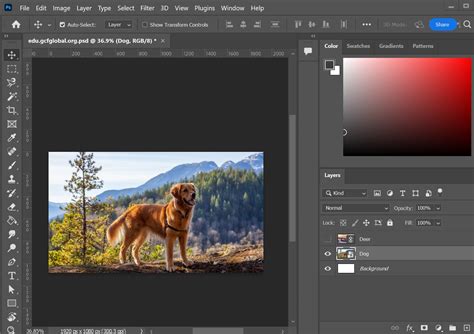
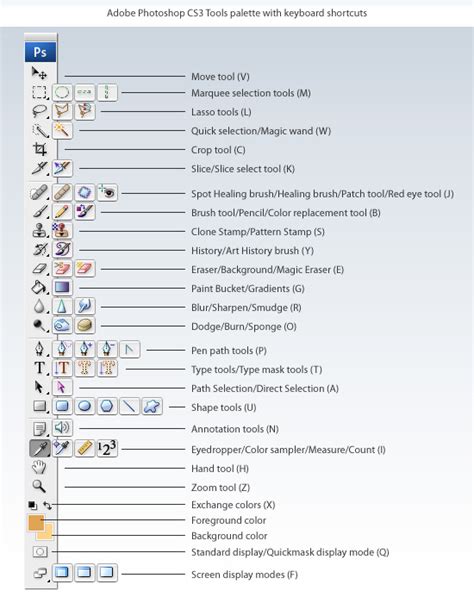
Gyorsbillentyűk a hatékony munkához
A gyorsbillentyűk használata jelentősen felgyorsíthatja a munkát a Photoshopban. A "Szerkesztés > Billentyűparancsok" menüben egyéni gyorsbillentyűket is beállíthatunk a gyári beállítások helyett.
Alapvető fájlkezelési és szerkesztési parancsok
- Ctrl + N: Új dokumentum létrehozása.
- Ctrl + O: Dokumentum megnyitása.
- Dupla kattintás a szürke háttéren: Új dokumentum létrehozása (ha nincs megnyitva semmilyen fájl).
- Ctrl + S: Mentés.
- Ctrl + Shift + S: Mentés másként (ha az eredeti fájlt érintetlenül szeretnénk hagyni).
- Ctrl + Alt + Shift + S: Mentés webre.
- Ctrl + P: Nyomtatás.
- Ctrl + Alt + P: Nyomtatás előképpel (több beállítási lehetőséggel).
Másolás, kivágás és beillesztés
- Ctrl + C: Másolás (kijelölést vagy szöveget a vágólapra).
- Ctrl + X: Kivágás (kijelölést vagy szöveget a vágólapra).
- Ctrl + V: Beillesztés (a vágólap tartalmát a dokumentumba).
Visszavonás és előrelépés a műveletekben
- Ctrl + Z: Utolsó művelet visszavonása/visszavonás visszavonása.
- Ctrl + Alt + Z: Visszalépés a műveletekben (lépésenként).
- Ctrl + Shift + Z: Előrelépés a műveletekben.
Alakítás és transzformáció
- Ctrl + T: Szabad alakítás (átméretezés, forgatás, torzítás).
- Shift billentyűvel átméretezve megőrzi az oldalarányokat.
- Ctrl billentyűvel torzíthatjuk a réteget.
- Alt billentyűvel húzva az egyik oldalt, a vele szemben lévő oldal is mozog.
- Ctrl + Alt + T: Duplikált szabad alakítás.
Színkitöltés és színkorrekció
- Ctrl + Backspace: Háttérszínnel kitöltés.
- Alt + Backspace: Festőszínnel kitöltés.
- Ctrl + B: Színegyensúly (a kijelölt réteg színhelyességének beállítása).
- Ctrl + L: Szintek (a réteg legsötétebb, közepesen világos és legvilágosabb pontjának meghatározása hisztogram segítségével).
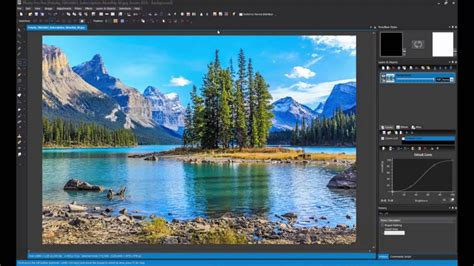
- Ctrl + M: Görbék (függvényszerűen alakítható átmenetek).
- Ctrl + U: Színezet/telítettség (színösszetevők eltolása, képpontok egyszínűvé tétele).
- Ctrl + Shift + U: Deszaturálás (színinformációk törlése, szürkeárnyalatos kép létrehozása).
- Ctrl + I: Negatív (a réteg negatívjának megjelenítése).
- Ctrl + B: Színegyensúly.
- Ctrl + L: Szintek.
- Ctrl + M: Görbék.
- Ctrl + U: Színezet/telítettség.
- Ctrl + Shift + U: Deszaturálás.
- Ctrl + I: Negatív.
Rétegkezelés
- Számok 1-10: Az aktuális réteg áttetszőségének gyors beállítása.
- Ctrl + J: Réteg másolása (új réteg létrehozása a kijelölt rétegről).
- Ctrl + Shift + N: Új réteg létrehozása.
- Ctrl + E: Rétegek egyesítése (a kijelölt réteg és az alatta lévő réteg összevonása).
- Ctrl + G: Vágómaszk létrehozása.
Kijelölések
- Ctrl + A: Minden kijelölése az aktuális rétegen.
- Ctrl + D: Kijelölés törlése.
- Ctrl + Shift + D: Újrajelölés.
- Ctrl + Shift + I: Kijelölés megfordítása.
- Ctrl + Alt + D: Lágy perem (feather) beállítása a kijelöléshez.
- Shift: Hozzáadás a kijelöléshez.
- Alt: Kivonás a kijelölésből.
- Space: A kijelölés mozgatása rajzolás közben.
- Ctrl billentyű nyomva tartásával a kijelölt területet kivágva mozgathatjuk a rétegen belül.
Extrák és segédletek
- Ctrl + H: Extrák mutatása/elrejtése (segédvonalak, rács).
- Ctrl + R: Vonalzó mutatása/elrejtése.
- X: Festő- és háttérszín felcserélése.
Az egér jobb gombjával (vagy Ctrl + bal klikkel) kattintva a pozíciótól és az eszköztől függően különféle opciók jelennek meg, amelyek megkönnyítik a munkát.
A Photoshopban rengeteg gyorsbillentyű áll rendelkezésre, igyekeztünk a legfontosabbakat és leggyakrabban használtakat összegyűjteni. A rendszeres gyakorlással ezek gyorsan beidegződnek, és jelentősen megkönnyítik a munkát.
A cikkben bemutatott technikák és gyorsbillentyűk elsajátítása nagyban hozzájárulhat a Photoshopban végzett munka hatékonyságának növeléséhez, legyen szó akár egyszerű képszerkesztésről, akár összetett grafikai tervezésről.
tags: #reszletek #kitoltese #photoshop #masolassal