Az Adobe Illustrator egy professzionális vektorgrafikus szerkesztő, amely számos eszközzel és funkcióval rendelkezik a precíz és hatékony munkavégzéshez. Az egyik ilyen hasznos funkció a vonalzók és a nullpont, amelyek kulcsszerepet játszanak a pontos elhelyezésben és a munkafolyamat egyszerűsítésében.
A vonalzók megjelenítése és használata
A vonalzók lehetővé teszik a dokumentum méreteinek és pozícióinak vizuális követését. Az Illustratorban a vonalzók megjelenítéséhez kövesse az alábbi lépéseket:
- Nyissa meg az Adobe Illustrator programot és hozzon létre egy új dokumentumot a Ctrl + N (Windows) vagy Command + N (Mac) billentyűkombinációval.
- A vonalzók aktiválásához menjen a Nézet menüpontra, és kattintson a Vonalzók opcióra.
- Gyorsabban is aktiválhatja őket a Command + R (Mac) vagy Ctrl + R (Windows) billentyűkombinációval.
A vonalzók ekkor vízszintesen a dokumentum tetején és függőlegesen a bal oldalon jelennek meg. Alapértelmezés szerint az Illustrator a mértékegységeket tízes skálán mutatja. Ha pontosabb mérésekre van szüksége, használhatja a nagyító eszközt (Command + L vagy Ctrl + L).
Ha kiválaszt egy objektumot, a képernyő tetején megjelennek az x- és y-tengelyek koordinátái. Ezeket a tengelyek pozícióját drag & drop módszerrel is módosíthatja.
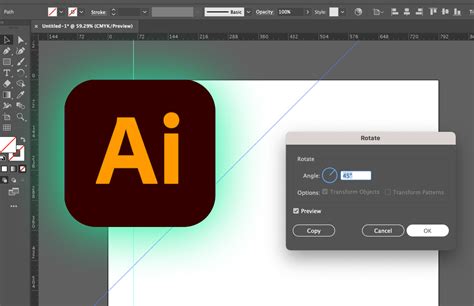
A nullpont beállítása és rugalmas használata
Az origó (nullpont) alapértelmezés szerint a dokumentum bal felső sarkában található. Ez a beállítás különösen hasznos, ha pontosabb elhelyezést szeretne elérni az objektumainál. Ha szüksége van az objektum koordinátáira, válassza ki az objektumot, és állítsa az x- és y-értékeket 0-ra.
Az Illustrator egyik figyelemre méltó előnye, hogy a nullpont rugalmasan elmozdítható. Ehhez egyszerűen tartsa lenyomva az egérgombot a vízszintes vagy függőleges vonalzón, húzzon egy új vonalat, és engedje el az egérgombot, hogy a nullpontot egy új helyen rögzítse. Így visszaállíthatja a koordinátákat nullára, és optimálisan pozicionálhatja az objektumát.
A nullpont elmozdítása után az objektumokat úgy irányíthatja, hogy pontosan a kívánt módon illeszkedjenek. Ez különösen segít, ha több objektumot szeretne precízen összehangolni.
Ívelt vonalak készítése az Illustratorban
Az Adobe Illustrator híres mindenféle rajzról, illusztrációról és bármilyen vektorról. A görbületi eszköz (Curvature Tool) segítségével könnyedén készíthetünk ívelt vonalakat.
Ívelt vonal készítése a Görbületi eszközzel (Curvature Tool)
- Válassza ki a Görbületi eszközt az eszköztárból.
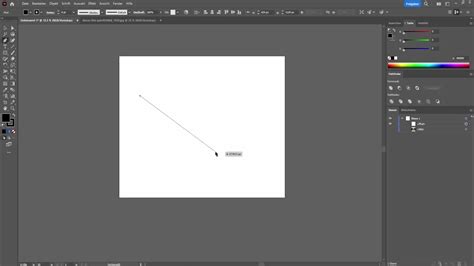
- Kattintson a felületre, és mozgassa az egeret a görbe vonal létrehozásához. Kattintson és mozgassa, majd ismételje meg a lépést. Látni fogja, hogy egy íves út jön létre.
- A végén csatlakoztassa az első ponthoz, ahonnan az út indult.
Ez az eszköz hasznos sima és hibátlan ívelt vonalak létrehozásához. Bár a Toll eszközzel (Pen Tool) is létrehozhat ilyen vonalakat, a Görbületi eszköz sokkal egyszerűbb és pontosabb eredményt ad az ívelt vonalak esetében.
Meglévő vonalak meghajlítása
Mi van akkor, ha már van egy vonalunk, és meg szeretnénk hajlítani? Ebben az esetben a Görbületi eszköz nem lesz a legmegfelelőbb. Két módszer is létezik a meglévő vonalak meghajlítására:
1. módszer: Toll eszköz (Pen Tool) használatával
- Válassza ki a Toll eszközt.
- Tartsa lenyomva az ALT (Windows) vagy Option (Mac) gombot.
- Húzza a vonal közepét abba az irányba, amerre szeretné hajlítani a vonalat. Látni fogja, hogy a vonal elhajlik.
2. módszer: Görbületi eszköz (Curvature Tool) használatával
- Válassza ki a Görbületi eszközt.
- Válassza ki a vonal közepét.
- Tartsa lenyomva az egérgombot, és húzza abba az irányba, amerre a vonalat hajlítani szeretné.
- Ha a vonal pin aktív, nyomja meg az ESC gombot a billentyűzeten a vonal levágásához.
Ezek a módszerek különösen hasznosak lehetnek vágógörbék készítésénél, például egy gyümölcs kivágásánál egy képből.
Intelligens segédvonalak (Smart Guides)
Az Illustrator hatékony és gyors használatának alapköve az intelligens segédvonalak (Smart Guides). Ezek a segédvonalak megkönnyítik az objektumok pontos elhelyezését és igazítását.
Például, ha két négyzetet szeretne pontosan egymáshoz illeszteni, az intelligens segédvonalak vizuálisan jelzik, amikor a csomópontok tökéletesen illeszkednek. Ugyanez vonatkozik a szabályos pályán történő mozgatásra is. Ahogy elkezdi húzni az objektumot, a segédvonal jelzi a vízszintes vagy függőleges irányt.
A segédvonalak bekapcsolásához menjen a Nézet > Segédvonalak > Segédvonalak megjelenítése menüpontra.

Ecsetvonások és szélesség beállítása
Az Illustratorban lehetőség van az ecsetvonások szélességének változtatására és profilok mentésére.
Az Ecsetvonás négyzet az eszköztáron, a Szín panelen vagy a Vezérlőpulton található. Ha az aktuális színt szeretné használni, egyszerűen húzza az ecsetvonást az objektumra.
A Szélességi eszköz (Width Tool) lehetővé teszi változó szélességű ecsetvonás létrehozását és a váltakozó szélesség profilként való mentését. Ezzel az eszközzel beállítható az ecsetvonás szélessége, áthelyezhetők, megkettőzhetők és törölhetők a szélességi pontok.
A szélességi profilok alkalmazásához jelölje ki a kívánt görbéket, majd a Vezérlőpulton vagy az Ecsetvonás panelen válassza ki a kívánt profilt a Szélességi profilok legördülő listából.
Vonalvégek és illesztések beállítása
Az Ecsetvonás panelen lehetőség van a vonalvégek és illesztések beállítására. Választhat tompa, kerek vagy hegyes vonalvégek közül.
Az Igazítás művelettel beállítható a görbe úgy, hogy igazodjon a nyíl hegyéhez és tollához.
Az Illustrator az Ecsetvonás panelről hozzáférést biztosít a nyílhegyekhez, és beállítható azok mérete is. Az alapértelmezett nyílhegyek közül az Ecsetvonás panel Nyílhegyek legördülőlistájából lehet választani.
Segédvonalak kezelése
Az Illustratorban többféle segédvonalat hozhat létre és kezelhet:
- Vonalzó-segédvonalak: Ezek a vonalak a dokumentum vonalzóiról húzhatók le.
- Oldalpár-segédvonalak: Ezek a segédvonalak csak a kijelölt oldalpáron jelennek meg.
- Hasábsegédvonalak: Ezek a segédvonalak a dokumentum hasábjait jelölik ki.
A segédvonalak színe alapértelmezetten világoskék, de ez módosítható. Több segédvonal kijelöléséhez tartsa lenyomva a SHIFT billentyűt, miközben a Kijelölési eszközzel vagy a Közvetlen kijelölési eszközzel a segédvonalakra kattint.
A segédvonalak rögzíthetők, hogy véletlenül se mozduljanak el. Ezt a Rétegek panelen a réteg nevére duplán kattintva, majd a Segédvonalak rögzítése jelölőnégyzet bejelölésével teheti meg.

A segédvonalakhoz igazítás be- és kikapcsolható a Nézet > Rácsok és segédvonalak > Segédvonalakhoz igazítás menüpontban. Ha ez az opció be van kapcsolva, az objektumok szélei automatikusan a segédvonalakhoz igazodnak, amikor azok közelébe kerülnek.
how to use adobe illustrator | a beginner-friendly graphic design tutorial / design posters with me
tags: #adobe #illustrator #vonalzo #mozgatasa