A Photoshop filterek (szűrők) segítségével könnyedén lehet radikális vagy épp finom változtatásokat végezni egy képen - legyen szó sima élesítésről, kreatív elmosásról, vagy épp olyan művészi hatásokról, amikkel teljesen megváltoztathatjuk a fotó hangulatát.
A filterek lényegében előre beépített képhatások, amik egy gombnyomásra vagy néhány beállítással alkalmazhatók. Ezek olyan műveleteket hajtanak végre, amiket kézzel elég nehéz vagy bonyolult lenne elkészíteni. Használhatjuk őket képjavításra, művészi hatások létrehozására vagy akár különleges effektekhez. Ráadásul sok filtert kombinálhatunk is, így az eredmény teljesen egyedi lesz!
A Photoshop szűrőinek csoportjai és alkalmazásuk
A filterek csoportjainak bemutatását kezdjük az alsó szakasszal.
Blur szűrők (Elmosás)
A Blur szűrők segítenek a kép lágyításában, elmosásában. Különösen jól jönnek portréknál vagy bármilyen olyan részletnél, amit finomítani, lágyítani szeretnél.
- Gaussian Blur (Gauss-elmosás): Az egyik leggyakrabban használt elmosás, amely homogén lágy hatást ad.
- Motion Blur (Mozgás elmosás): Ha mozgásérzetet szeretnél kelteni, ez a megfelelő eszköz. Kiválaszthatod az irányt és a hosszúságot, hogy milyen intenzív legyen a hatás.
- Lens Blur (Lencse elmosás): Valósághű bokeh hatást ad, amitől a kép hasonló lesz, mint ha profi kamerával készítetted volna, kis mélységélességgel.
A Blur Gallery nem csak egy sima elmosási effekt, hanem egy olyan speciális eszközkészlet, ahol többféle elmosás típust kombinálhatunk és finomhangolhatunk.
- Field Blur (Mező elmosás): Lehetővé teszi, hogy különböző területeken eltérő mértékű elmosást alkalmazz.
- Iris Blur (Írisz elmosás): Ez a blur típus egy ovális elmosási területet hoz létre, ami körkörös elmosással hangsúlyozza a középpontban lévő részeket.
- Tilt-Shift Blur (Döntés-elcsúsztatás elmosás): Ezzel a blur típussal a képed egy részét teljesen élesen hagyhatod, míg más részeket elmoshatsz, mint ha miniatűr makett lenne.
- Path Blur (Útvonal elmosás): Ha mozgás hatást szeretnél kelteni, a Path Blur tökéletes választás.
- Spin Blur (Forgó elmosás): Körkörös mozgást idéz elő, mint ha egy objektum forogna a tengelye körül.
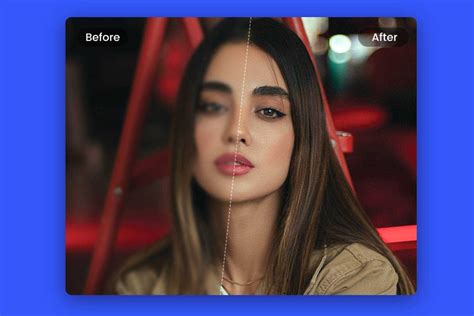
Élesítő filterek
Az élesítő filterekkel kiemelheted a képen lévő részleteket. Ezek akkor jönnek jól, ha a fotó egy kicsit életlen lett, vagy ha szeretnéd kiemelni a textúrákat.
- Unsharp Mask (Életlen maszk): Ne tévesszen meg a neve, valójában élesít! Az éleket hangsúlyozza ki, hogy a részletek jobban láthatók legyenek.
- Smart Sharpen (Intelligens élesítés): Itt még pontosabban beállíthatod az élesítés mértékét és területét, ráadásul a zajcsökkentésben is segít.
Distort szűrők (Torzító)
A Distort szűrők a képek manipulálásához tökéletesek.
- Liquify (Folyósítás): Egy igazán kreatív eszköz! Lehetőséged van a kép különböző részeinek meghúzására, eltorzítására vagy épp simítására. Nagyon népszerű a portréfotósok körében is, hiszen finom alakítgatásokat is lehet vele végezni. Ha valaki nem képes megállni a finom alakítgatásnál, akkor rémes eredmények születhetnek, mint ezen a fotón.
- Spherize (Gömbösítés): Ez a filter gömbszerű hatást ad a képhez, mintha valamilyen üveggömbön keresztül néznénk.
Stylize filterek (Stilizáló)
A Stylize filterekkel olyan speciális hatásokat érhetsz el, amelyek teljesen új stílust adnak a képednek.
- Oil Paint (Olajfestmény): Az Oil Paint filterrel elméletileg egy sima fotót igazi festmény hatásúvá alakíthatsz.
- Find Edges (Élek keresése): Ez a filter kiemeli a képen található éleket, és egy vonalas, rajzszerű hatást hoz létre. Egész jó, ha, grafikai stílusú képet szeretnél. Érdemes előbb (vagy utóbb) fekete-fehérre változtatni a fotót.
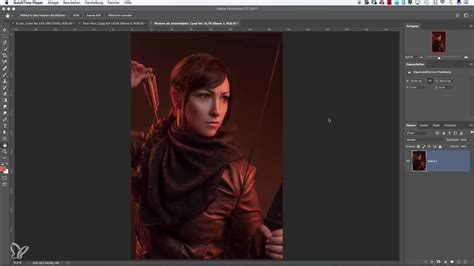
Speciális effektek és technikák a Photoshopban
Az életlenítési effektek a mozgás érzetét keltik, vagy a néző figyelmét egy adott pontra irányítják. Tegye élénkebbé fényképeit egyes színek világosításával és mások elhalványításával.
Fekete-fehér korrekciós réteg létrehozásával személyre szabott fekete-fehér effekteket hozhat létre. Ha valamelyik megtetszik, könnyű dolgunk van, de mi van akkor, ha egyiknél a kép egyik része tetszik, a másiknál a másik. Semmi gond, megoldható. Nyitunk még egy ilyen korrekciós réteget, csak ott a másikat választjuk. Azt fogjuk látni, hogy nincs is változás. Ugyanis ez a korrekciós réteg már az alatta lévőből veszi az infókat, az meg ugye már fekete-fehér. Így dupla katt a rétegpalettán a felső korrekciós rétegre (nem a képre, jobbra az üres részre), hogy megnyíljon a Layer Style ablak, és ott a Knockout-ot állítsuk Deep-re. A maszkot jelöljük ki, majd a Ctrl+I-vel változtassuk feketére. Lágy, fehér ecsettel átkenjük ott, ahol ennek a változatnak a hatását akarjuk látni.
Az ecsetvonásokat szimuláló szűrők széles választékával festői hatást érhet el a fényképeken.
Vágja ki a nem kívánt elemeket, például a belógó kezeket vagy a fényképbe szándékosan beugró alakokat. A Helyi javítóecset eszközzel eltávolíthatja a képhibákat vagy a nem kívánt elemeket a portrékról.
Az Adobe Photoshoppal nagyszerű dolgokat lehet létrehozni, de sok esetben egy-egy igazán nagyszerűen effektelt kép elkészítése órákig, akár napokig is tarthat. Ezek műveletek jelentősen leegyszerűsítik a fotók effektelését, és habár azért némi Photoshop tudás nem árt hozzájuk, a legtöbb esetben csak az ecset eszközt kell használnunk a rétegek váltogatása mellett.
Egy kis vignettálást alkalmaztam a kedvenc módszeremmel.
Kombinálási lehetőségek és professzionális eszközök
Ha meg tudja álmodni, a Photoshop segítségével meg is alkothatja. Ismerje meg a szűrők használatának és kombinálásának módját.
A {{creative-cloud-apps}} zökkenőmentes együttműködésének köszönhetően minden eszközt megkap ahhoz, hogy életre keltse az elképzeléseit.
Az iPaden elérhető Camera Raw-támogatásnak köszönhetően egyetlen részlet sem marad ki. A {{lightroom}}ban korrigálhatja a képeket és rendszerezheti a fényképfájlokat.
A bemutatott szűrők csak a Photoshop filtereinek kis részét teszik ki, de aki most ismerkedik a programmal, annak ennyi információ elég.

2010. március 3. Adobe Photoshop-ban készítünk egy látványos fénycsíkot. Nyissunk egy új dokumentumot. A backround réteg legyen normal, töltsük ki feketével. Készítsünk egy új réteget, majd a Gradient toolt válasszuk, Noise-ot, húzzunk egy függőleges csíkot. CTRL+T-vel módosítsuk. Formáljuk át hullámvonal-szerűre. Válasszuk az Image-Adjustments menüpontot, állítsuk át a színeket szürkére. Készítsünk egy új réteget, majd a Brush toollal, húzzunk pár színt a rétegre. A Filter-Blur-Gaussian blurt válasszuk, majd duplikáljuk a réteget annyiszor, hogy ne látszódjon a szivárvány réteg. Ezeket a rétegeket egyesítsük. A csík rétegünkre kattintsunk a CTRL lenyomásával, fordítsuk meg a kijelölést, majd vágjuk körbe CTRL+X-szel. A szivárvány rétegnek adjunk Overlay stílust, majd egyesítsük a két réteget, és duplikáljuk. Ezután a Filter-Blur-Box blurt válasszuk. A Brushes menüpontnál az első menüpontot pipáljuk ki, a legfelső csúszkát állítsuk 100%-ra, a másodikat minimumra. A sűrűség legyen 1-2-es.
2009. március 17. Telepítsük fel, majd indítsuk újra a Photoshopot. Nyissunk meg egy új fájlt, a hátteret töltsük ki feketével, majd írjunk rá egy szöveget fehérrel. Duplikáljuk meg a réteget, majd az első rétegen alkalmazzuk az új effektet. Ebből még animációt is készíthetünk: a második rétegre rakjuk még egyszer a fényeffektet, más megvilágítást használva. Majd az animáció ablakra kattintsunk, hozzunk létre egy új képkockát. Kattintsunk az első képkockára, majd a rétegeknél a második réteg mellől vegyük ki a szem jelet, majd kattintsunk a második képkockára, ott pedig az első rétegnél vegyük ki a szem jelet, majd állítsuk be a késleltetési időt. Mentsük el.
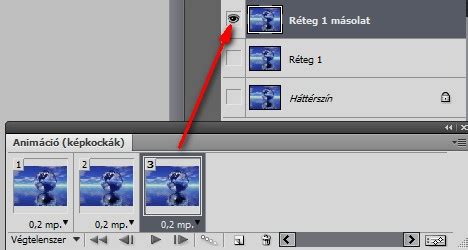
Azt nem szerettem volna, ha a szem is lágyul, ezért a felső három réteget egy csoportba húztam (Mindegyiket ki kell jelölni, majd a réteg paletta alján jobbról a harmadik ikonra húzni. Egy kis vignettálást alkalmaztam a kedvenc módszeremmel.