Az Adobe Photoshop egy professzionális minőségű képszerkesztő szoftver, amely kiterjedt és hatékony funkcióiról ismert.
A Photoshop teljesítményének optimalizálása
A Photoshop alapértelmezésben a gépben lévő RAM 70%-át használja. A Beállítások -> Teljesítmény fülön módosíthatod, hogy a rendelkezésre álló RAM mennyiségéből mennyit használjon a program. Főleg akkor érdemes ezt növelni, ha képszerkesztés közben nem használsz más programot.
Minél több kép vagy dokumentum van megnyitva egyidőben, azok jelentősen lassítják a teljesítményt, mivel ezek mind külön munkafolyamatok, tárolt előzményekkel.
Alapértelmezésben a Photoshop azt a merevlemezt használja, ahova az operációs rendszert telepítetted. Ezt a Photoshop virtuális memóriának használja a feldolgozás során, legjobb, ha SSD-t használsz ehhez. Én külön vásároltam erre M2-es SSD-t, amire van a Photoshop is telepítve.
A CS4 verziótól kezdve a videókártyát is bekapcsolhatod a feldolgozási folyamatban, hogy az is segítse a Photoshop teljesítményét. Pipáld be az opciót, hogy a Photoshop használhassa a videókártyádat is a retusálás során.
Minden lépést megjegyez a Photoshop, amiket vissza is tudsz vonni, alapértelmezésben 20 lépést. Viszont minden egy kis lépést emiatt menteni kell, tárolja azt a szoftver visszamenőlegesen, ami erősen teljesítményigényes. Ez tudja legjobban lassítani a rendszeredet.
A rétegek palettán tudod változtatni azok előképeinek méretét, vagy akár teljesen ki is tudod kapcsolni őket. Ha bírja a géped, maradhat nagy méretben, de ha kisebb méretben tetszik jobban az átláthatóság vagy a teljesítmény optimalizálása miatt, akkor állítsd kisebbre.
A Photoshop 8, 16 és 32 bites képeket tud kezelni. Hatványozottan növekszik a teljesítményigénye, ha nagyobb bitmélységű fotókon dolgozol. Szinte majdnem minden munkafolyamathoz elég a 8-bites opció, amennyiben 16 vagy 32 bites lehetőséget választod, jó eséllyel többszörösen lassabb lesz a képkidolgozási folyamatod.
Ha éppen egy képet szerkesztesz, akkor ott nem feltétlen az eredeti nagy felbontású képet látod, hanem az on-screen módszerrel az alacsonyabb felbontást jeleníti meg a szoftver, hogy a munkafolyamatod gyorsabb legyen. Ha a Cache Level-t 1-re állítod, akkor mindig a lehető legjobb minőségben látod a fotót, ami erősen igénybe veszi a gépedet.
Ha mentesz egy PSD/PSB formátumot, akkor felteszi a Photoshop a kérdést, hogy szeretnéd használni a „maximize compatibility” funkciót, ami annyit tesz, hogy az adott fájl kompatibilis lesz régebbi szoftver verziókkal is, mint például CS3. Ha bekapcsolod, akkor megnő jelentősen a fájlméret, ami hatással van a Photoshop gyorsaságára is. Ha nem fogod használni régebbi verziókkal, akkor felesleges bepipálnod.
Persze az itt felsoroltakat mind figyelmen kívül is hagyhatod, ha egy atomreaktor géped van, ami mindent elbír.

Átláthatósági hatások és háttér eltávolítása
Az Adobe Photoshopban számos módon hozhatsz létre átláthatósági hatásokat, amelyekkel elkülönítheted a témát, vagy egy másik háttérre helyezheted.
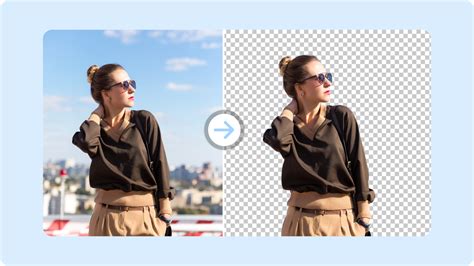
Az Adobe Express ingyenes online háttéreltávolító eszköze leegyszerűsíti a hátterek eltávolításának folyamatát, és könnyed élményt kínál. Egyszerűen töltsd fel a képet, és hagyd, hogy az Adobe Express eltávolítsa a hátteret, és zökkenőmentesen visszakapd a frissen szerkesztett képet.
Az Adobe Express Háttéreltávolító funkciója egy felhasználóbarát eszköz, amelynek célja a képek hátterének eltávolításának folyamata. Ez a funkció mind a kezdő, mind a hétköznapi felhasználókat szolgálja, gyors és hatékony módszert kínálva a képek javítására anélkül, hogy kiterjedt képszerkesztési szakértelemre lenne szükség.
Az Adobe mesterséges intelligencia automatikus eltávolítását használja a pontos kimenet érdekében, és időt és erőfeszítést takarít meg. Ezenkívül az eltávolított hátteret tovább szerkesztheted a látványosabb megjelenés érdekében.
Az Adobe Express Háttéreltávolító eszköz gyors megoldást kínál a felhasználóknak a képek hátterének eltávolítására. Bár kiváló eszköz a háttér eltávolítására, nem ez az egyetlen elérhető lehetőség.
Az Adobe számos olyan alkalmazást kínál, amelyekkel eltávolítható a képek háttere, közt köztük az Adobe Express is. Az Adobe Express egy ingyenes kép háttér eltávolító, ami online működik.
A Photoshopban ezenkívül átlátszóvá teheti a fehér hátteret, hogy elkülöníthesse a témát, vagy egy másik háttérre helyezhesse. Némi MI-alapú segítséggel kijelölheti a háttereket és a tárgyakat. Az Adobe Senseit használó eszközök automatikusan eltávolítják a Rétegek panelen látható háttereket.
Maszkrétegekkel visszavonható módon elrejtheti vagy felfedheti a háttér kijelölt részeit. A globális hatású finomítócsúszkákkal simíthatja és lágyíthatja a kép szegélyeit.
Ha nagyon zsúfolt vagy bonyolult a kép, precíziós eszközökkel további szerkesztési lehetőségeket vehet igénybe. Gyorsan átfestheti a kijelölt területet egy teljesen testre szabható, kerek ecsetheggyel.
Ezzel a varázspálcával egyetlen kattintással átláthatóvá teheti az egyszínű háttereket. Csupán rá kell kattintania a kép bármely részére, és a program kijelöli az azzal megegyező színű összes képpontot.
Egér vagy érintőtoll használatával kijelölőkereteket rajzolhat szabadkézi rajzolással. A Szegély finomítása eszközzel pontosíthatja a különféle kijelölőeszközökkel létrehozott kijelölések durva vagy sima szegélyeit.
Ezt a részletes útmutatót követve elkülönítheti a témákat, miközben átlátszó hátteret hoz létre a Photoshopban.
Képformátumok és átláthatóság
A GIF-fájlokban nem lehetnek átlátszók az alfacsatorna képpontjai, vagyis minden képpontnak teljesen átlátszónak vagy teljesen átlátszatlannak kell lennie. Köztes megoldás nem létezik.
Az Adobe Express PNG formátumban is képes menteni a képeket, megőrizve az átláthatóságot.
Adobe Creative Cloud és márkázás
Az Adobe Creative Cloud a kreatív termékek széles skáláját tartalmazza. Az optimalizálás mellett a terméklogókhoz a teljes portfólióban a 2 betűs emlékezettani rendszert fogják alkalmazni, ami azt jelenti, hogy például a Ps képviseli az Adobe Photoshopot. Ez kibővül egy hárombetűs jelölésre is, hogy az ügyfelek könnyebben azonosítsák a termékeket, például az Adobe Photoshop Camera mostantól PsC.
Az Adobe jelenlegi logója 1993 óta képviseli a cég. Itt csak apró változtatások történtek, hogy a dizájn minden felületen a lehető legjobb megjelenést biztosítsa.
Content Credentials: Az átláthatóság új szintje
Az Adobe más cégekkel közösen megalkotott egy jelzést, ami arra szolgál, hogy megkülönböztethetővé tegye a mesterséges intelligencia által generált tartalmakat. A cég által „átláthatóság” szimbólumának nevezett Content Credentials ikon az Adobe fotó- és videószerkesztő szoftvereivel (Photoshop, Premiere), illetve a Microsoft Bing képgenerátorán keresztül adható hozzá az egyes képek, videók és PDF-fájlok metaadataihoz, a készítő önbevallásával.
Andy Parsons, az Adobe Content Authenticity Initiative vezető igazgatója szerint a szimbólum egy olyasfajta jelzést ad az egyes tartalmak összetételéről, mint az ételek esetében a tápanyagcímkék, és átláthatóvá teszi a tartalom létrehozásának körülményeit és eszközeit.
Számos technológiai vállalat, köztük az Adobe is aláírt már egy megállapodást a Fehér Házzal, hogy vízjelrendszereket fejlesszenek ki az MI által generált adatok azonosítására.

tags: #adobe #photoshop #atlatszosag