Az Adobe InDesign egy professzionális kiadványszerkesztő szoftver, amely számos eszközt kínál a szöveg precíz kezeléséhez és formázásához. Legyen szó egyszerű szövegdobozok létrehozásáról, szövegfolyatásról, vagy akár bonyolultabb tipográfiai megoldásokról, az InDesign rugalmasságot és kontrollt biztosít. A szoftver 2022-es verziójától kezdve az Adobe elkötelezett a befogadó nyelvezet használata mellett, így az alkalmazás felülete és üzenetei is tükrözik ezt az értéket.
Az InDesignben a szöveg elhelyezése szövegkeretekben történik. Két alapvető típus létezik: a keretrácsok és az egyszerű szövegkeretek. A keretrácsok, mint például a karakterdobozok és a térközök, rácsként jelennek meg, míg az egyszerű szövegkeretek esetében nincs látható rács. A Szöveg eszköz segítségével hozhatunk létre egyszerű szövegkeretet vízszintes vagy függőleges szöveg elhelyezésére.
A szövegfolyatás lehetővé teszi, hogy a szöveg automatikusan átáramoljon az egyik keretből a másikba. Az összefűzött kereteket egyetlen szövegegységnek tekintjük, függetlenül attól, hogy hány keretet foglalnak el. Egy szövegkeret több hasábot is tartalmazhat, amelyek alapulhatnak oldalhasábokon, de függetlenek is lehetnek azoktól.
Új szövegkeret létrehozásához használja a Szöveg eszközt, majd húzással határozza meg annak méretét. A Shift billentyű lenyomva tartásával szabályos négyzetet rajzolhat. Az üres szövegkeretbe a Szöveg eszközzel kattintva vihet be szöveget. Az áthelyezéshez és átméretezéshez a Kijelölés eszközt használhatja. A Ctrl (Windows) vagy Command (Mac OS) billentyű lenyomva tartása mellett a keret húzásával áthelyezhetjük, míg a fogópontok húzásával átméretezhetjük.
A keretben lévő szöveg méretének módosításához tartsa lenyomva a Ctrl (Windows) vagy Command (Mac OS) billentyűt, és módosítsa a keret méretét. Dupla kattintással a fogópontokra a keret automatikusan igazodik a tartalmához. Az Objektum menü "Igazítás" parancsa segítségével is a tartalomhoz igazíthatja a keretet.
Új dokumentum létrehozásakor beállíthatja az "Elsődleges szövegkeret"-et, amely egy alapértelmezett szövegkeretet helyez el a dokumentum szülőoldalára. Ez akkor hasznos, ha minden oldalon egységes szövegfolyatást vagy bevitelt szeretne biztosítani. Az Intelligens szövegáttördelés funkció automatikusan új oldalakat szúr be vagy távolít el a szöveg beírása és szerkesztése közben.
Az InDesign lehetővé teszi objektumstílusok definiálását a szövegdobozokhoz, valamint eltérő szélességű hasábok létrehozását. A "Rögzített hasábszélesség" opció megőrzi a hasábok szélességét átméretezéskor.
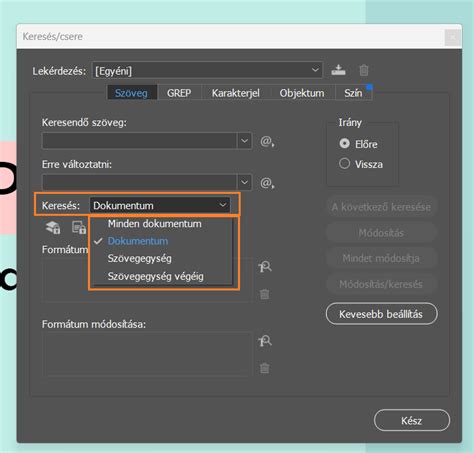
A szövegrácsok használata biztosítja a szöveg egységes elrendezését az oldalon. A "Szövegrács megjelenítése" parancs segítségével ellenőrizheti a rácsok láthatóságát. Az egyes szövegekhez nyelvi beállításokat rendelhet, ami különösen fontos a helyesírás-ellenőrzés és az elválasztás során. Az InDesign speciális nyelvi változatokkal rendelkezik ázsiai és közel-keleti nyelvekhez is, beleértve a jobbról balra íródó nyelveket is.
Billentyűparancsok az InDesign hatékony használatához
Az Adobe InDesign hatékony elrendezési eszköz, amelynek teljes kihasználásához elengedhetetlen a billentyűparancsok ismerete. Ezek a gyorsbillentyűk jelentősen felgyorsíthatják a munkafolyamatot, legyen szó szövegformázásról, képek elhelyezéséről vagy elrendezési elemek rendezéséről.
Az alábbi táblázat néhány gyakran használt billentyűparancsot mutat be Windows és Mac rendszereken:
| Funkció | Windows/PC | Mac |
|---|---|---|
| Új dokumentum | Ctrl + N | Command + N |
| Dokumentum megnyitása | Ctrl + O | Command + O |
| Mentés | Ctrl + S | Command + S |
| Másolás | Ctrl + C | Command + C |
| Beillesztés | Ctrl + V | Command + V |
| Kivágás | Ctrl + X | Command + X |
| Összes kijelölése | Ctrl + A | Command + A |
| Szöveg eszköz | T | T |
| Kijelölés eszköz | V | V |
| Nagyítás/Kicsinyítés | Z | Z |
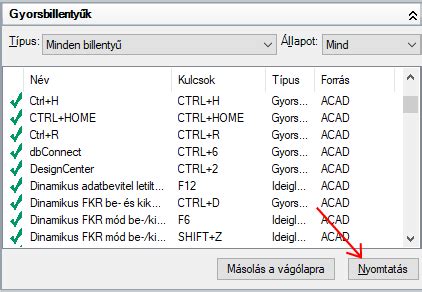
Az InDesignben lehetőség van egyedi billentyűparancsok beállítására is. Ezt a "Szerkesztés" > "Billentyűparancsok" menüpontban teheti meg, ahol kiválaszthatja a kívánt menüpontot, parancsot, és hozzárendelhet egy új billentyűkombinációt.
Szöveg hajlítása és formázása
Az InDesign lehetővé teszi a szöveg kreatív hajlítását és formázását különféle eszközök és funkciók segítségével. Ez lehetővé teszi vonzó elrendezések, logók, címkék és egyéb kreatív projektek létrehozását.
Szöveg útvonalon
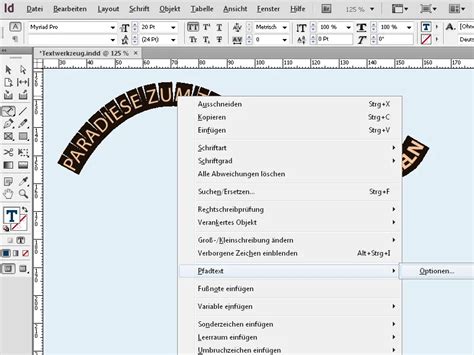
A "Szöveg útvonalon" funkció segítségével a szöveg bármilyen létrehozott útvonal mentén elhelyezhető, legyen az egyenes vonal, kör vagy egyedi alak. Ez egyedülálló érintést ad a terveknek, mivel a szöveg követi a megadott görbét vagy irányt.
Easily Import Large Text in Adobe InDesign
Az útvonal létrehozása után a Szöveg eszközzel kattintson az útvonalra, és írja be a kívánt szöveget. A szöveg automatikusan az útvonal mentén helyezkedik el. A szöveg pozícióját és stílusát a Kijelölés eszközzel, valamint a Karakter panelen keresztül állíthatja be.
Az útvonalon lévő szöveghez különböző beállításokat és hatásokat alkalmazhat: elcsúsztathatja a görbe mentén, átteheti annak másik oldalára, vagy a görbe alakja segítségével torzíthatja a karaktereket. A szövegfolyatás ugyanúgy működik útvonalon lévő szövegnél, mint a hagyományos szövegkereteknél.
Objektumhatások és torzítások
Az InDesign objektumhatások panelje számos stíluslehetőséget kínál a szöveghez. Hozzáadhat olyan effekteket, mint a csepp árnyékok, ragyogások és ferdítések, amelyek fokozhatják az ívelt szöveg megjelenését. Ezek a hatások segíthetnek a szövegnek kiemelkedni a háttérrel vagy más elemekkel szemben.
A "Boríték torzítás" funkció lehetővé teszi a szöveg bármilyen alakzat köré tekerését. Egyedi utat rajzolhat, vagy előre beállított alakzatokat használhat, hogy a szöveg illeszkedjen az alakhoz. Ez az eszköz hasznos dinamikus és vonzó elrendezések létrehozásához.
Az "Ingyenes transzformáció" eszköz segítségével a szöveg meghajlítható, testreszabható mérettel, pozícióval és betűtípussal. A szövegmező sarkaira kattintva és mozgatva különböző effekteket hozhat létre, így könnyen beállíthatja a szöveg alakját.
Szöveg körbefolyatása objektumok körül
Az InDesign lehetővé teszi a szöveg körbefolyatását bármilyen objektum, például szövegkeretek, importált képek vagy InDesign programban rajzolt objektumok körül. Amikor az objektumra szöveg-körbefolyatást alkalmaz, az InDesign egy szöveget taszító határvonalat húz az objektum köré.
A körbefolyatás beállításai az objektumra vonatkoznak, nem a szövegre. Megadhatja, hogy a körbefolyatás melyik oldalra (pl. a jobb oldalra vagy a legnagyobb területre), vagy a gerinc felé, illetve attól elfelé érvényesüljön. A körbefolyatási beállítások közé tartozik az eltolási értékek megadása, valamint az alfa csatornák vagy Photoshop-útvonalak használata a pontosabb körbefolyatáshoz.
A "Szöveg folyatása" panelen megadhatja az eltolási értékeket, hogy a szöveg távolságot tartson a körbefolyatott objektumtól. A "Típus" menüben választhatja a "Alany kiválasztása" opciót, amely automatikusan felismeri az objektum körvonalait, vagy manuálisan is hozzáadhat és módosíthat szerkesztőpontokat a Toll eszközzel.
Tipográfiai finomságok és beállítások
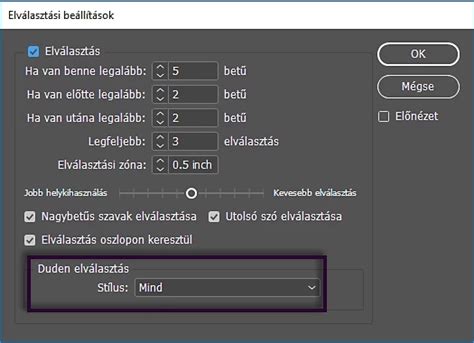
Az InDesign számos lehetőséget kínál a szöveg finomhangolására a jobb olvashatóság és esztétika érdekében. A "Justification" ablak (Szerkesztés > Beállítások > Justification) segítségével szabályozhatja a szóközöket, a betűk közötti távolságot és az elválasztást.
A "Word Spacing" beállítások lehetővé teszik a kívánt szóközök megadását, akár sorkizárt, akár nem sorkizárt részeken. Az elválasztási beállítások (Hyphenation) lehetővé teszik a szavak elválasztásának finomhangolását, például a minimális szóhossz, az elválasztójel előtt és után álló betűk száma, valamint az egymás utáni elválasztójelek maximális száma.
Az InDesignben lehetőség van iniciálék (első díszes betűk) létrehozására is, amelyek látványos elemei lehetnek az oldalnak, fejezetnek vagy bekezdésnek.
A szöveg igazítását többféleképpen is beállíthatja. A "Felül", "Középre", "Alul" és "Sorkizárt" opciók a szöveg függőleges igazítását teszik lehetővé a szövegkereten belül. A "Sorkizárt" beállítás esetén a szövegsorok egyenletesen oszlanak el a keret teteje és alja között. A "Bekezdések közti térköz korlátja" mező segít elkerülni a túl nagy sorközöket.
A többhasábos szövegkeretek függőleges sorkizárásakor legyünk óvatosak. Az InDesign lehetővé teszi a bekezdések átnyúlását több hasábon keresztül, ami például átívelő címsorok hatását keltheti.
Az alapvonalrácsok használata biztosítja, hogy a szöveg alapvonalai mindig igazodjanak az oldal alaprácsához, egységesítve a szövegelemek elhelyezkedését. A bekezdés sortávolságának megváltoztatásával ezek az alapvonalak igazíthatók az alaprácshoz.
Az InDesign szövegének ívelése kreatív érintést adhat az üzenethez, és növelheti a projekt vizuális vonzerejét. Ezt a funkciót logókhoz, bannerekhez vagy művészi elrendezésekhez használhatja. A CapCut asztali videószerkesztő hasonló technikákat kínál a videószerkesztéshez, könnyű ívelt szöveg hozzáadásával.
tags: #indesign #kinezeten #valtoztatni