Az Adobe InDesign egy erőteljes kiadványszerkesztő szoftver, amely számos funkciót kínál a dokumentumok professzionális elkészítéséhez. Különösen a hosszabb, összetettebb kiadványok, mint például könyvek, magazinok vagy brosúrák esetében rendkívül hasznos az automatizált fejezet- és tartalomjegyzék-létrehozás. Ez a funkció jelentősen megkönnyíti a szerkesztési folyamatot, csökkenti a manuális munkaerőt és minimalizálja a hibalehetőségeket.
Lábjegyzetek kezelése az InDesignban
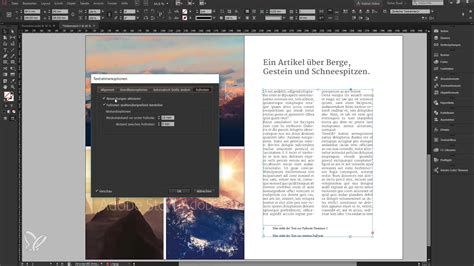
A lábjegyzetek két, egymással összekapcsolt elemből állnak: az egyik a lábjegyzet hivatkozási száma a szövegben, a másik a lábjegyzet szövege a hasáb alján. Lábjegyzeteket helyben hozhat létre vagy importálhat Word, illetve RTF formátumú dokumentumokból. A lábjegyzeteket a dokumentumba való felvételükkor a program automatikusan megszámozza. A számozás minden szövegegységben elölről kezdődik. A számozás stílusa, megjelenése és elrendezése szabályozható. Nem adhat hozzá lábjegyzeteket a lábjegyzetszöveghez.
Írás közben a lábjegyzetterület tágul, míg a szövegkeret mérete változatlan marad. A lábjegyzetterület addig tágul felfelé, amíg el nem éri azt a sort, amelyben a hivatkozási szám található. Ennél a pontnál a program a szövegláncban lévő következő szövegkeretbe folyatja a lábjegyzetet. Ha a lábjegyzet nem tördelhető a következő oldalra, illetve ha több szöveget ír a lábjegyzetterületre, mint amennyi elfér ott, a program a hivatkozási számot tartalmazó sort a következő hasábba viszi át, vagy egy túlszedettséget jelző ikont jelenít meg.
A hivatkozási számok és a lábjegyzet szövegének formázását külön-külön is szabályozhatjuk. Választhatunk karakterstílust a lábjegyzet hivatkozási számának formázásához, például felső index pozíció helyett normál pozíciójú, megemelt alapvonalú karakterstílust. A lábjegyzet szövegére bekezdésstílust alkalmazhatunk, amellyel a dokumentum összes lábjegyzetét formázhatjuk.
Szövegfolyatás és szövegkeretek összekapcsolása
Az InDesign egyik alapvető funkciója a szövegfolyatás, amely lehetővé teszi a szöveg átvitelét egyik szövegkeretből a másikba. Egy adott keretben lévő szöveg lehet más keretektől független, de át is folyhat más, egymással összekapcsolt szövegkeretekbe. Kapcsolódó szövegkeretek (szövegdobozok) közötti szövegátfolyatáshoz először csatlakoztatni kell a kereteket. Az összekapcsolt keretek lehetnek egyazon oldalon, illetve oldalpáron vagy a dokumentum másik oldalán.
Minden szövegkeret tartalmaz egy bejövő portot és egy kimenő portot, ezek kapcsolatok létrehozására szolgálnak más szövegkeretekkel. Üres bejövő port, illetve üres kimenő port jelzi a szövegegység elejét, illetve végét. A porton egy nyíl mutatja, ha a szövegkeret másik kerethez van kapcsolva. A kimenő porton vörös pluszjel (+) jelzi, hogy a szövegegység tartalmaz még szöveget, de már nincs több szövegkeret, amelybe azt el lehetne helyezni.

A szövegfolyatás vizuális megjelenítéséhez használhatjuk a Nézet > Extrák > Szövegszálak megjelenítése parancsot. Ha két keret összefűzése után meggondoljuk magunkat, az eszköztár tetszőleges eszközére kattintva visszavonhatjuk az összefűzést. Ha egy szövegláncot egy adott keretnél felbontunk, megszakítjuk a kapcsolatot a keret és a lánc más keretei között. Az e keretben korábban jelenlévő szöveg túlszedetté válik.
Automatikus oldalszámozás és fejezetek
Az InDesign lehetővé teszi az automatikus oldalszámozást, valamint a fejezetek és szakaszok számozásának kezelését. Megadhatjuk, hogy milyen számozást szeretnénk használni a dokumentumban vagy könyvben. Hosszabb dokumentumokban fejezetszámokat is használhatunk. A dokumentumokhoz csak egy fejezetszám rendelhető.
A számozás stílusa, megjelenése és elrendezése szabályozható. Ha a dokumentum egy adott pontján újra szeretnénk kezdeni a számozást, kijelölhetjük a "Kezdés" beállítást, majd az Oldal, az Ív vagy a Szakasz lehetőség kiválasztásával meghatározhatjuk, hogy hol kezdődjön elölről a lábjegyzetek számozása. Akkor válasszuk ezt a beállítást, ha az elő- vagy utótagokat meg szeretnénk jeleníteni a lábjegyzetek hivatkozási számában, a szövegében vagy mindkettőben.
Az InDesign dokumentumok legfeljebb 9999 oldalt tartalmazhatnak, de az oldalszámokat 999 999-ig kezeli a program. Alapértelmezés szerint az első az 1-es oldalszámú rektó (jobbra néző oldal). A páratlan számú oldalak mindig a jobb oldalon jelennek meg.
Tartalomjegyzék létrehozása
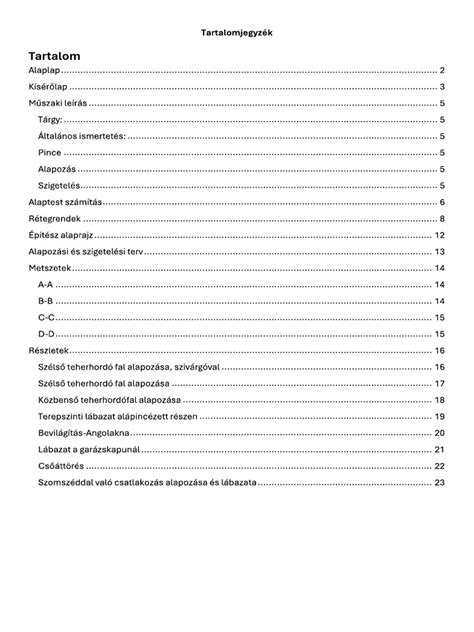
A tartalomjegyzékben található a könyv, magazin vagy más kiadvány tartalma, az illusztrációk, hirdetők, fotószerzők listája, vagy bármilyen más információ, amely segít az olvasóknak információkat megtalálni a dokumentumban vagy könyvfájlban. Minden tartalomjegyzék különálló szövegegység, amely egy címsorból és oldalszám vagy betűrend szerint rendezett bejegyzésekből áll.
A tartalomjegyzék létrehozása három főbb lépésből áll. Először is létre kell hozni és alkalmazni kell a tartalomjegyzék alapjául szolgáló bekezdésstílusokat. Másodszor meg kell adni a tartalomjegyzék formázását és a benne használt stílusokat. Harmadszor pedig létre kell hozni magát a tartalomjegyzéket.
A tartalomjegyzék létrehozásakor dönthetünk arról, hogy mely bekezdéseket szeretnénk belefoglalni (pl. a fejezetcímeket és a szakaszcímeket), és ezekhez bekezdésstílusokat rendelhetünk. Az oldalszámok, valamint az azokat a bejegyzésektől elválasztó karakterek formázásához karakterstílusokat hozhatunk létre.
Ha a dokumentumhoz hozunk létre tartalomjegyzéket, akkor célszerű a dokumentum elejéhez új oldalt hozzáadni. Ha egy könyv több dokumentumához készítünk tartalomjegyzéket, hozzuk létre vagy nyissuk meg a tartalomjegyzékhez használni kívánt dokumentumot, ellenőrizzük, hogy az szerepel-e a könyvben, majd nyissuk meg a könyvfájlt.
Fejlécek és láblécek szövegváltozókkal
A fejlécek és láblécek a dokumentum oldalainak tetején és alján helyezkednek el, és fontos háttér-információkat tartalmaznak. Számos ilyen elemet szövegváltozóval adhatunk a dokumentumhoz. Az InDesign számos kész változót tartalmaz, ilyen például a Létrehozás dátuma és a Fájlnév. Módosíthatjuk ezeket a változókat, vagy újakat hozhatunk létre.
Készíthetünk például olyan változót, amely egy "Címsor" nevű bekezdésstílus első használatát jelzi a fejlécben vagy a láblécben. Ez a funkció különösen hasznos, ha a dokumentum folyamatosan változik, és szeretnénk, hogy a fejlécek és láblécek automatikusan frissüljenek.
tags: #indesign #automatikus #fejezetek