A födémek beállításainál számos lehetőségünk van a pontos megjelenítés és a rétegrendszer definiálására. Az alábbiakban részletesen bemutatjuk a födémek szögben történő megadásának módjait, valamint a kapcsolódó beállításokat.
FödémReferenciasíkja és Honszint
A födém referenciasíkjának a honszinthez viszonyított eltolási értékét határozhatjuk meg. A referenciasíknak több lehetséges beállítása létezik.
- Honszint megadása: Válasszon egy szintet, amelyhez hozzákapcsolja a Födémet. A födém fizikailag kapcsolódik honszintjéhez. Ha később módosítja a honszint helyét, a födém is követi azt.
Megjegyzés: Ha a födém réteges szerkezetű, a födém vastagsága a Lehetőség > Elemattribútumok > Réteges szerkezetek párbeszédpanelban adható meg, és egyezik a rétegek vastagságának összegével.
Megjegyzés: Ez az eltolási érték csupán számítási eszközként, nem kapcsolatként szolgál.
Szükség esetén a nyílra kattintva tudja módosítani a hivatkozási szintet.
Élszög Beállítások
Alapértelmezés szerint a födém éle merőlegesen (90 fokban) helyezkedik el a felülethez képest. Ha egyedi élszöget kíván használni, kattintson a megfelelő ikonra, és a jobb oldali mezőben adja meg a szöget fokban.
Megjegyzés: Beállíthat eltérő egyedi élszöget bármely különálló él(ek)hez. Ha ezt teszi, akkor egy sárga színű „egyedi” ikon jelenik meg a Födém beállítások panelen az éltípus beállítására szolgáló vezérlő mellett.
A födémél szögének testre szabásához és egyedi felület megadásához a födém élein és/vagy az áttöréseken válassza ki a födémet (vagy csak egy áttörést), és kattintson egy élre a helyi menü megjelenítéséhez.
Szög: Válasszon egy szöget (függőleges vagy egyedi) a födémél számára. Ha később, még nyitott párbeszédablaknál módosítja az Élszög beállítást a Födémbeállításoknál, az „egyedi élet” jelölő sárga jelzés piros árnyékot kap. Ez azt jelenti, hogy a födémél szöge meg fog változni: kívánja a módosítást az egyedi szögű élekre is alkalmazni? Ha igen, akkor jelölje be a jelölőnégyzetet a Födém beállítások panel alján (Változások alkalmazása az egyedi síkokra és/vagy élekre is).
Megjegyzés: Alapértelmezett beállításként a födémél felületi anyagát a födémhez választott építőanyag határozza meg. A födém összes élfelülete felülírható a Födémbeállítások Modell panelének vezérlőjével.
Felület: Kattintson a Felület felülírása gombra, majd válassza ki az egyedi felületet a födémél(ek)hez. Ha igen, akkor jelölje be a jelölőnégyzetet a Födém beállítások panel alján (Változások alkalmazása az egyedi síkokra és/vagy élekre is).
Az Összes élre opció a kiválasztott beállításokat a födém minden élére alkalmazza, élekre és áttörésekre egyaránt.
Fedő Kitöltés Beállításai
Itt adható meg a fedő kitöltés iránya.
- Vezérvonal alapján: Ezt az opciót kiválasztva amikor a födémet az alaprajzon elhelyezi, a fedőkitöltésnél egy kitöltés vezérvonal fog megjelenni. Ennek kiválasztásával és mozgatásával be tudja állítani a fedőkitöltés irányultságát.
- Terv alapján: A kitöltés mintája a terv origójától indul és a mintának azok a részei fognak látszani, amelyek beleesnek a kitöltés számára körülhatárolt részbe.
Megjegyzés: Ebben a legördülő menüben csak azok a réteges szerkezetek jelennek meg, amelyeknél a „Felhasználható” vezérlő tartalmaz födémeket.
Megjegyzés: A felső oldali felület felülírása, amennyiben vektoros kitöltés, alkalmazható fedőkitöltésként is a födémen (a „Kitöltés használata a felületről” négyzet aktiválásával az Alaprajz és metszet panelen a födém beállításokban).
Felületek Felülírása
A három legördülő menü bármelyikében kattintson a váltógombra, ha felül kívánja írni az elemhez (a kapcsolódó Építőanyag panelen) hozzárendelt felületet. Kattintson a lánc ikonra, hogy az utolsóként kiválasztott felületet az összes oldalhoz és élhez rendelje. A lánc ikont kikapcsolva a felületekhez eredetileg, beállított oldal/élfelületeket állítja vissza.
Szöveges Információk Megadása
Az alábbi beállítások lehetővé teszik a szöveges információk testreszabását a rajzokon.
- Szövegmező szöge: Adja meg a szövegmező elforgatásának a mértékét. Az előugró ablakban megadható, hogyan értelmezze a program ezt a szögértéket az elem elhelyezése során.
- Mindig olvasható opció: (alapértelmezésben bekapcsolva) Azt jelenti, hogy a program automatikusan „elforgatja” a szöveget, hogy az olvasható legyen a képernyőn (ahelyett hogy fejjel lefelé lenne) a nézet elforgatási szöge helyett.
- Horgonypont: Kattintson a kilenc pozicionálógomb egyikére a Horgonypont ikonon: ez a pont a szövegmezőnek azt a részét reprezentálja, ahová a szöveg lehorgonyzódik, amikor a pozicionáláshoz a szövegmezőbe kattint. A horgonypont akkor is fix helyzetű marad, ha a szövegmezőt átméretezi (pl. a betűméretet módosítja).
- Kitakaró: Ezt a négyzetet bejelölve háttérszínt állíthat be a szövegdoboz számára és aktiválhatja a jobb oldali tollszín kiválasztót: nyissa meg a menüt és válassza ki a megfelelő színt. A kitöltés háttérszínének 0 (Átlátszó) és -1 (Ablak háttér) is megadható.
- Keret: Jelölje be a négyzetet, ha a szövegmező keretét láthatóvá szeretné tenni. Ha a Léptékest jelöli meg, akkor a modell léptékének a megváltoztatásakor a szöveg léptéke is meg fog változni. Ha az Állandót jelöli meg, akkor a modell léptékének a megváltoztatásakor a szöveg léptéke nem fog megváltozni.
Ha szükséges, felülírhatja az elemhez tartozó kitöltés előterének/hátterének a tollait (alapértelmezés szerint az Építőanyag panelen adhatók meg).
A Szög Fogalma és Mértékegységei
A szög a síkgeometriában két félegyenes által bezárt tartományt jelenti, melyek egy közös pontból (csúcs) indulnak ki. A szög lehet előjel nélküli (geometriai értelemben vett szög) vagy előjeles (forgásszög, ahol az irány is számít).
Mértékegységek:
- Fok (°): A teljes kör 1/360-ad része.
- Radián (rad): A szögcsúcs köré írt körív hosszának és a sugárnak az aránya. Egy teljes kör 2π radián.
- Ívperc (′): A fok 1/60-ad része.
A szög mérésére speciális egységek is léteznek, mint például a gon (400 gon = 360°). A matematikában a radián a legelterjedtebb, mivel egyszerűsíti a képleteket.
Speciális Szögek:
- Derékszög: 90°.
- Egyenesszög: 180°.
- Teljes szög: 360°.
A szög jelölésére szolgáló szimbólumok: »∠« (szög) és »∡« (irányított szög).
Szögek Szerkesztése és Kapcsolatuk a Geometriával
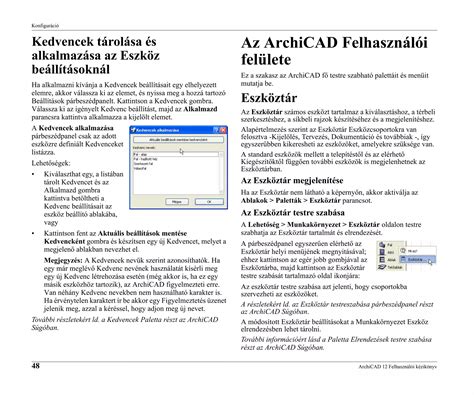
Bizonyos szögek (pl. 90°, 60°, 30°, 72°) körzővel és vonalzóval szerkeszthetők. Összeadásuk, kivonásuk és felezésük további szerkeszthető szögeket eredményez.
A szögharmadolás euklideszi szerkesztéssel nem lehetséges, de léteznek közelítő módszerek.
A szögfüggvények (szinusz, koszinusz) segítségével kiszámíthatók a háromszögek hegyesszögei, ha ismertek az oldalhosszak. A szinusztétel és a koszinusztétel pontos összefüggéseket adnak meg az oldalak és szögek között.
Derékszögű koordináta-rendszerben a szögek vektorok közötti szögként is kiszámíthatók.
Area Schedules - ArchiCAD Tutorial
Méretezési Beállítások Archicadban
Az Archicadban a méretezési beállítások lehetővé teszik a pontos méretek megjelenítését a rajzokon.
- Jel kijelölése: Válassza ki a jel típusát az előugró ablakban.
- Méretsegédvonal formátuma: Kattintson az egyik ikonra a méretsegédvonal formátumának kiválasztásához.
- Vízszintes megjelenítés: Jelölje be ezt a négyzetet a méret szövegének vízszintes megjelenítéséhez.
- Kitakaró: Ezt a négyzetet bejelölve háttérszínt állíthat be a méretezési szövegdoboz számára és aktiválhatja a jobb oldali tollszín kiválasztót.
- Keret: Jelölje be a négyzetet, ha a méretezési szövegmező keretét láthatóvá szeretné tenni.
- Mutató kezdőszöge: Adja meg a Mutató kezdőszöge értéket a 0-90 tartományban. A szög a méretvonaltól van mérve.
- Nyílásmagasság megjelenítése: Jelölje be ezt a négyzetet, ha szeretné, hogy a méretezési jel a szélesség mellett megjelenítse a nyílás magassági értékét is.
Méretezési eljárások:
- Klasszikus: Az ARCHICAD korábbi verzióiban használt algoritmus. A méretszövegek vízszintesen, a mért szakasz közepén helyezkednek el.
- Flexibilis (alapértelmezett beállítás): Automatikus igazítás történik akkor is, ha a méretszöveget manuálisan helyezik át, illetve ha az több sorból áll.
tags: #szog #megadasa #archicadban