Ha kézzel rajzolt vázlatokról digitális festésre szeretnél váltani, akkor jó helyen jársz. Gyakran kihívást jelenthet a grafikus táblán történő rajzolás során a megfelelő érzés és az arányok feletti kontroll megszerzése. Szerencsére visszatérhetsz a hagyományos rajzaidhoz, és ezeket néhány Adobe Photoshop-technikával hatékonyan feldobhatod.
Legfontosabb megállapítások
- A beolvasott rajzok Photoshopban történő szerkesztése jelentősen javítja a digitális festészetedet.
- A tollas kijelzővel való munka jobb rajzolási élményt nyújthat, mint a grafikus tábla.
- A beolvasott rajz kontrasztja és világossága kulcsszerepet játszik a végeredmény szempontjából.
- Vannak egyszerű technikák, amelyek segítenek a zavaró szélek és a nem kívánt részletek eltávolításában, amelyek megzavarhatják a munkafolyamatodat.
A rajzolás a digitális festészet alapja. Fontos, hogy a durva formákkal kezdjük, mielőtt részleteket adunk hozzá. A fotoreferenciák használata megkönnyítheti a rajzolást, de a modellről való rajzolás hatékonyabb a tanulási hatás szempontjából.
A Photoshop rajzolási módja végtelen kreatív szabadságot kínál, az alapvető ecseteszközök elsajátításától a formarétegek és textúrák hozzáadásáig. Tehát, akár kezdő vagy, akár csak fejleszteni szeretnéd a tudásodat, ez a cikk bemutatja a Photoshop alapjait, így könnyedén belevághatsz és életre keltheted kreatív fantáziádat!
Lépésről lépésre útmutató a beolvasott rajzok szerkesztéséhez
Ahhoz, hogy a beolvasott rajzodat optimálisan előkészítsd a digitális festéshez, kövesd ezeket a lépéseket:
- Először is fontos, hogy a rajzodat egy papírlapra készítsd, ha a grafikus táblán való rajzolás problémás számodra. Készíthetsz egy jó fényképet a rajzodról is, ha nincs szkennered. Mindkettő jól működik.
- Miután digitalizáltad a rajzodat, nyisd meg a Photoshopban. Az egyik első beállítás, amelyet el szeretnél végezni, a kontraszt növelése. Ehhez válaszd a kontrasztbeállítást a Photoshopban. Ez segít abban, hogy a rajz élénkebb és világosabb legyen, főleg, ha az eredeti rajz kissé halványan néz ki.
- Another step involves optimizing the white brightness of your drawing. You can intensify the fill to the white, so it looks stronger and stands out from the background. This adjustment helps you capture the details in your drawing better and provides a solid foundation for digital painting.
- Ahhoz, hogy a rajzodat optimálisan előkészítsd a további szerkesztéshez, állítsd be a réteget „Multiplikálásra”. Ez biztosítja, hogy a szürke háttér érvényesüljön, és a vázlatod egy semleges szín előtt látható maradjon, ami ideális a digitális festéshez.
- Most itt az idő, hogy eltávolítsd a kisebb tisztátalanságokat. Az egyik legegyszerűbb módszer a zavaró szélek vagy a nem kívánt részletek eltávolítására a kijelölő eszközök vagy a radír használata. Finomítsd a rajzod éleit, hogy a vonalak világosabbak és pontosabbak legyenek, így létrehozva az alapot a későbbi festéshez.
- Végül elmentheted a rajzodat, és elkezdheted a tényleges festési folyamatot. Miután elvégezted ezeket a lépéseket, kiváló alapot hoztál létre a digitális festésedhez. Használj ki a korábbi munkádból, hogy kreatív legyél, és alakítsd át a rajzodat lenyűgöző digitális műalkotássá.
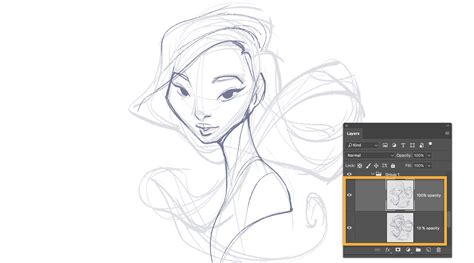
Karakterfestés Photoshopban: Portrék rajzolása
Ebben a bemutatóban megmutatom, hogyan lehet tipikus portrét rajzolni, miközben Sven portréját Photoshop-ban vázlom. Az alakzatok és vonalak használata, amelyet az utolsó modulban tárgyaltam, ebben a lépésben ismét megjelenik.
Lépésről lépésre útmutató portré rajzolásához
- Kezdd a projekteddel, nyisd meg a Photoshopt, és válaszd ki a megfelelő ecsetméretet és színt. Az én példámban a sima ceruzaecsetet használom 6 pixel méretben és fekete színnel. Ez az ecset kiválóan alkalmas a portré durva szerkezetéhez.
- Az első vonás után mindenképp érdemes időeltolással megmutatni a munkát, hogy megkíméljük magunkat az unalomtól a valós idejű nézetben. Most szeretném kihasználni az időt, hogy néhány alapvető gondolatot megosszak a rajzolásról.
- A rajzolás nem csupán technika; ez egy készség, amelyet fejleszteni kell. Ha úgy gondolod, hogy a rajzod még nem elég jó, ne habozz rendszeresen gyakorolni. A gyakorlás a fejlődés kulcsa. Jelenlegi rajzstílusom az évek során alakult ki, és habár néha kaotikusan néz ki, ezek a gyors vonások segítenek megtalálni a megfelelő formákat.
- Ahhoz, hogy egy portrét rajzoljak, az körvonalakkal kezdek. Hasznos lehet először a durva formákat és vonalakat vázolni. Ne felejtsd el a harmadokkal beosztani az arányokat, hogy jobban érezd a kapcsolatot a különböző arcvonások között. Gyakran a körvonalal kezdek, majd dolgozom a szemeken és az orron, hogy egyensúlyt találjak az arányok között.
- A rajzod optimalizálása érdekében használhatod a Photoshop választóeszközeit is. A Lasso eszközzel területeket választhatsz ki, és a Mozgatás eszközzel igazíthatod azokat. Ez nagyobb rugalmasságot ad, mint a papíron való rajzolásnál, ahol mindent ki kellene radírozni, ami nagyon időigényes lenne.
- Egy praktikus tipp a rajzolás során, hogy időnként tükrözd a munkafelületet. Ha a képed tükörben nézed, könnyebben észlelheted és javíthatod a hibákat. Ez az elv az analóg rajzolásra is érvényes. A tükörhatás segít jobban észlelni és elutasítani a pontatlan arányokat vagy aszimmetrikus formákat.
- A portréd finomhangolásához használd a fotoreferenciákat. Ezek lehetőséget adnak arra, hogy tanulmányozd a realisztikus vonásokat és arányokat, anélkül hogy modellnek jelen kellene lennie. Ne felejtsd el azonban, hogy tanulságosabb valós személytől rajzolni, még ha több kihívást is jelent.
- Egy jól átgondolt portré, amint azt itt látod, nem tartalmaz részletes apróságokat, hanem alapot szolgáltat egy későbbi digitális festményhez. Világossá válik, hogy durva vonalakkal dolgozom, hogy megragadjam a modell jellegzetes vonásait. Ez a megközelítés lehetővé teszi számomra, hogy első gondolatokat tegyek a színekről és az összképről.
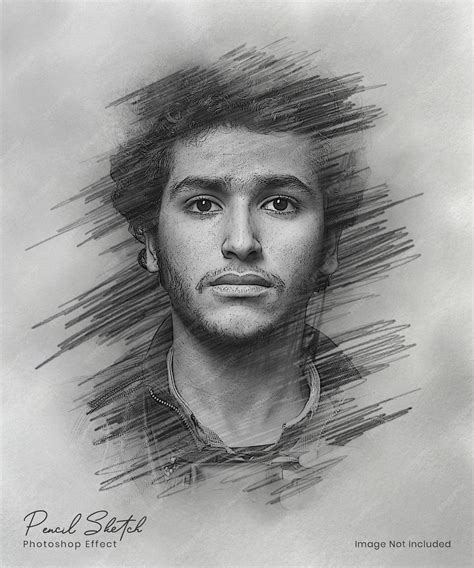
Photoshop rajzolási alapok
A Photoshop eleinte ijesztőnek tűnhet, de egyszerű eszközökkel és tippekkel gyorsan digitális művészetet varázsolhat ötleteiből.
Szüksége van rajztáblára?
Technikailag igen, de ha komolyan gondolja, hogy sima, professzionális eredményeket szeretne elérni, akkor nyomásérzékeny táblagép szükséges. Ha táblagépen dolgozik, a Pen Pressure (Tollnyomás) opcióval beállíthatja a toll vastagságát a stylusra gyakorolt nyomás mértékének megfelelően. Ez olyan, mintha különböző nyomással rajzolna ceruzával papírra; a táblagép digitálisan utánozza ezt az érzést, lehetővé téve a vonások jobb irányítását.
A vászon beállítása
A Photoshop megnyitásakor az első lépés a vászon beállítása. A verziótól függetlenül a felület felhasználóbarát és könnyen kezelhető. Ez az útmutató a legtöbb verzióval, még a régebbiekkel is jól működik, így mindenre felkészült!
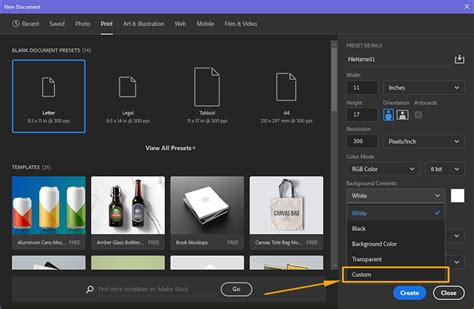
- Nyissa meg a Fájl → Új menüpontot, hogy új vásznat indítson.
- Az új ablakban fedezze fel az előre beállított vászonopciókat a Fotók, Nyomtatás és Művészet és illusztráció fül alatt. Válassza az Művészet és illusztráció lehetőséget ehhez az oktatóanyaghoz.
- Válasszon egy előre beállított vászonméretet. A jobb oldalon további beállítások jelennek meg, amelyeket egyelőre kihagyhat.
- ⚡Profi tipp: Egyéni beállításokhoz állítsa a Szélesség értéket 3000-re, a Magasság értéket 1500-ra, a Felbontás értéket pedig 300-ra a legjobb minőség érdekében.
- Kattintson a Létrehozás gombra az új vászon megnyitásához.
- A vászon méretének beállításához válassza ki a Kivágás eszközt, és húzza a rács fekete sávjait a kívánt irányba.
Rajzolás az ecset eszközzel
A kefe eszköz elengedhetetlen a digitális rajzoláshoz, és gyakran fogja használni.
- Keresse meg a Brush Tool (ecset eszköz) eszközt a bal oldali eszköztáron (egy kis ecsetre hasonlít), vagy nyomja meg a B billentyűt a billentyűzeten a gyorsbillentyű használatához.
- Kezdje azzal, hogy egyszerű vonalakat rajzol a vászonra, hogy megismerje az eszközt.
- Állítsa be a Ecsettel kapcsolatos beállításokat a felső sávon található Opciók menüben:
- Kísérletezzen a előre beállított ecsetekkel az Ecsetbeállítások menüből, amelyek mindegyike különböző formákat és effektusokat kínál az egyedi rajzolási stílusokhoz.
- ⚡Profi tipp: Az ecsetbeállítások speciális ecsethegyeket kínálnak, például lágyabb, élesebb vagy texturált vonalakhoz, amelyek ideálisak különböző rajzolási helyzetekhez. Próbáld ki őket, és találd meg a legmegfelelőbbet!
Színek beállítása
Most, hogy az ecseted készen áll, merüljünk el a festés és rajzolás egyik legfontosabb aspektusában: a színben!
- Keresse meg a Jelenlegi szín opciót a bal oldali eszköztáron (a színes négyzet jelzi az aktív színt).
- Kattintson a Színmező gombra a színválasztó párbeszédpanel megnyitásához.
- Használja a Rainbow Bar eszközt az alapszín kiválasztásához.
- Állítsa be a négyzetet, hogy beállítsa a szín árnyalatát, világosságát vagy sötétségét.
- Színkeverés: Kezdjen egy alapszínnel, és helyezzen rá egy félig átlátszó réteget egy második színnel. Tartsa lenyomva az Alt/Option billentyűt, és kattintson az új kevert színre, hogy azt ecset színeként kiválassza. Ismételje meg a műveletet, amíg egyedi színkeveréket nem kap.
- ⚡Profi tipp: Kísérletezzen az átmenetekkel, hogy sima, egyedi színpalettát kapjon műve árnyékolásához.
Egyéb beállítások
Íme néhány tipp és trükk, hogy profi módon kezelje az ecset eszközt.
- Keménység: Szabályozza az ecset éleinek élességét. A nagyobb keménység élesebb éleket jelent, míg az alacsonyabb keménység lágyabb, homályosabb éleket eredményez.
- Átlátszóság: Meghatározza, hogy ecsetvonásai mennyire átlátszóak vagy fedőek. Az alacsonyabb fedőképesség világosabb, átlátszóbb vonásokat eredményez, míg a magasabb fedőképesség szilárdabb vonásokat eredményez.
- Ecsetméret: Megváltoztatja az ecsetvonások szélességét.
- Ecsettip: Lehetővé teszi a különböző ecsetformák és textúrák közötti váltást, például tollak, filctollak és más eszközök között.
További rajzolási tippek
Fejleszd ecsetkezelési készségeidet ezekkel a praktikus tippekkel:
- Tökéletesen egyenes vonalak létrehozása: Tartsa lenyomva a Shift billentyűt rajzolás közben, és a vonalak tökéletesen egyenesek maradnak. Ez mind vízszintes, mind függőleges vonalakra érvényes, így kiválóan alkalmas precíz alakzatok és élek létrehozására.
- Egyenes vonalak rajzolása bármilyen szögben: Ha egyenes vonalat szeretne rajzolni bármilyen irányban, kattintson a kezdőpontra, tartsa lenyomva a Shift billentyűt, majd kattintson a kívánt végpontra. Ezzel a két pontot egy tökéletesen egyenes vonal köti össze.
- Több vonal összekapcsolása: Tartsa lenyomva a Shift billentyűt, miközben a vászon különböző pontjaira kattint, hogy összekapcsolt egyenes vonalakat hozzon létre, éles szögeket és pontos alakzatokat formálva.
Rajzolás a toll eszközzel
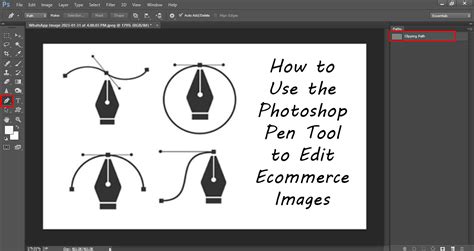
A Photoshop Pen eszköz elengedhetetlen funkció a pontos útvonalak létrehozásához, a rétegek maszkolásához, a kijelölésekhez, az alakzatok rajzolásához és még sok máshoz. A kefékkel vagy más eszközökkel (például a Radír eszközzel vagy a Lasso eszközzel) ellentétben a Toll eszközzel teljes mértékben irányíthatja az út irányát és görbületét. Az „út” a Photoshopban a vektor alapú vonalszakaszok másik neve.
A toll eszköz használatának megkezdése előtt mentse el a munkapályáját a Pályák panelen, hogy elkerülje a véletlen elvesztést. Válassza ki a toll eszközt az eszköztárból (vagy nyomja meg a P gombot), és szokja meg a kurzort, amely toll ikonnak tűnik, amíg nem ad hozzá rögzítési pontokat.
Vonalak és görbék létrehozása
A rögzítési pontok szabályozzák a Photoshopban a pálya alakját és irányát, lehetővé téve vonalak és görbék létrehozását.
- Kattintson a vászonra, hogy létrehozza a horgonypontot, ahol el szeretné kezdeni.
- Egyenes vonalak létrehozásához folytassa a kattintást a kívánt útvonal különböző pontjain, így egyenes vonalakkal összekötött horgonypontokat hozhat létre.
- Ha ívelt vonalakat szeretne rajzolni a Toll eszközzel, kattintson és húzza az egérmutatót, hogy elhelyezzen egy horgonypontot irányfogantyúkkal, amelyek meghatározzák a görbe alakját, és lehetővé teszik a pontok közötti sima átmenetet.
- ⚡Profi tipp: Használja a Görbületi toll eszközt (Shift + P) a görbék könnyebb rajzolásához - csak kattintson a pontokra, hogy sima görbéket hozzon létre anélkül, hogy pontosan be kellene állítania a rögzítési pontokat.
Útvonal bezárása
- Kattintson vissza a kiindulási pontra a pálya bezárásához. A Toll eszköz kurzora mellett egy kis kör jelenik meg, jelezve a bezárást.
- Ha inkább nyitva szeretné hagyni az útvonalat (egyedi vonalak vagy alakzatok esetén, amelyeknek nem kell összekapcsolódniuk), egyszerűen ne kattintson vissza a kiindulási pontra.
Alakzatok létrehozása
A pályákkal ellentétben az alakzatok nem csak vonalat, hanem szilárd képet hoznak létre. Az alakzatok létrehozásának módja a következő:
- Válassza ki a Shapes (Alakzatok) opciót, és hozzon létre két horgonypontot egy ívelt vonal létrehozásához. A Photoshop automatikusan kitölti az alakzatot a kiválasztott előtérszínnel.
- Kombinálja az alakzatokat útvonalakkal, és használjon különböző festék színeket komplex illusztrációk készítéséhez.
- ⚡Profi tipp: A Toll eszköz kiválasztó eszközként is használható: Rajzolja meg a kívánt kontúrt horgonypontokkal, mentse el az útvonalat a Paths palettán, majd töltse be kiválasztásként a Ctrl+Enter (Windows) vagy Command+Return (Mac) billentyűkombinációval a pontos szerkesztés vagy elkülönítés érdekében.
Alakzatok rajzolása
A Pen eszköz nem az egyetlen módszer a formák rajzolására. A Shapes eszközzel is könnyedén többféle formát hozhat létre.
- A Formák eszköz eléréséhez nyomja meg a billentyűzeten az U gombot, vagy kattintson az eszköztár Formák gombjára.
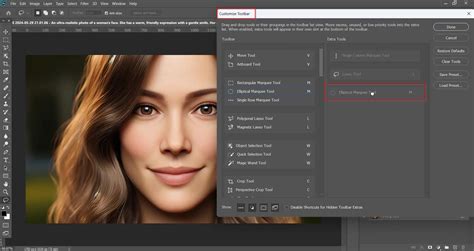
- Az eszköztáron kattintson és tartsa lenyomva a Shape tool group (Alakzat eszközcsoport) ikont, hogy megjelenjenek a rendelkezésre álló alakzat eszközök: Rectangle (Téglalap), Ellipse (Ellipszis), Triangle (Háromszög), Polygon (Sokszög), Line (Vonal) és Custom Shape (Egyéni alakzat).
- Válassza ki a létrehozni kívánt alakzat eszközét.
- Kattintson és húzza a vásznon, hogy létrehozza az alakzatot. Tartsa lenyomva a Shift billentyűt húzás közben, hogy megőrizze az arányokat (pl. tökéletes körök vagy négyzetek).
A kitöltés, a kontúr és az átmenetek beállításai
Az alakzat megjelenésének testreszabásához válassza ki az alakzatot, majd használja a felső sávban található beállításokat. Itt különböző beállításokat talál, amelyekkel finomíthatja a tervezést.
- Kitöltés: Válasszon egy egyszínű, színátmenetes vagy mintás kitöltést az alakzat kitöltéséhez.
- Vonás: Állítsa be a forma szegélyének színét, vastagságát és stílusát (tömör, szaggatott, pontozott).
- Keverési beállítások: Alkalmazzon effektusokat, például árnyékokat, ragyogást vagy ferde éleket úgy, hogy jobb gombbal kattint a forma rétegre, és kiválasztja a Keverési beállítások lehetőséget.
Alakzatok kombinálása komplex tervekhez
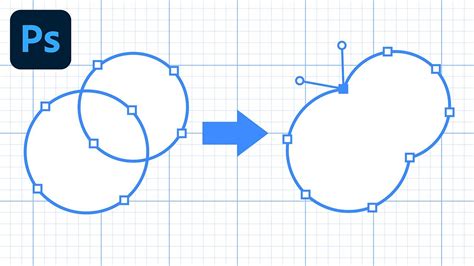
A Photoshopban az alakzatok kombinálásával összetett illusztrációkat, ikonokat, logókat, infográfikákat és mintákat hozhat létre különböző alakzatok egyesítésével, kivonásával, metszésével vagy kizárásával.
- Válassza a felső eszköztár Path Options (Útvonal beállítások) menüjét, amely a Shape Options (Alakzat beállítások) mellett található.
- Használja a Hozzáadás, Kivonás, metszés vagy Kizárás boole-i műveleteket a formák egyes részeinek egyesítéséhez vagy kivágásához.
- Készítsen összetettebb terveket úgy, hogy a Rétegek panelen több alakzatot rétegez, és beállítja azok méretét, helyzetét és átlátszóságát.
- ⚡ Profi tipp: A Photoshopban már előre elkészített formákhoz a Formák eszköztárban található Egyéni forma eszközzel férhet hozzá. Sőt, a mentett fájlokból saját egyéni formákat is importálhat személyre szabott tervekhez.
Rajzolás egyedi ecsetekkel vagy mintákkal
Az egyedi ecsetek létrehozása a Photoshopban kreatív lehetőségek egész világát nyitja meg, lehetővé téve a standard opciókon túlmutató egyedi textúrák, minták és effektek létrehozását. Testreszabhatja ezeket az ecseteket konkrét tippekkel, keménységgel, textúrákkal és formákkal - akár akvarell, olaj vagy szénrajz utánzásával is.
Egyedi ecsetek létrehozása és használata
- Kezdje azzal, hogy létrehoz egy új dokumentumot a Photoshopban. Rajzolja meg a kívánt alakzatot a Toll eszköz, a Szabadkézi toll eszköz vagy az Alakzat eszköz segítségével, vagy importáljon egy képet. Győződjön meg arról, hogy a háttér átlátszó.
- Határozza meg az ecsetet. Lépjen az Edit → Define Brush Preset menüpontra. Nevezze el az ecsetet, majd kattintson az OK gombra. Az egyéni ecset mostantól a Brushes panelen található.
- Állítsa be az ecsetet a Brush Settings (Ecsetbeállítások) panelen a saját igényeinek megfelelően.
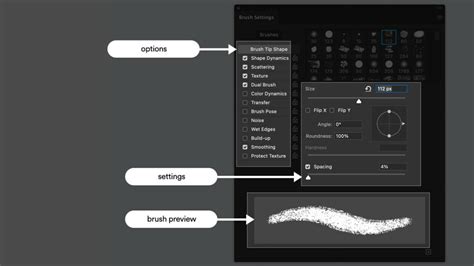
- Finomítsa ecsetének viselkedését az Ecsetbeállítások panelen. Állítsa be a következő paramétereket: Méret, Távolság, Alakdinamika, Szórás, Textúra és Szín dinamika. A panel alján található valós idejű ecsetvonás-előnézet segítségével megtekintheti a beállítások hatását, mielőtt azokat a vászonra alkalmazná.
Ecsettömegek importálása speciális effektusokhoz
Az egyedi ecsetek használatának másik módja az ecsetek importálása (számos ingyenes és fizetős ecset online elérhető) a Photoshopba.
- Töltsön le ecsetcsomagokat (pl. akvarell, textúrák stb.) olyan forrásokból, mint az Adobe vagy harmadik fél webhelyei.
- Az importáláshoz lépjen a Window → Brushes menübe, kattintson a fogaskerék ikonra, majd válassza az Import Brushes lehetőséget.
- Keresse meg a letöltött ecsetfájlt (. ABR formátum) és töltse be. Az ecsetek megjelennek a könyvtárában, és felhasználhatók rajzoláshoz vagy textúrázáshoz.
How to Make Photoshop Brushes
A Photoshop rajzolásra való használatának korlátai
Bár a Photoshop egy fantasztikus eszköz, vannak korlátai.
tags: #ikonok #rajzolasa #photoshopban