Az Adobe Illustrator egy erőteljes vektorgrafikus szerkesztő, amely lehetővé teszi bonyolult és precíz grafikák létrehozását. Az egyik alapvető eszköz, amely ebben a folyamatban kulcsfontosságú, a Toll eszköz. Bár sokoldalú és precíz, kihívást jelenthet a kezdők számára. Ez az útmutató részletesen bemutatja a Toll eszköz és a kapcsolódó funkciók használatát, hogy segítsen elsajátítani a vektorgrafika készítését.
A Toll eszköz megismerése
Az Adobe Illustrator bal oldali eszköztárában található a Toll eszköz (Pen Tool). Ezzel az eszközzel egyenes vonalakat és görbéket egyaránt létrehozhat. Fontos, hogy a legjobb eredmény elérése érdekében kísérletezzünk a kontúrral és a színkitöltéssel. A Toll eszköz mellett a Görbület eszköz (Curvature Tool) is kiemelt szerepet kap, amely különösen jól használható lekerekített formákhoz.
Mielőtt elkezdené a rajzolást, fontos, hogy kijelölje a színterületet és a körvonalat. Ha a Toll eszközzel dolgozik, a bal felső sarokban egy szín kiválasztásával színkitöltést rajzolhat. Ha nem szeretne színkitöltést, egyszerűen kattintson a piros vonalra a színkitöltés kikapcsolásához. Ha körvonalat szeretne hozzáadni, válasszon ki egy színt, és állítsa be a körvonal vastagságát. A 10 pontos érték gyakran jól látható, és megkönnyíti a munkát.
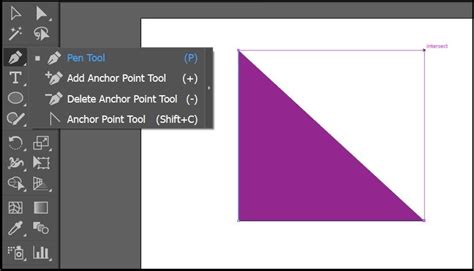
A rajzolótoll eszköz használatának alapjai
Az első vonal megrajzolásához a Toll eszközzel egyszerűen kattintson egy pontra a horgonypont beállításához. Egy újabb kattintással beállíthatja a következő pontot, így létrehozva egy egyenes vonalat. Görbék létrehozásához az egér bal gombját lenyomva kell tartania, miközben húzza az egeret, amellyel görbét hozhat létre. Ügyeljen arra, hogy a görbét az egér kívánt irányba történő húzásával megfelelően állítsa be.
Tippek a Tollal való rajzoláshoz
- Hasznos tipp, ha vonal rajzolása közben lenyomva tartja a Shift billentyűt. Ez biztosítja, hogy tökéletesen egyenes vonalakat vagy 45°-os és 90°-os szögeket kapjon.
- Ha azt tapasztalja, hogy a vonal rajzolás közben nem viselkedik megfelelően, tartsa lenyomva az Alt billentyűt, hogy visszanyerje az utolsó horgonypont feletti irányítást, így megváltoztathatja a vonal irányát.
- Ha a rajzot egy ponton befejezetlenül szeretné hagyni, egyszerűen befejezheti az Escape billentyű lenyomásával. Ezután máshol új vonalat rajzolhat.
Későbbi beállítások elvégzése
Miután megrajzolt egy alakzatot, bármikor szerkesztheti a pontokat. A Ctrl (Windows) vagy Command (Mac) billentyű lenyomva tartásával kijelölhet egy pontot és áthelyezheti, vagy beállíthatja a görbét, hogy hegyesebb vagy kerekebb alakzatot hozzon létre. Ha nem tetszik egy pont, törölheti a horgonypontot is. Egyszerűen kattintson a pontra a Toll eszközzel, miközben lenyomva tartja a semmit.
A Görbület eszköz használata
A Görbület eszköz nagyszerű kiegészítője a Toll eszköznek, és különösen jól használható lekerekített formákhoz. Amikor ezzel az eszközzel dolgozik, állítsa be a pontokat a szokásos módon, és a görbék automatikusan létrejönnek az Ön helyett. A Görbület eszköz másik előnye, hogy a görbéket később könnyen módosíthatja a horgonypontok egyszerű áthúzásával.
Gyakorlás és fejlesztés
A rajzolótoll eszközzel kapcsolatos készségeid fejlesztéséhez azt javaslom, hogy használj képeket és rajzolj utánzatokat. Kiválaszthat például egy halat ábrázoló képet, és gyakorolhat a kontúrok lekövetésével. Kezdők számára jó megközelítés, ha először nagyjából beállítja a pontokat, majd egy második lépésben optimalizálja a görbéket. Ez megkönnyíti a folyamatot, és nagyobb kontrollt biztosít az alakzat felett. Egy kissé haladóbb módszer, ha a görbéket már az elejétől fogva felveszi, de ez éles sarkokhoz vezethet, ha nem vigyáz.
A gyakorlás a siker kulcsa. Minél többet használja a Toll eszközt és a kapcsolódó funkciókat, annál magabiztosabbá válik azok használatában. Ne felejtsen el kísérletezni különböző technikákkal és beállításokkal, hogy megtalálja az Ön számára legmegfelelőbb munkafolyamatot.
Szöveg körvonalazása és alakzatok átalakítása
Az Adobe Illustratorban a szövegeket és alakzatokat útvonalakká alakíthatja, ami ugyanolyan szerkeszthetővé teszi őket, mint bármely más vektoros objektum. Ez hasznos, ha módosítani szeretné a tervezés bizonyos részeit, vagy biztosítani szeretné, hogy a betűtípusok megfelelően jelenjenek meg másokkal való megosztáskor. Egyszerű lépésekkel könnyen konvertálhatja a szöveget és az alakzatokat vázlatokká a projektjeinek nagyobb rugalmassága érdekében.
Szöveg körvonalának létrehozása
- Válassza ki a szöveget a "Kiválasztás" (Selection) eszközzel (V).
- Menjen a felső menübe, és kattintson a "Type" (Szöveg) > "Create Outlines" (Vázlatok létrehozása) gombra, vagy használja a Shift + Ctrl + O (Windows) vagy Shift + Command + O (Mac) parancsikont.
- Most minden betű önálló alakzat, amely többé nem szerkeszthető szövegként. A "Közvetlen kiválasztási eszköz" (Direct Selection Tool) (A) segítségével módosíthatja az egyes horgonypontokat, megváltoztathatja a körvonal színét, vagy effekteket alkalmazhat.
Alakzatok körvonalazása
- Rajzoljon egy alakzatot, vagy válassza ki a meglévő alakzatot a "Kiválasztás" (Selection) eszközzel (V).
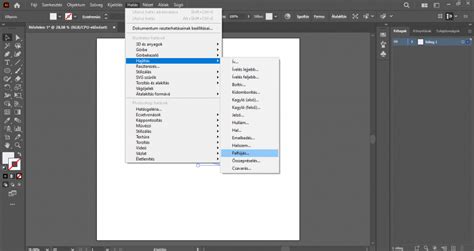
- Lépjen a felső menübe, és válassza ki a "Object" (Objektum) > "Path" (Útvonal) > "Outline Stroke" (Vázlat körvonal) lehetőséget.
- Ezáltal az alakzat körvonala szerkeszthető vázlattá alakul.
Szaggatott és pöttyözött vonalak készítése
Az Adobe Illustratorban szaggatott és pöttyözött vonalakat is könnyedén létrehozhat, amelyek kreatív érintést adhatnak a tervezéseihez. Akár a Toll eszközzel, akár a Vonal szegmens eszközzel dolgozik, a folyamat egyszerű.
- Rajzoljon egy egyszerű vonalat a Vonal szegmens eszközzel vagy a Toll eszközzel.
- Állítson be egy körvonalat a vonalra (pl. 20 pt vastagságú, fekete színű).
- Nyissa meg az "Appearance" (Megjelenés) panelt (Window > Appearance).
- Kattintson a vonal körvonalára, és válassza a "Dashed Line" (Szaggatott vonal) opciót.
- Állítsa be a vonal és a hézag méretét. Például 10 pt vonal és 20 pt hézag.
- Pöttyözött vonalak létrehozásához állítsa a vonalvég stílusát "Round Cap" (Kerek vonalvég) értékre, és állítsa be a vonal és a hézag értékeket (pl. 10 pt vonal, 30 pt hézag).
- További testreszabásként alkalmazhat vonalprofilokat és fejeket a vonalakra.
Ívelt vonalak rajzolása
Az ívelt vonalak rajzolásához az Illustratorban több módszer is létezik. A Görbület eszköz (Curvature Tool) kiválóan alkalmas sima és hibátlan ívelt vonalak létrehozására. A Toll eszközzel is rajzolhat görbéket, de némi gyakorlást igényel a tökéletes ívek elérése.
Ívelt vonal készítése a Görbület eszközzel
- Válassza ki a Görbület eszközt.
- Kattintson a felületre, és mozgassa az egeret a görbe vonal létrehozásához. Kattintson és mozgassa, majd ismételje meg a folyamatot, amíg el nem éri a kívánt formát.
- Zárja be az útvonalat az első ponthoz való csatlakozással.
Ív hajlítása Toll eszközzel
- Rajzoljon egy egyenes vonalat a Toll eszközzel.
- Tartsa lenyomva az Alt billentyűt, és húzza a vonalat a középpontból abba az irányba, amerre hajlítani szeretné.
3 egyszerű módszer vonal görbítésére az Adobe Illustratorban
Összefoglalás
Az Adobe Illustrator Toll eszköze és a kapcsolódó funkciói lehetővé teszik szabad és precíz vektorgrafikák létrehozását. A megfelelő technikákkal és egy kis gyakorlással lenyűgöző terveket hozhat létre. Ne feledje el kipróbálni a különböző eszközöket és funkciókat, hogy megtalálja a saját rajzstílusát.
tags: #vonal #rajzolas #illustrator