Az Archicad csapatmunka rendkívül hatékony módja az összetett projektek kezelésének, azonban előfordulhatnak lassulási problémák, amelyek jelentősen megnehezíthetik a munkát. Ezeknek a problémáknak számos oka lehet, a szoftver beállításaitól kezdve a terv komplexitásáig. Szerencsére számos megoldás létezik a teljesítmény optimalizálására.
A Lassulás Gyakorlati Okai
Az Archicad újabb verziói bevezették a böngészőben is megtalálható fülekhez (tab-ok) hasonló funkciót, amely megkönnyíti a nézetek közötti navigációt. Azonban, ha túl sok nézet van egyszerre megnyitva, ezek a fülek a háttérben terhelhetik a számítógépet. Ha már 10 nézet van nyitva, a gép sebessége érezhetően csökkenhet. A számítógép, akárcsak az ember, annál lassabban halad, minél több dologra kell egyszerre odafigyelnie. Éppen ezért javasolt csak azokat a füleket nyitva tartani, amelyekkel aktívan dolgozik. Bezárásuk a munkavégzés befejezése után, valamint az Archicad bezárása előtt, jelentősen gyorsíthatja az újranyitást.
A pausz referencia, vagy "szellem szint", jelentős terhelést róhat a szoftverre, különösen nagyobb tervek esetén. Néhány Archicad verzió óta ez a funkció különösen lassító hatású lehet. Fontos odafigyelni arra, hogy ez a funkció ne legyen automatikusan bekapcsolva.
A biztonsági mentések gyakorisága is befolyásolhatja a teljesítményt. Az Archicad képes akár minden kattintás után biztonsági másolatot készíteni, ami extra biztonságot nyújt. Azonban, ha a lassulás problémát okoz, érdemes lehet ritkítani a mentések számát. Akár 5 percenkénti mentés is elegendő lehet, ami nem csak tehermentesíti a gépet, de növelheti a háttértároló (SSD) élettartamát is a kevesebb írási ciklus révén.
Az Archicad automatikusan újraépíti a metszeteket és frissíti a tervlapokra helyezett nézeteket, ami kényelmes munkafolyamatot biztosít. Azonban nagyobb terveknél ez a funkció luxussá válhat. A metszetek, homlokzatok és egyéb nézetek manuálisan újraépülővé, illetve a tervlapok manuálisan frissülővé állítása jelentős időmegtakarítást eredményezhet a modellezési folyamat során. Publikáláskor a Rajzkezelő használata a frissítéshez ajánlott.

Tervoptimalizálás és Erőforrás-gazdálkodás
A külső tárgyak (GSM fájlok) beillesztése is okozhat lassulást, ha túl nagyok. Javasolt a fájlok méretét 1 MB körül tartani, maximum 5 MB-ig. Emellett a poligonszámra is figyelni kell, mert egy rendkívül részletes modell, még ha csak néhány bútorból is áll, drasztikusan lelassíthatja a tervet.
A modell megfelelő részletezettséggel történő felépítése kulcsfontosságú. Például 1:50-es kiviteli terv esetén nem szükséges minden lámpa lamelláját megmodellezni. A feleslegesen részletes modellezés csak a nyomtatási folyamatot lassítja, növeli a PDF fájl méretét, és feleslegesen terheli a rendszert.
A használt kitöltések (fill) típusa és mennyisége is befolyásolhatja a sebességet. Az összetett geometriával rendelkező kitöltések, mint például a kavics, jelentős terhelést okozhatnak az Archicad és a PDF olvasó szoftverek számára is. Érdemes lehet az íves vonalakat tartalmazó kitöltéseket optimalizálni, és az íveket egyenes vonalakkal közelíteni.
A "Kedvencek" funkció használata is segíthet. A gyakran használt elemek elmentésével elkerülhető az újra beállításuk, ami időt takarít meg.
Az alaprajzi "pásztázás" is megterhelő lehet lassabb gépeken vagy nagyobb terveknél. Egy gyorsítási lehetőség, ha kikapcsoljuk az elmetszett elemek háttérkitöltését addig, amíg az egér középső gombját nyomva tartjuk vagy az alaprajzot "húzzuk". Ez a beállítás még egy régi gépet is felgyorsíthat. Emellett, ha a nem szükséges elemeket megfelelő fóliára helyezzük, tovább gyorsítható a munkavégzés.
Csapatmunka Specifikus Problémák és Megoldások
A Csapatmunka projektekhez való csatlakozás egyik alapfeltétele az azonos Archicad verzió és Build szám. Ha egy újonnan telepített Archicad verzióval próbálunk csatlakozni egy Csapatmunka projekthez, és ez nem sikerül, ellenőrizni kell a verzió- és build számokat. Győződjünk meg róla, hogy a szoftver verziója és build száma legfeljebb 50 build-en belül van a projekt kiszolgáló verziójához képest. A build számot a "Súgó > Az Archicad" menüpontban ellenőrizhetjük, és szükség esetén frissítsük a projekt buildjének megfelelően.
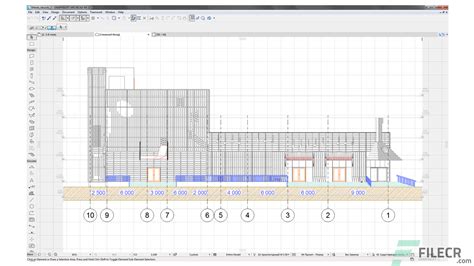
BIMcloud 2018 - Csapatmunka 10 percben
A következő táblázat összefoglalja a gyakori lassulási problémákat és a javasolt megoldásokat:
| Probléma | Ok | Megoldás |
|---|---|---|
| Lassú navigáció a nézetek között | Túl sok megnyitott fül (tab) | Csak a használatban lévő füleket tartsa nyitva, zárja be a többit. |
| Lassulás pausz referencia használatakor | A pausz referencia funkció terheli a szoftvert | Ne legyen automatikusan bekapcsolva, csak szükség esetén aktiválja. |
| Lassulás biztonsági mentések miatt | Gyakori automatikus mentések | Ritkítsa a mentések gyakoriságát (pl. 5 percenként). |
| Lassulás metszetek és tervlapok frissítésekor | Automatikus frissítés nagy terveknél | Állítsa manuálisan frissülőre a metszeteket és tervlapokat. |
| Lassulás külső tárgyak (GSM) miatt | Nagy fájlméretű vagy túl sok poligonnal rendelkező tárgyak | Tartsa a fájlméretet 1 MB alatt (max. 5 MB), figyeljen a poligonszámra. |
| Lassulás feleslegesen részletes modellezés miatt | Túl sok geometriai részlet a tervben | A terv célskálájának megfelelő részletezettséggel modellezzen. |
| Lassulás komplex kitöltések (fill) miatt | Bonyolult geometriájú kitöltések | Optimalizálja a kitöltéseket, vagy használjon egyszerűbb alternatívákat. |
| Csatlakozási problémák Csapatmunka projekthez | Nem egyező Archicad verzió vagy Build szám | Győződjön meg róla, hogy a verzió és Build szám 50 build-en belül van a kiszolgálóhoz képest. |
tags: #archicat #csapatmunka #lassu