A képszerkesztés lenyűgöző folyamat, amely lehetővé teszi, hogy a fényképeket a lehető legjobb formába hozzuk, vagy akár teljesen új vizuális világokat teremtsünk. Az Adobe Photoshop az egyik legelterjedtebb és legerősebb képszerkesztő szoftver, amely rengeteg lehetőséget kínál a hobbi felhasználóktól a profi grafikusokig. Ha szeretnéd megtanulni a Photoshop használatát, ez a cikk neked szól.
Az első és egyik legfontosabb tanács, hogy a Photoshopot érdemes angol nyelven használni. Ennek oka, hogy a legtöbb online segédanyag, oktatóanyag és fórum angolul érhető el. Ha bármilyen problémába ütközöl, sokkal könnyebb angolról magyarra fordítani, mint fordítva. A szoftver nyelvének beállítását az Adobe Creative Cloud alkalmazásban, a Fájl menüben a Preferences (Beállítások) alatt az App részben tudod módosítani. Ha korábban magyarul volt telepítve a program, előfordulhat, hogy újra kell telepítened a nyelvi beállítások megváltoztatása után.
Egy részletes cikk foglalkozik azzal, miért érdemes angolul használni a Photoshopot, és tartalmaz egy hasznos szótárt a leggyakoribb eszközökkel és funkciókkal kapcsolatban.
A Non-Destruktív Szerkesztés Fontossága
Az egyik legfontosabb elv a képszerkesztésben a "non-destruktív szerkesztés", ami azt jelenti, hogy soha nem szabad közvetlenül az eredeti képen dolgozni, hogy elkerüljük annak végleges károsodását. Ezt leginkább rétegek használatával tudjuk megvalósítani.
A Photoshopban a rétegeket átlátszó lapokként képzelhetjük el, amelyeket egymásra helyezhetünk. Ha megnyitsz egy fotót, általában csak egy "Background" réteg áll rendelkezésre. Ahelyett, hogy ezt a réteget módosítanánk, új rétegeket hozunk létre, és ezeken végezzük el a szerkesztéseket. Így az eredeti kép mindig érintetlen marad, és bármikor visszatérhetünk az alapokhoz.
Két fő réteg típust érdemes megkülönböztetni:
- Képi rétegek: Ezek tartalmazzák magát a képi információt, mint például a "Background" réteg.
- Korrekciós (Adjustment) rétegek: Ezek olyanok, mint egy szűrő vagy napszemüveg, amelyeken keresztül látjuk az alatta lévő képet. Például a kontraszt vagy a színek módosítására használhatók.
Új képi réteget az itt látható ikonnal hozhatsz létre, míg korrekciós réteget a rétegpaletta alján található lehetőségek közül választhatsz. Bár ez a két fő típus, más rétegfajták is léteznek.
A retusálást is mindig külön rétegen végezzük. Például a "Frequency Separation" technika, amely a bőr simítására szolgál, külön rétegen lett elvégezve egy külön videóban.
A rétegek elnevezése is nagyon fontos, különösen összetett fájlok esetén, hogy tisztában legyünk vele, miért hoztuk létre az adott réteget.
Új réteget a Rétegek panelen található "Új réteg létrehozása" gombra kattintva, vagy a felső menüsorban a Réteg > Új > Réteg paranccsal hozhatsz létre.
A rétegeknek opacitásuk (átlátszóságuk) is lehet, így csökkenthetjük a hatásuk erősségét, ha szükséges. Ezt olyan esetekben használjuk, ha például a bőr simítása túl erős lett volna.
Az, hogy ennyi réteg áll rendelkezésre, segít pontosan tudni, mikor mit módosítottunk, és adott esetben vissza tudunk térni korábbi lépésekhez.
Ha szeretnéd megtanulni a Photoshop használatát lépésről lépésre az alapoktól, akkor neked szól a Photoshop Mastery tanfolyam.
Rétegmaszkok: A Rejtett Erő
A rétegekhez rétegmaszkok is kapcsolódhatnak. Ezek határozzák meg, hogy a réteg mely részei látszódjanak és melyek legyenek rejtve. A rétegmaszkok úgy működnek, hogy a fehér átereszt, a fekete pedig eltakar. Ha egy rétegmaszkot feketére váltasz (például a Ctrl+I billentyűkombinációval), akkor a réteg hatása egyáltalán nem érvényesül.
A rétegmaszkokra ecsettel festhetünk fehérrel vagy feketével. Ezeket az X billentyűvel tudjuk felcserélni. A réteg hatása ott fog látszani, ahol a rétegmaszk fehér. Például, ha egy piros színű korrekciós réteg maszkja csak a szájon van fehérre festve, akkor a piros szín csak a szájon fog érvényesülni.
Ha a rétegmaszkot kikapcsolod (Shift+kattintással), láthatod, hogy milyen lenne a hatás, ha az egész képen érvényesülne.
Okos Objektumok (Smart Objects)
Egy másik nagyon hasznos funkció az "okos objektumok" vagy "Smart Objects". Ezek lehetővé teszik, hogy különböző szűrőket alkalmazzunk a képre úgy, hogy azokat utólag is módosíthatjuk vagy kikapcsolhatjuk. Képi rétegekből úgy hozhatunk létre Smart Objecteket, hogy a Filter (Szűrő) menüben kiválasztjuk a "Convert for Smart Filters" (Konvertálás Smart szűrőkhöz) lehetőséget.
Ha egy réteg már Smart Object, ez a menüpont nem lesz aktív. Az okos objektumok használata nagyban megkönnyíti a nem-destruktív szerkesztést, mivel a szűrők hatásait bármikor utólag is finomhangolhatjuk.
Többféle Megoldás Egy Problémára
A Photoshop egyik nagy előnye, hogy egy problémát gyakran többféleképpen is meg lehet oldani. Nincs egyetlen "szent" módszer, mindig van választási lehetőség.
Eltávolítás Eszközökkel
Például, ha szeretnénk eltüntetni bizonyos dolgokat a képből, több lehetőségünk is van.
1. Helyi javítóecset (Spot Healing Brush): Létrehozunk egy új réteget, és a Helyi javítóecset eszközzel (J billentyű) eltüntethetjük a kisebb foltokat. Fontos, hogy a beállítássávon a "Sample All Layers" (Minta minden rétegről) opció be legyen pipálva, hogy az eszköz a háttérrétegről is tudjon mintát venni. Ha ez nincs bepipálva, üres rétegen nem tudna mintát venni, és nem tudná eltüntetni a foltokat.
2. Tartalomérzékeny kitöltés (Content-Aware Fill): Egy másik módszer, ha duplikáljuk a háttérréteget, kiválasztunk egy lasszó eszközzel egy területet, majd jobb klikk után a "Kitöltés" (Fill) > "Tartalomérzékeny" (Content-Aware) opciót választjuk. Ez a módszer hatékonyan tud eltüntetni nagyobb, kevésbé komplex tárgyakat.
3. Klónozó bélyegző (Clone Stamp) és Tartalomérzékeny kitöltés kombinálása: Vannak esetek, amikor egyik módszer sem hoz tökéletes eredményt. Ilyenkor érdemes lehet kombinálni az eszközöket. Például, ha egy villanykapcsolót szeretnénk eltávolítani, és a tartalomérzékeny kitöltés nem tökéletes, akkor először a klónozó bélyegzővel (alacsonyabb "flow" értékkel dolgozva, hogy ne keletkezzenek éles vonalak) elválaszthatjuk a témát a környezetétől, majd utána alkalmazhatjuk a tartalomérzékeny kitöltést.
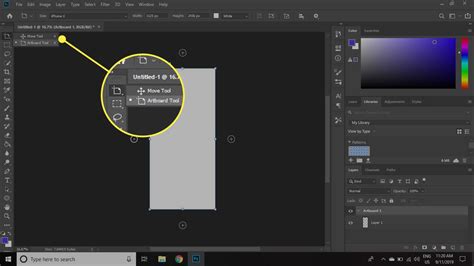
A Photoshopban a fájlokat a Fájl menüben a Mentés, Mentés másként, vagy Másolat mentése parancsokkal menthetjük. Elmenthetjük a felhőbe vagy a számítógépünkre, illetve más fájltípusba (JPEG, PNG, PDF) exportálhatjuk.
Neural Filters: Az AI ereje
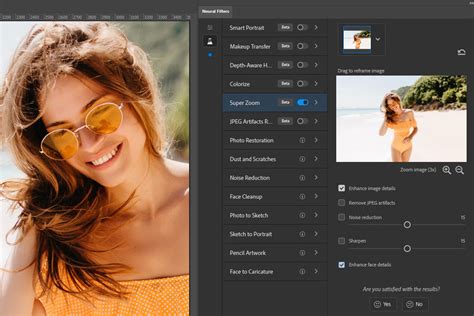
A Neural Filters az Adobe Sensei MI-technológiáját használja a képek gyors és automatikus szerkesztéséhez. Szűrő kiválasztásához kattintson a Photoshop felső menüsorának Szűrő > Neural Filters parancsára. Töltse le a kívánt szűrőt (ha még nincs telepítve), majd szabja testre a beállításait saját igényei szerint.
RAW formátum és Manuális Mód
A profi fotószerkesztés egyik alapköve a RAW formátumban történő fotózás. A RAW fájl egy digitális negatív, amely a kamera érzékelőjéről származó nyers, feldolgozatlan adatokat tartalmazza. Ez maximális rugalmasságot biztosít a szerkesztés során, ellentétben a JPEG formátummal, amely már tartalmazza a kamera által feldolgozott képet.
A képek manuális módban történő készítése is kulcsfontosságú. Az ISO, a rekeszérték és a zársebesség beállításainak pontos megválasztása lehetővé teszi, hogy a végeredmény tökéletesen illeszkedjen az elképzelésünkhöz.
RAW fájlok szerkesztéséhez olyan programokat használhatunk, mint az Adobe Lightroom vagy a Canon ingyenes Digital Photo Professional (DPP) szoftvere. Ezek a programok leegyszerűsítik a képfeldolgozást, és számos beállítást kínálnak, mint például fehéregyensúly, zajcsökkentés, expozíció és kontraszt finomhangolása.
Expozíció és Kontraszt Beállítása
Az expozíció a kép világosságát vagy sötétségét határozza meg. A túl sok fényerő "zajt" okozhat, míg a túl kevés sötét, részlettelen területeket eredményezhet. A kontraszt a kép legvilágosabb és legsötétebb része közötti különbség. Az expozíció és a kontraszt helyes beállítása kulcsfontosságú a kép professzionális megjelenéséhez.
A hisztogram figyelése elengedhetetlen a vágás (clipping) elkerülése érdekében. Ha a hisztogram túlságosan eltolódik a szélek felé, az azt jelenti, hogy a kép bizonyos részei teljesen fehérek vagy feketék lesznek, elveszítve minden részletet.

Színkorrekció: Fehéregyensúly, Vibráció és Telítettség
A fehéregyensúly beállítása eltávolítja az elszíneződéseket, és biztosítja, hogy a fehér színek valóban fehérek legyenek. Ez különösen fontos, ha a képek különböző fényforrások alatt készültek.
A vibráció és a telítettség a színek intenzitását szabályozza. A vibráció finoman élénkíti a színeket, míg a telítettség erőteljesebben növeli azok intenzitását. Ezekkel a beállításokkal életet lehelhetünk a képekbe.
A Hue (Árnyalat), Saturation (Telítettség) és Lightness (Világosság) (HSL) csúszkák segítségével célzott módosításokat végezhetünk az egyes színeken. Például, a narancs színhez tartozó Lightness csúszkát jobbra húzva világosabbá tehetjük a bőrtónusokat.
Eszközök Elsajátítása
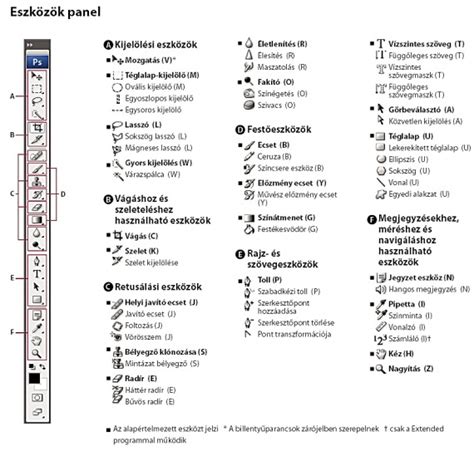
A Photoshopban számos eszköz áll rendelkezésre a képszerkesztéshez. Fontos, hogy megismerkedjünk ezekkel az eszközökkel, mint például a toll eszköz, ecset eszköz, lasszó eszköz, gyorskiválasztó eszköz, és megtanuljuk hatékonyan használni őket. Minél jobban ismered az eszközöket, annál gyorsabban és hatékonyabban tudsz dolgozni.
Ne Végezz Túlzott Szerkesztést
Bár a Photoshop rengeteg lehetőséget kínál, fontos tudni, mikor kell megállni. A túlzott szerkesztés tönkreteheti a kép természetességét és esztétikáját. A cél mindig az, hogy a kép jobb legyen, mint az eredeti, de ne váljon mesterkéltté vagy irreálissá.
Képek Kombinálása és Manipulációja
A Photoshop lehetővé teszi képek kombinálását, hogy teljesen új, fantáziavilágokat hozzunk létre. Húzzunk be egy másik képet a projektbe, és használjuk a rétegeket és a maszkokat, hogy zökkenőmentesen illesszük be az új elemet. Rajzolhatunk alakzatokat, vagy akár rajzfilmekhez hasonló elemeket is adhatunk a képekhez.
Hogyan lehet két képet egyesíteni Photoshopban
A Photoshopban szinte bármit meg tudunk alkotni, amit csak el tudunk képzelni. Az életlenítési effektek mozgásérzetet kelthetnek, vagy a néző figyelmét egy adott pontra irányíthatják. Egyes színek világosításával és mások elhalványításával élénkebbé tehetjük fényképeinket.
A nem kívánt elemek, mint például a belógó kezek vagy a képbe szándékosan ugró alakok, könnyen eltávolíthatók. Az iPaden elérhető Camera Raw támogatásnak köszönhetően egyetlen részlet sem marad ki.
A Creative Cloud alkalmazások zökkenőmentes együttműködésének köszönhetően minden eszközt megkapunk ahhoz, hogy életre keltsük az elképzeléseinket. A Lightroomban korrigálhatjuk a képeket és rendszerezhetjük a fényképfájlokat.
tags: #fotok #szerkesztese #photoshoppal