A DaVinci Resolve egy professzionális videószerkesztő program, amelyet a Blackmagic Design fejleszt. Ez egy nagyon népszerű program, amelyet rengeteg ember használ a videók vágására, szerkesztésére, színezésére.
A DaVinci Resolve egy hatékony eszköz a videószerkesztéshez és színkorrekcióhoz, és fontos, hogy a felhasználói felületen olyan nyelven tudjon navigálni, amelyet megért.
A DaVinci Resolve program nagyon sokrétű és sok mindent meg lehet vele csinálni. Csak néhány példa:
- Videószerkesztés - Hagyományos vágás, több sávos szerkesztés, timeline kezelés.
- Színkorrekció és color grading - Professzionális színkezelés, LUT támogatás.
- VFX és mozgó grafikák - Látványos effektek, animációk készíthetők.
- Hangkeverés és utómunka - Lehetőség van a hang utómunkálására.
- Exportálás és renderelés - Számos formátumba és platformra optimalizált exportálási lehetőségek.
A DaVinci Resolve a világ egyetlen olyan megoldása, amely ötvözi a szerkesztést, a színkorrekciót, a vizuális effekteket, a mozgásgrafikát és az audio utómunkát egyetlen szoftverben!
A DaVinci Resolve kezdéséhez kövesse az alábbi egyszerű lépéseket:
- Látogasson el a Blackmagic Design webhelyre, és navigáljon a "DaVinci Resolve" oldalra a termékek rész alatt.
- Válassza ki a DaVinci Resolve vagy a DaVinci Resolve Studio ingyenes verzióját (fizetett).
Felmerülhet benned a kérdés, hogy miért pont a DaVinci Resolve programot válaszd a videó vágásra, hiszen más programok is léteznek, mint például Adobe Premiere Pro, Final Cut Pro, Avid Media Composer, CapCut és ezen kívül még rengeteg-rengeted más program.
A válasz nagyon egyszerű: ingyenes és profi.
Bár a program rendelkezik fizetős verzióval, ez nem szükséges ahhoz, hogy elindítsd a videó vágó karrieredet. Igaz, hogy van benne néhány olyan funkció, amely lehet, hogy jól jönne, de nélkülük is egy teljes értékű csomagot kapsz. És, ami nagyon fontos, hogy más ingyenes videó vágó programokkal ellentétben, a kész videó kimentésekor nem rak rá vízjelet.
A DaVinci Resolve a világ egyetlen olyan megoldása, amely ötvözi a szerkesztést, a színkorrekciót, a vizuális effekteket, a mozgásgrafikát és az audio utómunkát egyetlen szoftverben! Elegáns, modern felülete gyorsan elsajátítható és könnyű az új felhasználók számára, mégis erőteljes a szakemberek számára.
A DaVinci Resolve lehetővé teszi, hogy gyorsabban és jobb minőségben dolgozzon, mert nem kell több alkalmazást megtanulnia vagy szoftvert váltania a különböző feladatokhoz. Ez azt jelenti, hogy a teljes folyamat során kameraminőségű képekkel dolgozhat. Olyan, mintha saját utómunka stúdióját tartaná egyetlen alkalmazásban!
A DaVinci Resolve a világ egyetlen olyan megoldása, amely lehetővé teszi, hogy növekedjen és felépítse saját többfelhasználós utómunka stúdióját! A projektkönyvtárak valós idejű helyi és távoli együttműködésre készültek. Mostantól szerkesztőkkel, színezőkkel, vizuális effektesekkel és hangmérnökökkel dolgozhat együtt, mindezt egyszerre.
A DaVinci Resolve "oldalakra" van osztva, amelyek mindegyike dedikált munkaterületet és eszközöket kínál egy adott feladathoz. A szerkesztés a vágás és szerkesztés oldalakon történik, a vizuális effektek és mozgásgrafikák a Fusion oldalon, a színkorrekció a szín oldalon, az audio a Fairlight oldalon, az adatszervezés és a kimenet pedig az adathordozó és szállítás oldalakon.
A szerkesztési oldal a világ legfejlettebb professzionális nemlineáris szerkesztője. Az ismerős sávelrendezés, a kettős monitor kialakítás és a hagyományos munkafolyamat megkönnyíti az új felhasználók számára a tanulást, miközben továbbra is elég erőteljes a professzionális szerkesztők számára. Tökéletes nagyobb projektekhez, mint például egész estés filmek, televíziós műsorok, streaming, reklámok, dokumentumfilmek és még sok más.
A vágás oldal tökéletes szoros határidejű projektekhez, amelyeket gyorsan kell elkészíteni. A vágás oldal áramvonalas felülettel rendelkezik, amely gyorsan elsajátítható és sebességre tervezett. Az olyan funkciók, mint a forrásszalag, a kettős idővonalak, a gyors áttekintés és az intelligens szerkesztési eszközök, minden eddiginél gyorsabb munkavégzést tesznek lehetővé.
A DaVinci Resolve színoldala Hollywood legfejlettebb színkorrektora, és több csúcskategóriás egész estés filmet és televíziós műsort színeztek és fejeztek be vele, mint bármely más rendszeren! Emellett megközelíthető olyan funkciókkal, amelyek megkönnyítik az új felhasználók számára a nagyszerű eredményeket, miközben továbbra is tanulják a fejlett eszközöket. Például az elsődleges vezérlőcsúszkák ismerősek lesznek mindenkinek, aki képszerkesztő szoftvert használt, így könnyen beállítható a kontraszt, a hőmérséklet, a középtónus részletei, a telítettség és még sok más.
A Fusion oldal lehetővé teszi, hogy filmkocka minőségű vizuális effekteket és broadcast minőségű mozgásgrafikákat hozzon létre közvetlenül a DaVinci Resolve-on belül! A Fusion egy csomópont alapú munkafolyamatot kínál, amely gyorsabbá és egyszerűbbé teszi a kifinomult effektusok és animációk létrehozását, mint amennyit egy rétegalapú megközelítéssel lehetne elérni.
A Fairlight oldal több száz professzionális eszközt kínál az audio utómunkálatához. Olyan, mintha egy professzionális digitális audio munkaállomás (DAW) lenne beépítve a szerkesztő- és színrendszerébe! A Fairlight Audio Core akár 2000 sávval is dolgozhat egyszerre valós idejű effektusokkal, EQ-val és dinamikus feldolgozással!
Az adathordozó és szállítás oldalakon mindent megtalál, amire szüksége van a végső projektek importálásához, kezeléséhez és szállításához. Az adathordozó oldal egy dedikált, teljes képernyős munkaterület, amely lehetővé teszi az anyagok előkészítését, a klipek szinkronizálását, az adathordozók mappákba rendezését és metaadatok hozzáadását a szerkesztés megkezdése előtt.
A DaVinci Resolve Studio 20 több mint 100 GPU és CPU gyorsítású Resolve FX-et tartalmaz, mint például elmosódások, fényeffektek, zaj, képjavítás, lencsehatás, stilizálás és még sok más!
A DaVinci AI Neural Engine a legmodernebb mély neurális hálózatokat és gépi tanulást, valamint mesterséges intelligenciát használ olyan funkciókhoz, mint az arcfelismerés, az objektumfelismerés, az intelligens átkeretezés, a sebesség speed warp retiming, a super scale, az automatikus szín és színillesztés és még sok más!
A DaVinci Resolve billentyűzetek sokkal gyorsabb szerkesztésre készültek, mint egy egérrel, mert mindkét kezét egyszerre használhatja! A DaVinci Speed Editor dedikált szerkesztési funkcióbillentyűket és kiváló minőségű keresőtárcsát tartalmaz szállításvezérlőkkel.
A DaVinci Resolve színpaneljei lehetővé teszik több paraméter egyidejű beállítását, így olyan egyedi megjelenéseket hozhat létre, amelyek egérrel és billentyűzettel lehetetlenek!
A professzionális hangmérnökökkel együttműködésben tervezett Fairlight hardverkonzolok egyszerűsítik a munkafolyamatot, természetes meghosszabbításként működve a szoftverhez.
A legjobb, hogy a DaVinci Resolve ingyenes verziója is elérhető, így megtanulhatja ugyanazokat az eszközöket használni, amelyeket a professzionális hollywoodi művészek használnak. A DaVinci Resolve-t úgy tervezték, hogy inspirálja a kreativitást, így Ön a legjobb munkájára összpontosíthat.
A DaVinci Resolve ingyenes verziója szinte minden 8 bites videóformátummal működik 60 képkocka/másodperc sebességgel, akár 3840 x 2160 Ultra HD felbontásig. Tartalmazza az ingyenes verzió minden funkcióját, plusz a DaVinci AI Neural Engine-t, több tucat további Resolve FX-et, időbeli és AI térbeli zajcsökkentést, szövegalapú szerkesztést, Magic Mask-ot, film szemcsét, optikai elmosódást és még sok mást.
Hollywood legnépszerűbb megoldása a szerkesztéshez, vizuális effektekhez, mozgásgrafikához, színkorrekcióhoz és audio utómunkához Mac, Windows és Linux rendszereken.
A DaVinci Resolve programban a nyelv megváltoztatása egyszerű, még akkor is, ha a német nyelv jelenleg nem áll rendelkezésre. Bármikor beléphet a "Beállítások" menüpontba, kiválaszthatja a "Felhasználói" beállításokat, és kiválaszthatja a többi támogatott nyelv egyikét.
Nyelv megváltoztatása a DaVinci Resolve programban
Ebben az útmutatóban megmutatom, hogyan változtathatja meg a nyelvet a DaVinci Resolve programban. A felhasználói felület alapértelmezett beállítása angol, de más nyelvek is elérhetők.
Lépésről-lépésre útmutató
A módosítások elvégzéséhez kövesse ezt a lépésről-lépésre útmutatót:
- Először is meg kell nyitnia a DaVinci Resolve programot.
- Kattintson a DaVinci Resolve logóra a bal felső sarokban a főmenü eléréséhez.
- A főmenüben megtalálja a "Preferences" (Beállítások) opciót. Kattintson rá a program beállításainak megnyitásához.
- Ha már a "Beállítások" menüpontban van, navigáljon a "Felhasználó" fülre.
- A "Felhasználói felület beállításai" kategórián belül kiválaszthatja a DaVinci Resolve felhasználói felületén használni kívánt nyelvet.
- Az anyanyelvének megfelelő nyelv kiválasztása nagyban megkönnyítheti a munkafolyamatot.
- Sajnos a jelenlegi verzióban nincs német nyelvi lehetőség. Ez sajnálatos, de van remény arra, hogy a jövőbeni frissítésekben a német nyelv is bekerül.
- Miután kiválasztotta a kívánt nyelvet, nézze meg az ablak jobb alsó részét. Itt találja a "Mentés" gombot. Kattintson rá a beállítások mentéséhez.
A DaVinci Resolve program használatának elsajátítása nagyszerű első lépés lehet a videószerkesztés világába.
Gyakran ismételt kérdések
- Milyen nyelvek állnak rendelkezésre a DaVinci Resolve-ban? A támogatott nyelvek közül néhány az angol és a portugál.
- Miért nem tudom kiválasztani a német nyelvet? A német nyelv jelenleg nem érhető el, de a jövőben hozzáadható lesz.
- Hogyan menthetem el a nyelvi beállításaimat a DaVinci Resolve-ban? Kattintson a "Mentés" gombra a beállítások ablak jobb alsó részén.
Szeretnél videót vágni, de nem tudod, hogy hogyan kezdj bele? Nem tudod, hogy milyen lépéseket kell tenni ahhoz, hogy összerakj egy olyan videót, amire büszke is lehetsz? Most megtudhatod, hogy hogyan is válhat belőled egy olyan videó vágó, aki képes megküzdeni bármilyen akadállyal és a legjobb videókat tudja összerakni!
Nem tudsz vagy nem akarsz blogokból vagy videókból tanulni? És inkább személyesebb oktatásra vágysz? Most mi legyen?
Ha nem szeretnél magadtól belevágni, akkor szétnézhetsz a YouTubeon is, rengeted DaVinci Resolve oktató videó lelhető fel, mind angolul, mind pedig magyarul.
Ha tudsz vagy nem szeretsz videókból tanulni vagy csak szeretnél azonnal válaszokat kapni a programmal kapcsolatos kérdéseidre, akkor valamilyen jellegű magánoktatást vagy kurzust érdemes igénybe venned.
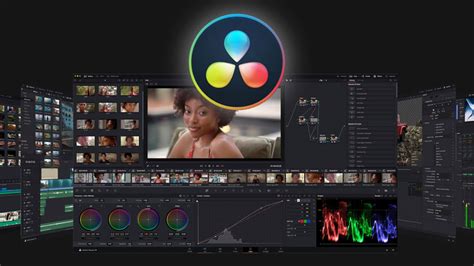
A Davinci Resolve ingyenes bemutatója bemutatja, hogyan kell használni erőteljes szerkesztési funkcióit, ami a videókészítők kedvenc eszközévé teszi. Azonban, mint minden szoftver, megvannak erősségei és javítható területei.
Előnyök és hátrányok
Előnyök:
- Kivételes színosztályozó eszközök, iparági szabvány pontossággal.
- Az ingyenes verzió a professzionális minőségű funkciók széles skálájával rendelkezik.
- Támogatja a multicam szerkesztést és az együttműködő munkafolyamatokat.
- All-in-one szerkesztési csomag videó, audio, színes és VFX eszközökkel.
Hátrányok:
- A magas rendszerkövetelmények lelassíthatják a régebbi számítógépeket.
- A fejlett funkciók kihívást jelenthetnek az új felhasználók számára.
A DaVinci Resolve erős szerkesztő, de elsöprő lehet az első felhasználók számára. Az CapCut asztali videószerkesztő a legjobb alternatíva, ha felhasználóbarátabb eszközt keres.
Minden készségi szintű szerkesztők számára tervezett, olyan funkciókat kínál, mint az automatikus újrakeretezés, az előre beállított effektek és a hatékony audio integráció a szerkesztés egyszerűsítése érdekében.
Függetlenül attól, hogy rövid klipeken vagy hosszabb projekteken dolgozik, a Capcut intuitív felülete lehetővé teszi, hogy technikai kihívások nélkül összpontosítson a kreativitásra.
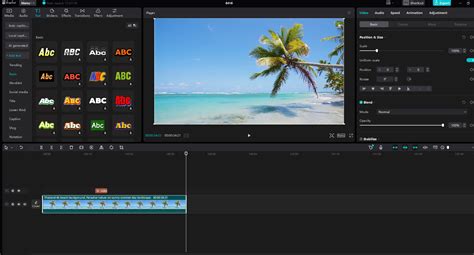
Hogyan adhatok hozzá szűrőket egy videóhoz a DaVinci Resolve segítségével?
A DaVinci Resolve szűrők hozzáadásához el kell mennie az "OpenFX" fülre a színosztályozó panelen, és válasszon a rendelkezésre álló effektusok közül a felvételek fokozásához. Alkalmazása után módosíthatja a beállításokat, hogy megkapja a kívánt megjelenést.
Ha gyorsabb, hozzáférhetőbb felülettel rendelkező szerkesztőt keres a szűrők hozzáadásához, próbálja ki a CapCut-ot, amely további funkciókat is biztosít, mint a videóstabilizáció, az audioszerkesztés és a professzionális minőségű átmenetek.
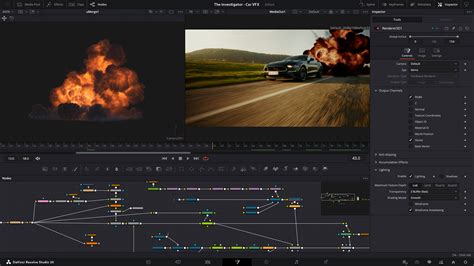
Az ingyenes DaVinci Resolve a videók és hangok szerkesztésének, vágásának, effektezésének egyik legjobb, professzionális eszköze. Nem csak magán, otthoni használatra ingyenes, hanem ha dolgozni szeretnél vele, akkor is ingyen használhatod és cégek is ingyen használhatják. Gyakorlatilag bármire használható, ahol videó szerkesztésre van szükség, filmekben, TV-ben, videókban, reklámokban stb.
A kellő tudás birtokában bármi megvalósítható vele, ám ezt a tudást segítség nélkül nem egyszerű megszerezni, tekintettel arra, hogy nagy tudású, összetett (de jól használható, felhasználóbarát!). A megfelelő oktató videóval meglepően rövid idő alatt képes leszel megtanulni!
Ez a gyakorlat központú oktató videó a DaVinci Resolve videószerkesztőt mutatja be, a letöltésétől és első indításától egészen a látványos videók készítéséig.
Mert az oktató videóinkkal nagyon hatékony a tanulás és meglepően rövid idő alatt képes vagy bármit megtanulni. Nem kell sehova utaznod, minden szabadidődet a tanulásra fordíthatod. Akkor tanulsz, amikor éppen kedved tartja, vagy amikor időd van, nem függsz semmitől és senkitől.