Bár a teljes nevében szerepel a Photoshop szó is, a Lightroom azért közel sem használható olyan sokrétűen, mint a Photoshop CS5, hiszen ez a program kifejezetten fotós utómunkákra szakosodott. Gyakorlatilag egy digitális fotólabor, ahol a fényképek retusálásához, korrekciójához találunk meg mindent, szó szerint egy helyen.
A hármas verzió hosszas, nyilvános bétatesztek után jelent meg, aminek eredményeként ezúttal szinte hibátlan szoftvert sikerült összehoznia az Adobe-nak. Persze hibátlan szoftver nem igazán létezik, de a szándékot is értékelni kell.
Az új Lightroom alapjaiban újraírt változat, ami kézzelfogható a sebességében: mind a betöltés, mind a működés gördülékenyebb, gyorsabb lett (legalábbis az általunk kipróbált maces verzió esetében), ráadásul immár 64 bites környezetben is rendesen dolgozhatunk vele. A sebességnövekedés érezhető, és nemcsak a képek tallózásakor, importáláskor, de például a webes exportnál is, a sablonok kiválasztásakor.
Bár a program felülete első ránézésre nem sokat változott, szinte mindent ugyanott találunk, mint a 2.x-es változatokban, csak annyi a különbség, hogy ezúttal több opciót érünk el. Nincs is ezzel semmi baj, a Lightroom felülete eddig is jól átgondolt volt, a Library részben rendezgethetjük, osztályozhatjuk a fotókat, sablonokat használhatunk a gyors átalakításhoz, a Develop részben retusálhatunk, aprólékosan alakíthatunk minden részletet, a Slideshow-ban prezentálhatunk, a Printben nyomtathatunk, a Web részben pedig - bizonyára mindenki kitalálja - webes fotógalériákat kreálhatunk. Dolgozhatunk akár teljes képernyőn, a felület moduláris felépítésű, azt a panelt kapcsoljuk ki vagy be, amelyiket jól esik.
Minden szerkesztési funkció egy helyen
Szóval hatalmas változások első ránézésre nincsenek, de azután amint az ember dolgozni kezd, rögtön előtűnik ez meg az, például a Library részben megbújó Flickr gomb, amelynek a segítségével pillanatok alatt megoszthatjuk a világgal offline gyűjteményünk gyöngyszemeit.
De akadnak ennél fontosabb újdonságok is, lássuk, melyek ezek!
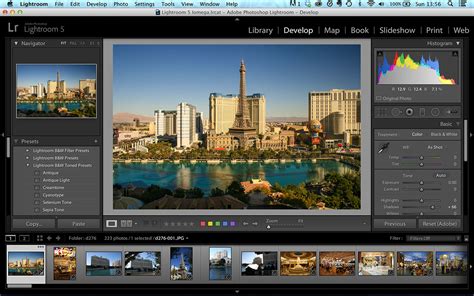
Zajszűrés, Film Grain és vignettálás
A zajszűrést teljesen új alapokra helyezték a programban, és azt kell mondanunk, nagyon profin sikerült a funkció. Zajmentesítéskor a lehető legtisztább eredményt kapjuk, anélkül, hogy a kép részletgazdagsága érezhetően romlana.
Új lehetőség a Film Grain effektus, amelynek a segítségével szemcsésséget idézhetünk elő, hogy kicsit filmes hatás érjünk el a képeknél. Elsősorban fekete-fehér képeknél előnyös.
A vignettálás (avagy a perem sötétedése) effekt is kiválóan alkalmazható a fotókon, sötétebb és világosabb tónust is állíthatunk, és minden jellemzőt módosíthatunk.
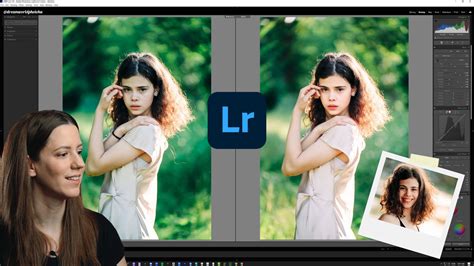
Automatikus lencsekorrekció
Ha már az elején szóba került a Photshop CS5 (amelyről amúgy itt írtunk részletes, videós bemutatót), kezdjük egy olyan funkcióval, amelyet a Ligthroom pont az új PS-től „örökölt”. Ez pedig nem már, mint az automatikus lencsekorrekció, amelynek a segítségével egy kattintással korrigálhatjuk az objektívek esetleges perspektivikus torzítását. Ahogy a PS-ben, itt is megtaláljuk a nagyobb gyártók termékeinek profiljait, így a legtöbb népszerű objektív esetében egyetlen kattintással helyre tehetjük a problémás képeket.
Ha mégsem találnánk a listában az adott objektívet, vagy nem lennénk elégedettek az eredménnyel, lehetőség van a manuális beavatkozásra is.
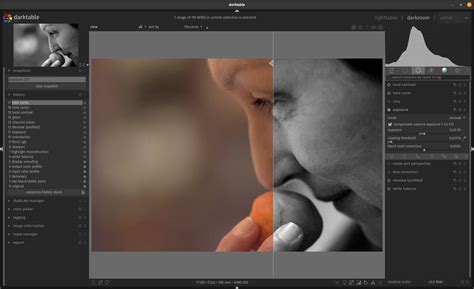
DSLR videók támogatása
Akinek DSLR (digitális tükörreflexes) fényképezőgépe van, egészen pontosan olyan, ami videót is képes rögzíteni, bizonyára örömmel tapasztalja majd, hogy a Lightroom a fotók mellett a videókat is képes importálni. Szerkeszteni ugyan nem lehet azokat a programon belül, de legalább egy helyen tárolhatunk mindent, kényelmesen, egy kattintással.
Flickr-integráció
Ahogy azt korábban említettük, van Flickr-integráció is, így fotóinkat egyetlen kattintással tölthetjük fel a népszerű képmegosztóra. A dolog érdekessége, hogy az online kommenteket, osztályzatokat is viszontláthatjuk a Lightroomban a megosztott képeknél.
Vízjel, egyszerűen
A programmal mindössze néhány mozdulat, hogy az exportált képeket tetszőleges - szöveges, vagy képes - vízjellel lássuk el. Mindezt természetesen testre is szabhatjuk, az áttetszőségtől a pozíción át a méretig.
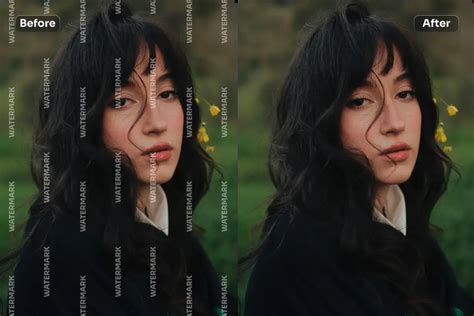
Új importálási ablak
A képek importálása is kényelmesebben oldható meg immár, hála az átdolgozott import ablaknak. Egyszerűbben válogathatunk a célmappák és az almappák között, s az előző verzióhoz képest az ablak elrendezése is átláthatóbb lett. Az importálás alatt automatikusan is elvégezhetünk módosításokat a képeken a programmal érkező vagy általunk összeállított profilok beállításával. Az Import ablak egy kattintással átalakítható amúgy egy egyszerűsített nézetre is, amelyen még ennél is gyorsabban végezhetjük el a fontos beállításokat.
Változtatások importáláskor
Az importálási beállításokat menthetjük, és később egy kattintással újra alkalmazhatjuk.
Tethering
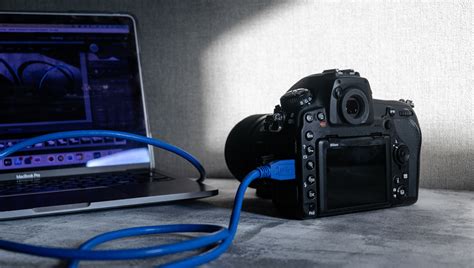
A tethering funkciónak a stúdiókban fognak örülni, mivel a segítségével közvetlenül a Lightroomba készíthetünk felvételeket, akár a presets beállítások azonnali alkalmazásával és „távirányítással” is. A szolgáltatás egyelőre Nikon és Canon készülékeket támogat, de az Adobe ígérete szerint a paletta bővülni fog. Nekünk egy Nikon D5000-rel gyönyörűen, első próbálkozásra működött.
Video-slideshow készítése
Érdekesség, hogy akár 1080p HD videót is készíthetünk fotóinkból, vízjellel, zenei aláfestéssel. Így adott esetben akár DVD-n, videóként is közreadhatjuk fotóinkat. A film hosszát automatikusan igazíthatjuk a zenéhez. Ugyanitt akár PDF slideshow-t is kreálhatunk.
Kényelmes nyomtatás
A Lightroom egyik legkényelmesebben sikerült szolgáltatása a nyomtatás funkció, amely a végsőkig testre szabható. Rendkívül kényelmesen helyezhetjük el a lapokon a fotókat egymás mellett, tetszésünk szerint méretezve, csoportosítva azokat.
Elhelyezhetünk egy lapon több különböző képet, vagy akár egyet is, különféle mérettel, arányokkal. Ha sietünk, automatizálásra is van lehetőségünk. Keretezhetünk, feliratozhatunk, vízjelezhetünk, a végeredményt pedig nemcsak nyomtatóra küldhetjük, hanem akár JPEG fájlba is exportálhatjuk (Macen persze PDF-be is).
A Photoshop blendingmódjai és a sötétítés
Mindent egybevetve, a Photoshop Lightroom 3 kifejezetten jól sikerült, az új funkcióknak köszönhetően talán még kevesebbszer kell elindítani a nagy Photoshopot, hogy alapvető retusálási munkálatokat elvégezzünk, a fotók rendszerezésére, összehasonlítására pedig kitűnő választás. Természetesen ehhez a fentieken túl rendelkezésre állnak különféle retusáló ecsetek (klónozás, „bőrszépítés”, fogfehérítés, világosítás, sötétítés stb.), szűrők.
Az alapok nem változtak, csak most már 27 blendingmód közül választhatsz, amelyekkel lenyűgöző hatásokat érhetsz el képeiden. A blendingmódok a Photoshop egyik legerősebb és legkreatívabb eszközei. A blendingmódok meghatározzák, hogyan keveredik egy réteg a másik réteggel. Amikor egy blendingmódot alkalmazol, a Photoshop minden egyes pixelét kiszámítja a felső és az alsó réteg között, a választott blendingmód képletének megfelelően. Például a Multiply blendingmód (Szendvicspozitív) egy sötétítő hatású mód, amely a rétegek közötti interakció során minden egyes pixel színértékét megszorozza. Eredetileg a hagyományos sötétkamra-technikákból és festészeti eljárásokból merítettek inspirációt.
Most egy roppan unalmas rész következik, az összes blendingmód bemutatása. De ahhoz, hogy használni tudd őket, nem árt, ha nagyjából tudod, melyiknél mire számíthatsz. Megteheted persze azt is, hogy végiggörgeted az összeset, és vizuálisan választasz, anélkül is látni a hatást, hogy rákattintanál. Hogy tudod ezt megtenni? Válaszd ki a réteget. A Rétegek panelen találod a blendingmód legördülő menüjét (alapértelmezésben ez „Normal”). Kattints a legördülő menüre, és lassan görgesd végig az összes lehetőséget. Ahogy az egérmutatót a különböző blendingmódok fölé viszed, azonnal látni fogod a hatást a kiválasztott rétegen. Nem szükséges kattintani, elég, ha az egérmutatót a blendingmód nevére viszed. Ha kattintasz, azzal beállítod a blendinget, amit persze bármikor meg lehet változtatni.
Ezen a a „Color Burn” (Színégetés) blendingmód van beállítva. A Color Burn blendingmód a felső és alsó réteg pixelértékeit kombinálva fokozza a kontrasztot és a színeket. A sötét részek még sötétebbé válnak, míg a világos részek sokkal kevésbé változnak. A kontrasztot mindenképp növeli, az erőteljes sötétedést lehet csökkenteni például az Opacity (Átlátszóság) csökkentésével.
Ezen a képen a „Lighter Color” (Világosabb szín) blendingmód van beállítva. A Lighter Color blendingmód a felső és alsó réteg pixelértékeit hasonlítja össze, és minden egyes pixel esetében a világosabb színt tartja meg.
A Soft Light blendingmód egy olyan módszer, amely finoman növeli a kontrasztot és a szaturációt. A működése hasonlít az Overlay (Átfedés) blendingmódra, de lágyabb és kevésbé intenzív hatást eredményez.
A képen a „Difference” (Különbség) blendingmód van beállítva. A Difference blendingmód a felső és az alsó réteg pixelértékeinek különbségét veszi, és az eredmény a különbség abszolút értéke lesz. Ez a módszer inverz hatást eredményez, ahol a sötétebb színek világosabbá válnak, és fordítva.
A képen a „Hue” (Árnyalat) blendingmód van beállítva. A Hue blendingmód csak a felső réteg árnyalatát (színezetét) alkalmazza az alsó réteg fényességére és telítettségére.
Itt most ugyanazzal a fotóval és textúrával mutattam példákat, de persze mindent mindennel össze lehet vegyíteni. Az eljárás, amikor két fotót összeblendingelünk és maszkolunk, gyakran „kettős expozíció” vagy „dupla expozíció” néven ismert. Ezt a technikát eredetileg filmes fényképezőgépekkel használták, amikor két különböző képet kombináltak egyetlen filmkockán. A digitális képszerkesztésben a kettős expozíciós technikát rétegek és blendingmódok segítségével lehet elérni.
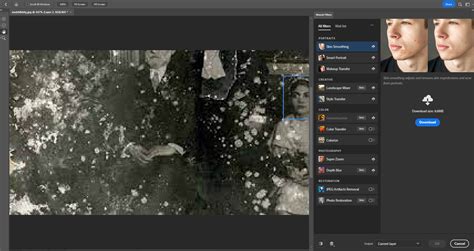
Pár régi cikk, amiben tippek vannak arra is, hogy hogyan lehet több blendinget kombinálni.
tags: #adobe #photoshop #lightroom #hatter #sotetitese