Egy szöveg ma már nem csak szavakból áll. Egy szöveg ma már semmit nem ér képek nélkül. Hiába veted papírra értékes gondolataidat, az olvasó hamar továbblép, ha nem lát benne egy képet sem. Hidd el, jobban jársz, ha minél hamarabb megismered az egyik legjobb ingyenes képszerkesztőt, aminek használatával káprázatos képeket fogsz alkotni szövegeidhez. Megmutatom mennyire egyszerű a Canva használata.
A Canva egy sokoldalú online tervezési platform, amely lehetővé teszi a felhasználók számára, hogy széles körű vizuális tartalmat hozzanak létre, beleértve a szociális média bejegyzéseket, szórólapokat, prezentációkat, plakátokat, logókat és még sok mást. Intuitív, húzási és csepp felületet kínál, amely megkönnyíti a tervezést, még azok számára is, akiknek nincs előzetes tapasztalata. A Canva kiterjedt sablonok, betűtípusok, képek, ikonok és tervezési elemek kiterjedt könyvtárával rendelkezik, így a felhasználók minden olyan eszközzel rendelkeznek, amely professzionális minőségű vizuális anyagok elkészítéséhez szükséges.
Miért pont a Canva?
A Canva alapvetően ingyenes használható, csak internetkapcsolattal és böngészővel kell rendelkezned ahhoz, hogy elérhess minden költségmentes funkciót és sablont. A program ingyenes verziója is csodákra képes, de ha minden funkcióját szeretnéd igénybe venni, akkor az úgynevezett PRO verzióra fizethetsz elő. A Canva Pro havi díja jelenleg 13 dollár (vagy 10, ha egész évre fizet). Ezért a pénzért 60 ezer előre elkészített dizájn-sablont kapsz, plusz még több használható dizájn- és grafikai elemet. Emellett ingyenesen hozzáférhetsz a Brand Kit tervezőcsomaghoz és a Canva kiváló minőségű stockfotó-gyűjteményéhez is.
A Canva csak amatőröknek való - ez egy tévhit. Noha a Canva remek lehetőséget nyújt kezdő felhasználók számára is a grafikai tervezésre és a digitális tartalomkészítésre több százezer sablonjának köszönhetően, ez még nem jelenti azt, hogy egyedi tervek készítésére ne lenne alkalmunk a programban. Elemek milliói közül válogathatunk, melyek közül akár alakzatokból is új formákat tervezhetünk, arról nem is beszélve, hogy ha jó a kézügyességünk, akár saját rajzokat is létrehozhatunk. Amit nem tehetünk meg más grafikai tervező programhoz képest, az a vektoros grafika készítése, betűtípusok szabad alakítása, hogy csak a két legalapvetőbb példát említsem. Azonban vállalkozóként online tartalmaink létrehozásakor erre nincs is valójában szükség, nélkülözhető funkciók közé tartoznak.
Aki a Canvában alkot, az nem igazi grafikus - ez is egy tévhit. Attól, hogy valaki a Canvában a grafikai szabályoknak megfelelően tervez designokat, még nem lesz grafikus, ez tény. De ha valaki tényleg képzett grafikus, attól még dolgozhat a Canvában! A program egyre népszerűbb a szakmában, hiszen sok ügyfélnek megkönnyíti a dolgát az, hogyha a grafikus által készített terveket a jövőben is módosítani tudja, ezért már sokan Canva sablonként adják át a terveket, hiszen ugye mondanom sem kell, hogy sokkal hamarabb el lehet sajátítani a Canva használatát, szemben az Adobe Photoshoppal vagy Illustratorral.
Nyomdai formátumokat nem lehet beállítani a programban - ez is egy tévedés! Pro fiókban a terveket elmenthetjük a nyomdák által leggyakrabban kért formátumban, ami a Nyomtatandó PDF, és vágójelet és kifutókat is beállíthatunk a tervünkön. Mindemellett CMYK színteret is beállíthatunk, ami a nyomtatáshoz szükséges szemben az RGB-vel, ami a digitális kijelzőkhöz optimális. Továbbá a Canvának van saját nyomdai szolgáltatása, így bármikor néhány kattintással megrendelheted az elkészített terveket, pár nap alatt házhoz is viszik kitűnő minőségben és kedvező áron.
A Canva nem helyettesíti a Photoshopot - ez egy újabb tévhit. A Canvában számtalan lehetőség adott a képeink szerkesztésére. Egy kattintással eltávolíthatjuk a fotóink hátterét, elmoshatjuk a kép egy adott részét, árnyékokat adhatunk hozzá, automatikus fókuszt állíthatunk be, eltávolíthatjuk a vörös szemeket, fogakat fehéríthetünk, bőrt simíthatunk, szerkeszthetjük csak a hátteret vagy az előteret is. Emellett még a fantasztikus funkciók közé tartozik a Varázsradír, amivel bármilyen nemkívánatos tárgyat, elemet eltávolíthatunk a fotóinkról, illetve olyan tárgyakat cserélhetünk le vagy adhatunk hozzá a fotókhoz, melyek rajta sem voltak a képen a Magic Edit eszköz segítségével. Videók szerkesztésénél is számos eszméletlen eszköz áll a rendelkezésünkre, például a videó háttér eltávolító, az egyedi animáció készítése, vagy a hang és a jelenetek automatikus szinkronizálása.
A világon ma már rengeteg cég használja a Canvát, hiszen ahogy a Canva Create rendezvényén fogalmaztak: a Canva minden márka otthonául szolgál. Olyan rohamos mértékben fejlődik, hogy hamarosan már nagy kihívást fog jelenteni a versenytársai számára.
Canva használata - az alapok
A Canva használatához saját fiókot kell létrehoznia. A bejelentkezés után azonnal elkezdheti a szerkesztést, ha a „Tervezz bármit” gombra kattint. Ha már szerkesztettél a Canva-ban, akkor az „Összes terved” menüben megtalálod a korábbi anyagodat.
A Canva alapjait, vagyis a felhasználói fiók létrehozását és a kezelőfelület bemutatását a „Canva képszerkesztő” cikkemben részletesen bemutattam. Olvastad? Ha még nem, akkor ne hagyd ki! Ha igen, akkor bele is kezdhetünk az első projekt elkészítésébe.
A kezdő képernyőn ki tudjuk választani, milyen képszerkesztést szeretnénk, a „Tervezz bármit” felületen kiválaszthatjuk a fő típusokat. A választott típusok alatt, megjelennek szalagosan a különböző kategóriák. Egy - egy kategória kiválasztása után számtalan kész sablon jelenik meg, amiből ki tudod választani a számodra legjobban tetszőt, amit ezt követően átalakíthatsz saját arculatodra.
A Canva előre definiált kategóriákat kínál fel neked, így könnyebben meg tudod találni azt a méretű és alakú sablont, amire szükséged van. Készíthetsz pl. közösségi médiába képeket, vagy üzleti célú kiadványokat, de akár családi eseményekhez meghívót is. A lehetőségek tárháza igen széles.
Számtalan előnye mellett, arra is van rá lehetőség, ha nem találsz valamilyen sablon méretet, akkor egyéni sablon méretet is megadhatsz, a „Tervezz bármit” lila dobozának jobb sarkában található „Egyéni méret” című linkre kattintva, ahol megadhatod a saját méreteidet. Amit úgy tehetsz meg, hogy a kattintás után meg fog jelenni egy kis ablak, ahol megadhatod a kép szélességét és magasságát, képpontban, inch-ben, milliméterben és centiméterben, majd ezután rányomhatsz az „Új terv készítése” gombra.
A sablon kiválasztása és a szerkesztőfelület
A Canva használata logikailag sablonokra épül. A programban előre megszerkesztett sablonokat találsz, amiket a saját igényeid alapján tudsz testre szabni. Nulláról is indulhatsz, de sokkal egyszerűbb egy minta alapján dolgozni, főleg ha nincs gyakorlatod a design területén. Nincs más dolgod, mint a Canva sablonok közül kiválasztani egyet, és máris kezdheted a szerkesztést.
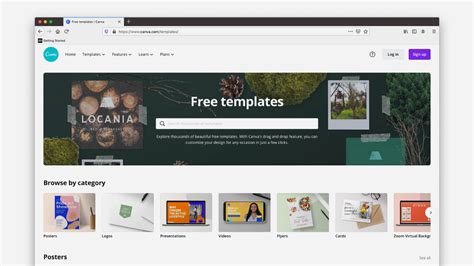
Belépés után kattints a „Sablonok” menüpontra a bal oldali kezelőfelületen. Ezután két lehetőséged van. Vagy görgetsz az oldalon és választasz valamelyik kategóriából, vagy használod a lap tetején lévő keresőt, ami alapján szűkíteni tudod a találatokat.
Mivel én egy blogbejegyzés szalagképének szerkesztését szeretném bemutatni, ezért a Canva sablonok között rászűrtem a „blog” témára. A kínálat még szűkítés után is bőséges, nem könnyű a választás.
A kiválasztott sablonra kattintva, egy felugró ablakban tudod megerősíteni a sablon használatát.
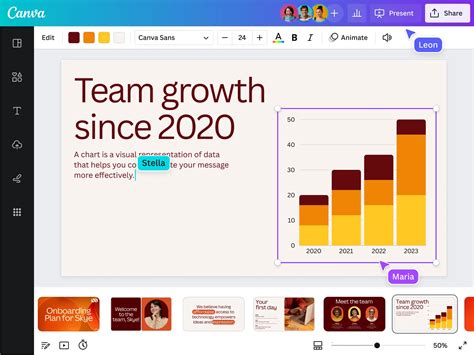
A sablon kiválasztása után bejutottunk a program lelkébe, a képszerkesztő kezelőfelületére. Azt javaslom, hogy itt egy kicsit időzz el, kattintgass, nézd meg miket is tud a program. A jobb oldali oszlopban az ikonokra kattintva végigpróbálhatod, hogy milyen szerkesztési lehetőségek közül tudsz választani.
Bármelyik kis ikonra kattintva egy nagyobb kezelőfelület jelenik meg, ahol a kiválasztott elemhez tartozó összes információt megtalálsz. Cserélhetsz, vagy hozzáadhatsz a sablonokhoz képeket, videót, szöveget, grafikai elemeket, de te magad is rajzolhatsz, vagy írhatsz rá.
Képek és szövegek szerkesztése
Egy kis ismerkedés után haladjunk tovább, és kezdjünk bele a képszerkesztésbe. A szalagképem egy „Rozskenyér készítési tudnivalók” blogbejegyzéshez készül, egy kézműves pékség weboldalára. Ezért az eredeti sablon háttérképét le szeretném cserélni a pékséghez passzoló képre.
Ehhez a bal oldali kezelőpanelen a „Képek” menüre kattintva megnyílik a Canva program képbankja. A kereső itt is megkönnyíti a dolgomat, hisz téma szerint tudom szűkíteni a kínálatot. Rákerestem a „kenyér” témájú képekre, majd kiválasztottam az ízlésemnek megfelelőt. Az ingyenes képeket korlátlanul, megkötések nélkül használhatod bármilyen projekthez.
A megfelelő képet kiválasztottam, így a következő lépés az eredeti sablonban lévő kép lecserélése lesz. Szerencsére ez egy pofonegyszerű művelet, hisz nincs más dolgom, mint az egérrel behúzni az új képet a régi helyére. Máris megtörtént a csere.
Csak zárójelben szeretném megjegyezni, hogy a Canva használata során a saját képeidet is használhatod, nem muszáj a Canva képbankjából választanod. Ebben az esetben a „Feltöltések” ikonra kell kattintanod a bal oldali oszlopban, majd fel tudod tölteni a képet a saját gépedről.
A beillesztett képeket tovább formálhatod különböző effektekkel, szűrőkkel, fényhatás beállításokkal, stb.
A következő lépés a feliratok testreszabása, amit kétféleképpen is megtehetsz:
- A sablon eredeti szövegdobozába kattintva, a szöveg átírásával. (Én ezt a verziót választottam)
- A bal oldali menüben, a „Szöveg” fülre kattintva, egy új betűkombináció kiválasztásával.
Bármelyik verziót is választottad, további beállítási lehetőségeid a Canva felső sávjában lévő szövegszerkesztő panelen vannak. Itt megadhatod a betű típusát, méretét, színét, stílusát, éppen úgy, mint egy Word szerkesztőben. A sárga koronával jelzett betűket csak a PRO verzióban használhatod.
A „Milyen a jó honlap? Így dönt a látogató” cikkemben sok hasznos tanácsot osztok meg a betűk használatának szabályairól. Legalább az alapokkal érdemes tisztában lenni, hisz a megfelelő betűhasználat fokozza a felhasználói élményt.
A színek módosítása legalább olyan egyszerű, mint az eddigi lépések voltak. Először is kattints arra az elemre a sablonon, aminek a színét szeretnéd megváltoztatni. Szinte minden magától értetődő. Használd a Canvát, bármilyen képes projekthez.
Képfájlok méretének szabályozása és letöltés
A Canva használata lehetővé teszi, hogy könnyedén szabályozd a képfájlok méretét. Ez nagyon fontos, mert ma a legtöbb képfájl elérhet egy több megabájtos méretet, ami jelentősen lassíthatja a betöltési sebességet egy weboldalon. A Canvában két módja van a képfájlok méretének szabályozásának: az egyedi méretek használata (pl. ha tudjuk, hogy a weboldalunkon egy 600 x 160 pixeles logó fér el, akkor egyből a pontos méretben elkészíthetjük); és a letöltés közbeni minőség megadása.
A korábban említett freemium modell nem véletlen, és bizonyos dolgok hiányoznak az ingyenes Canvából. Például az átlátszó háttér Canva használata nem lehetséges, ami problémás lehet, ha sok, weboldalakra szánt képpel van dolgunk. Vannak azonban az interneten ingyenes eszközök, például a Lunapic, amelyekkel ezt megtehetjük. De általában a Canva használata sokkal jobb végeredményt produkál.
Ha elkészültél a terveddel, akkor a jobb felső sarokban a kékes-lilás sávban a „Megosztás” gombra, majd azon belül a „Letöltés” gombra kattintva fogod tudni letölteni a tervet. Miután rákattintottál a Letöltésre kiválaszthatod, hogy milyen fájltípusban szeretnéd letölteni.
Canva Pro előnyei
A Canva Pro fejlett eszközökkel és erőforrásokkal rendelkezik projektjeinek javításához. Ezek a prémium funkciók tartalmat lebilincselővé és tökéletessé teszik a közösségi média platformok számára. Íme néhány kiemelkedő funkciója:
- Pro sablonok, elemek, fotók és még sok más: A Canva Pro hozzáférést biztosít a prémium sablonok, elemek és fotók könyvtárához. Ezek az erőforrások segítenek egyedi és professzionális tervek gyors létrehozásában. Több ezer lehetőséggel megtalálhatja a tökéletes stílust bármely projekthez.
- Háttér eltávolító: A háttér eltávolító eszköz egyetlen kattintással megszünteti a háttereket a képekből. Ez a funkció nagyszerű egyedi grafika vagy elemek elszigetelő létrehozásához. Ezenkívül segít megőrizni a terveket, és hatékonyan beépíteni a kulcsfontosságú elemeket.
- Tervezés átméretezés: A design átméretezés funkció lehetővé teszi, hogy gyorsan alkalmazkodjon a tervek különböző platformokhoz. Ezzel átméretezheti a szociális médiát vagy a nyomtatási projektet anélkül, hogy elkezdené. Ez időt takarít meg, és biztosítja az anyagok konzisztenciáját.
- További letöltési lehetőségek: A Canva Pro több letöltési formátumot kínál, beleértve a PNG-t, a JPEG-t, a PDF-et, a GIF-et és az MP4-et. Ez a rugalmasság segít megőrizni a minőséget és a megjelenést különböző felhasználásokhoz. Ráadásul könnyen kiválaszthatja a projekt legjobb formátumát.
- Betűtípusok és logók feltöltése: A Canva Pro segítségével különböző betűtípusokat és logókat importálhat, hogy személyre szabja a terveket. Ez a funkció biztosítja, hogy az anyagok igazodjanak a márka vizuális identitásával. A testreszabás segít a tervek kiemelkedni és megőrizni a konzisztenciát.
- Mentse a tervezéseket sablonként: A Canva Pro-ban sablonként mentheti el terveit jövőbeni használatra. Ez biztosítja a meglévő tervek gyors alkalmazkodását, időt takarít meg új projektekre. Ezeket a sablonokat újra felhasználhatja, hogy következetesen kitűnjön, és exponenciálisan növelje növekedését.
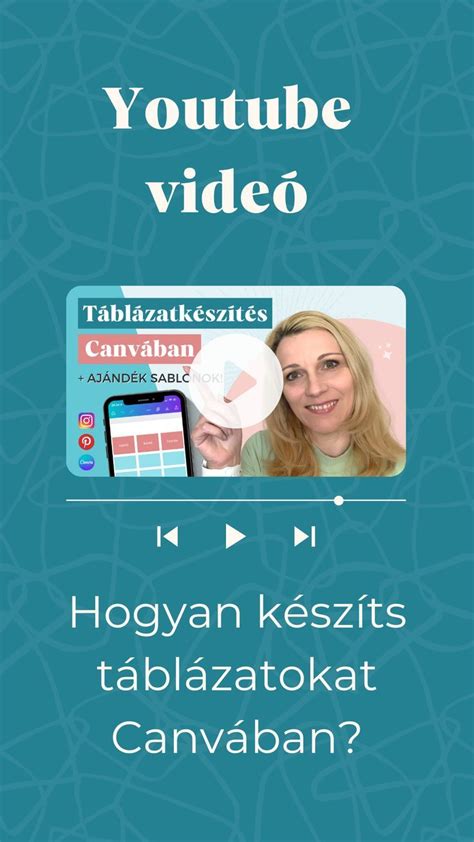
11 Briliáns Canva trükk a mindennapokra - Mesterséges intelligencia (AI) alapú funkciók is!
Videószerkesztés a Canvában
A Canva videók szerkesztése elég egyszerű. Felhasználóbarát felülettel és hatékony eszközökkel rendelkezik, hogy előzetes tapasztalat nélkül lenyűgöző videotartalmat hozzon létre. Ebben a Canva bemutató a YouTube-kezdők számára megtanulja, hogyan kell szerkeszteni a videókat az alábbiakban felsorolt lépéseket követve, akár promóciós klipeket, szociális média videókat vagy személyes projekteket készít:
- Videó sablon kiválasztása: Válasszon ki egy videósablont a Canva kiterjedt könyvtárából, amely megfelel a projektnek. Ezek az előre megtervezett sablonok időt takarítanak meg, és professzionális alapot biztosítanak videójának.
- Videók és médiák feltöltése: Töltse fel videoklipjeit, képeit és hanganyagát a "Feltöltések" fülre kattintva. Húzza és dobja le a médiát a munkatérbe, hogy könnyen személyre szabhassa a tartalmat.
- Videó szerkesztése és testreszabása: Videó szerkesztése klipek vágásával, időzítés beállításával és szöveg vagy átmenetek hozzáadásával. Változtasd meg a színeket és a betűtípusokat, hogy megfeleljenek a stílusodnak, életre keltve kreatív elképzelésedet.
- A felvételek exportálása: Miután befejezte az összes szerkesztést és testreszabást, egyszerűen lépjen a "Megosztás" menüpontba, és töltse le.
A Canva szerkesztője egy mobilalkalmazással is rendelkezik, amely segít a felhasználóknak szemet gyönyörködtető látványokat, YouTube-videókat és prezentációkat létrehozni. Számos olyan funkcióval rendelkezik, amelyek egyszerűvé tették a tartalomkészítést. Függetlenül attól, hogy gyors szerkesztéseket szeretne végrehajtani a közösségi médiához, vagy emlékezetes pillanatokat szeretne összeállítani, a YouTube-kezdők számára készült Canva ezen bemutatója a következő lépéseken keresztül segít:
- Új projekt létrehozása: Nyissa meg a Canva alkalmazást, és érintse meg a "Tervezés létrehozása" lehetőséget, majd válassza ki a "Videó" lehetőséget az üres projekt elindításához. Ez lehetővé teszi a videó testreszabását a semmiből.
- Média feltöltése: Érintse meg a "Feltöltések" gombot a videoklipek, képek és hang importálásához a készülékről. Ez lehetővé teszi, hogy könnyen személyre szabja a tartalmat.
- Videó szerkesztése és testreszabása: Használja a szerkesztőeszközöket klipek vágásához, szöveg hozzáadásához és átmenetek beépítéséhez. Állítsa be a színeket és a betűtípusokat, hogy polírozott videót hozzon létre, amely tükrözi a stílusát.
- Videó exportálása: Miután elégedett a szerkesztésekkel és testreszabásokkal, érintse meg a képernyő jobb felső sarkában található "Megosztás" gombot. Válassza ki a "Letöltés" opciót, és válassza ki a kívánt videófelbontást, például 1080p-t a kiváló minőségű eredményekhez.
Fontos, hogy kövesse a legjobb gyakorlatokat a Canva videók szerkesztésekor. Ezek a tippek segítenek hatékonyan használni funkcióit, és biztosítják, hogy a tervek professzionálisak és vonzónak tűnnek.
Tippek a hatékony Canva használathoz
Íme néhány kulcsfontosságú gyakorlat, amelyet figyelembe kell venni a Canva használata során:
- Válassza ki a megfelelő sablont: Válassza ki a megfelelő sablont az erős tervezési alaphoz. A Canva számos sablont tartalmaz különböző igényekhez, mint a szociális média grafika, prezentációk és marketing anyagok. Gondoljon arra, hogy mi a design, és ki fogja látni, ha választja a sablont.
- Használja a márka színeit: A márka színek használata minden formatervezésben segít felismerni a márkáját. Segít azonosítható látványok létrehozásában, ami segít a bizalmat. Ezenkívül a Canva lehetővé teszi, hogy megmentse a márka színeit könnyű használatra, így az összes formatervezés megfelel a márkának.
- Kiváló minőségű képek használata: A jó minőségű képek elengedhetetlenek a vonzó formatervek elkészítéséhez. A homályos vagy pixelezett képek rosszul nézhetnek ki a formatervezést, és összezavarhatják az üzenetet. A Canva nagy felbontású képekkel rendelkezik, amelyeket saját maga is felhasználhat vagy feltölthet.
- Legyen egyszerű: Az egyszerű tervek a leghatékonyabbak. A bonyolult tervek összezavarhatják az embereket, és elvonhatják a figyelmüket a fő üzenetéről. Használjon letisztult elrendezéseket, elegendő fehér helyet, és csak néhány betűtípust és színt. Ez segít kiemelni a fő üzeneteit, így a tervezés könnyen olvasható.
- Kísérletezzen a betűtípusokkal: Különböző betűtípusok kipróbálása karaktert adhat a tervekhez. Használjon könnyen olvasható betűtípusokat, de ne féljen különböző kombinációkat kipróbálni, hogy érdekes legyen a tervezése. A merész és szabályos stílusok használata segíthet hangsúlyozni a kulcsfontosságú pontokat, miközben könnyen olvasható.
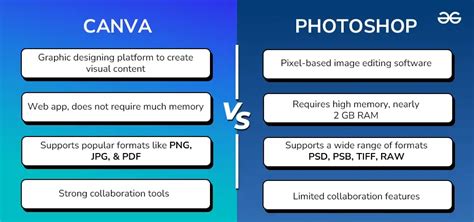
Összegzésül csak annyit, hogy a Canva egy kiváló online képszerkesztő platform, amely sokféle lehetőséget kínál a felhasználóinak a kreatív szerkesztésre és tervezésre. Gyakorlattal bizalmat nyerhet tervezési készségeiben. Ha kreatív projektjeit szeretné bővíteni, fontolja meg a videószerkesztés hozzáadását a munkafolyamatához.
tags: #canva #kepszerkeszto #program