A nyers képadatokat tartalmazó (raw) fájlok a digitális fényképezőgép képérzékelőjéből származó feldolgozatlan, tömörítetlen szürkeárnyalatos adatokat tartalmaznak, a kép létrejöttének adataival (a metaadatokkal) együtt.
A nyers kamerafájlt a fénykép negatívjához hasonlóan képzelhetjük el. A fájl bármikor újból feldolgozható, és a kívánt eredmény elérhető a fehéregyensúly, a tónustartomány, a kontraszt, a színtelítettség és az élesség módosításával. Nyers kamerafájl módosításakor az eredeti nyers adatok megmaradnak.
Ha JPEG fájlokat készít, akkor a fényképezőgép a kép javítása és tömörítése érdekében automatikusan feldolgozza a JPEG fájlt. Ilyenkor a felhasználónak általában kevés beleszólása van a feldolgozásba. Ha nyers képadatokat tartalmazó képeket készít a fényképezőgéppel, akkor jobban befolyásolhatja a feldolgozást, mint JPEG képek esetén, mert a fényképezőgép nem szabja meg a feldolgozás módját.
A nyers kamerafájlok mindig a fényképezőgépből származó eredeti, feldolgozatlan képpontokat tartalmazzák. Nyers képadatokat tartalmazó képek készítéséhez úgy kell beállítani a fényképezőgépet, hogy saját nyers (raw) fájlformátumában mentse a fájlokat.
A Photoshop® Camera Raw szoftver értelmezi a nyers kamerafájlt a fényképezőgép adatai és a kép metaadatai alapján, és feldolgozza a színes képet.
A Camera Raw szoftver bővítményként érhető el az Adobe After Effects® és az Adobe Photoshop alkalmazáshoz, és az Adobe Bridge szolgáltatásait is bővíti. A Camera Raw minden felsorolt alkalmazást képessé tesz a nyers képadatokat tartalmazó fájlok importálására és feldolgozására.
A Camera Raw bővítménnyel JPEG- és TIFF-fájlokat is feldolgozhat. A Camera Raw szoftverben is szerkesztheti a JPEG és a TIFF képeket, ekkor azonban a fényképezőgép által már feldolgozott képpontokat fogja módosítani.
A Camera Raw szoftverrel legfeljebb 65 000 képpont hosszú/széles, illetve legfeljebb 512 megapixel méretű képeket lehet feldolgozni.
A Photoshop vagy az After Effects alkalmazásnak telepítve kell lennie ahhoz, hogy az Adobe Bridge alkalmazás Camera Raw párbeszédpanelén fájlokat nyithasson meg. Ha a Photoshop és az After Effects nincs telepítve, a képek előnézetét és metaadatait még mindig megtekintheti az Adobe Bridge alkalmazásban.
Az Adobe Bridge alkalmazással képbeállításokat alkalmazhat, másolhat és törölhet, valamint megnézheti a nyers kamerafájlok előnézetét és metaadatait anélkül, hogy megnyitná a fájlokat a Camera Raw párbeszédpanelen.
Az Adobe Bridge alkalmazásban megjelenített előnézet egy JPEG kép, amely az aktuális képbeállításokkal jött létre.
A Camera Raw bővítményben módosíthatók egy adott fényképezőgép-típushoz használt alapértelmezett beállítások. Az egyes fényképezőgép-típusokhoz módosíthatók egy adott ISO-beállítás vagy egy konkrét fényképezőgép (sorozatszám alapján) alapértelmezései is.
Amikor a Camera Raw bővítményel módosít egy nyers képadatokat tartalmazó képet (például dőlésmentesítést és körülvágást végez), a fényképezőgépből származó eredeti nyers adatok megmaradnak. A módosítások egy Camera Raw-adatbázisban találhatók, a képfájl metaadataiba ágyazva tárolódnak, vagy egy sidecar XMP-fájlban (a nyers képadatokat tartalmazó fájlt kísérő metaadatfájl) találhatók.
Ha a Photoshop alkalmazásban nyit meg egy nyers képadatokat tartalmazó fájlt, a képet mentheti más képformátumokban, például PSD, JPEG, Large Document Format (PSB), TIFF, Cineon, Photoshop Raw, PNG vagy PBM formátumban.
A Photoshop alkalmazás Camera Raw párbeszédpanelén mentheti a feldolgozott fájlokat Digital Negative (DNG), JPEG, TIFF vagy Photoshop (PSD) formátumban.
A Camera Raw újabb verziójának megjelenésekor frissítheti a szoftvert a bővítmény új verziójának telepítésével.
A különböző fényképezőgép-típusok különböző formátumokban mentik a nyers képadatokat tartalmazó képeket, a különböző formátumú képekhez pedig eltérő értelmezés szükséges.
A Digital Negative (DNG) formátum nem védjegyzett, nyilvánosan dokumentált formátum, amelyet a legtöbb alkalmazás támogat a nyers képadatok tárolásához. A hardver- és szoftverfejlesztők azért használják a DNG formátumot, mert rugalmas munkafolyamatot tesz lehetővé a nyers képadatok feldolgozásakor és archiválásakor.
Mivel a DNG metaadatokhoz nyilvános dokumentáció áll rendelkezésre, az olvasószoftverek (például a Camera Raw) fényképezőgép-specifikus támogatás nélkül is dekódolják és feldolgozzák a DNG-t támogató fényképezőgéppel készült fájlokat.
Ha egy védjegyzett formátum támogatása megszűnik, előfordulhat, hogy a felhasználók nem férnek hozzá az ilyen formátumú képekhez, és a képek örökre elvesznek.
A nyers kamerafájlokat az Adobe DNG Converter konverterrel, illetve a Camera Raw párbeszédpanelen alakíthatja át DNG formátumúra.
Mielőtt bármilyen műveletet végezne a nyers kamerafájlokban tárolt képeken, helyezze át azokat a fényképezőgép memóriakártyájáról, rendszerezze azokat, adjon nekik informatív neveket, illetve egyéb módon készítse elő azokat.
A nyers kamerafájlokat az Adobe Bridge, az After Effects és a Photoshop alkalmazás Camera Raw bővítményében nyithatja meg.
A színkorrekció érintheti a fehéregyensúlyt, a tónust és a telítettséget.
A legtöbb módosítást elvégezheti az Alap fülön, majd a többi fülön található vezérlők használatával finomíthatja az eredményt.
Ha később más képekre is alkalmazni szeretné ugyanezeket a módosításokat, mentse a beállításokat készletként.
Ha a módosításokat egy adott fényképezőgép-típushoz, fényképezőgéphez vagy ISO beállításhoz alapértelmezettként mindig használni szeretné, mentse a képbeállításokat a Camera Raw új alapértelmezéseiként.
Adja meg a képek Camera Raw bővítményből mentésének módját, valamint azoknak a Photoshop alkalmazásban történő megnyitásának módját meghatározó beállításokat.
Mentse a képet, vagy nyissa meg a Photoshop vagy az After Effects alkalmazásban.
Ha elvégezte a kép módosítását a Camera Raw bővítményben, alkalmazhatja a módosításokat a nyers kamerafájlra, megnyithatja a módosított képet a Photoshop vagy az After Effects alkalmazásban, másik formátumban mentheti a módosított képet, illetve elvetheti a módosításokat.
Kép mentése: A Camera Raw beállítások alkalmazása a képekre és a képek másolatainak mentése JPEG, PSD, TIFF vagy DNG formátumban. Az Alt (Windows) vagy az Option (Mac OS) billentyű lenyomásával kihagyhatja a Camera Raw Mentési beállítások párbeszédpanelét, és a fájlokat az utoljára használt mentési beállításokkal mentheti.
Kép megnyitása vagy OK: A nyers kamera képfájlok másolatának megnyitása (a Camera Raw beállítások alkalmazásával) a Photoshop vagy az After Effects alkalmazásban. Az eredeti nyers képadatokat tartalmazó fájl változatlan marad. A nyers kamerafájl intelligens objektumként való megnyitásához a Photoshop alkalmazásban a Shift billentyűt lenyomva kattintson a Kép megnyitása parancsra.
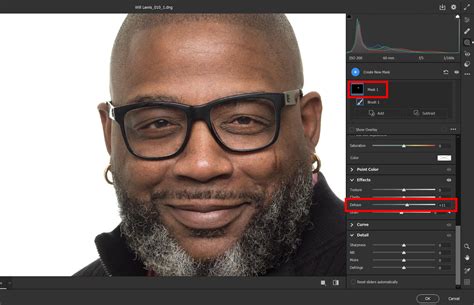
A bal felső, illetve a jobb felső sarokban található Árnyék- és Csúcsfényvágás-jelzőkkel, megtekintheti a kép árnyékos és csúcsfényes területeit.
Szükség szerint nyissa ki vagy csukja össze a paneleket.
Miután elvégezte a korrekciókat egy panelen, nyomja meg hosszan a szem ikont, hogy elrejtse az adott panel korrekcióit az előnézetben.
A Profil legördülő menüből is kiválaszthat egy profilt.
Tónusgörbe: A görbék segítségével finomhangolhatja a tónusskálát.
Színárnyalatok: A színkörök segítségével pontosan beállíthatja az Árnyékokat, Középtónusokat és Csúcsfényeket.
Lencsekorrekciók: Eltávolíthatja a kromatikus aberrációt vagy a torzítást és a vignettálást.
Geometria: Beállíthat különböző típusú perspektíva- és szintkorrekciókat. Állítsa be a Méretarányt és a Szöget.
Párhuzamos vonalakkal végez kijelölést.
Ellipszis segítségével végez kijelölést.
Könnyedén eltávolíthatja a vörös szemet vagy a kisállat szemet a képeken.
Hozzáférés és böngészés a Prémium készletek között Portrékhoz különböző bőrtónusokhoz, Mozihatású, Utazási, Nosztalgikus stílusokhoz, és még sok máshoz. A Felhasználói készleteket is itt találja.
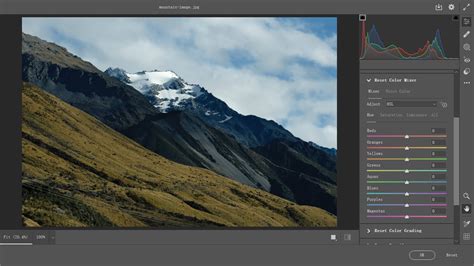
A bal oldali kiválasztott képen megjelenik az alkalmazott szerkesztések előnézete. A jobb alsó sarokban lévő ikonra kattintva válthat a Előtte és az Utána nézetek között. Váltogathat a beállítások között, és párhuzamosan megtekintheti a képet a szerkesztés előtt és után.
Váltogathat az Előtte/Utána nézetek között, vagy a váltóikon (második ikon) segítségével megtekintheti a képet korrekciók nélkül. A váltás ikon a szerkesztés után aktiválódik.
A Camera Raw-ban megnyitott képek a filmszalagon jelennek meg, az előnézet alatt. A filmszalagot a bal oldali panelre is áthelyezheti, ami különösen hasznos, ha portrékkal dolgozik.
A jobb oldali panel alján található Nagyító eszközzel nagyíthatja vagy kicsinyítheti az előnézeti képet. A nagyítást a filmszalag alatti Nagyítás mértéke menü segítségével is szabályozhatja.
Nagyításkor a Kéz eszközzel mozoghatja és tekintheti meg a kép területeit az előnézetben. Másik eszköz használata közben a Kéz eszköz átmeneti aktiválásához tartsa lenyomva a szóközbillentyűt.
Ha az Adobe Bridge alkalmazásban tekinti meg a nyers kamerafájlokat, a bélyegképek és az előnézetek vagy az alapértelmezett, vagy a korrigált beállításokat használják.
Az Adobe Bridge gyorsítótára tárolja a fájlok bélyegképének adatait, a metaadatokat és a fájladatokat. Ezen adatok gyorsítótárazása csökkenti a betöltési időt, amikor visszatér egy korábban már megtekintett mappához az Adobe Bridge alkalmazásban.
A Camera Raw gyorsítótárának használatával gyorsabban nyílnak meg a képek a Camera Raw alkalmazásban. Ha a Camera Raw alkalmazásban módosulnak a képbeállítások, akkor a gyorsítótár újból létrehozza az Adobe Bridge alkalmazásbeli előnézeteket.
Mivel a gyorsítótár nagy méretűvé válhat, célszerű lehet a Camera Raw gyorsítótárat üríteni vagy annak méretét korlátozni.
A Camera Raw gyorsítótárában egy gigabájt hozzárendelt lemezterületen körülbelül 200 kép adata fér el. Alapértelmezésben a Camera Raw gyorsítótárának maximális mérete 1 GB.
Az Adobe Bridge alkalmazásban válassza a Szerkesztés > Camera Raw beállítások (Windows) vagy a Bridge > Camera Raw beállítások (macOS) lehetőséget. A gyorsítótár méretének módosításához írjon be egy értéket a Maximális méret mezőbe. A Camera Raw gyorsítótárának áthelyezéséhez kattintson a Hely megadása elemre.
Annak érdekében, hogy a Camera Raw bővítményben láthatók legyenek a Lightroom Előhívás moduljában végrehajtott képkorrekciók, a metaadatokban bekövetkezett változásokat a Lightroom programban XMP formátumban kell menteni.
A Camera Raw bővítményben végrehajtott korrekciók az Adobe Bridge Tartalom és Előnézet paneljén is megjelennek.
A Camera Raw csak a Lightroom katalógusában lévő elsődleges kép aktuális beállításait olvassa be.
Egy Camera Raw kép fájlneve nem érhető el (ki van szürkítve) a Megnyitás párbeszédablakban az Adobe Photoshop vagy Photoshop Elements alkalmazásban.
Hibaelhárítás és megoldások
1. megoldás: Telepítse a Camera Raw bővítménynek az Adobe alkalmazással kompatibilis legújabb verzióját.
2. megoldás: Távolítsa el és telepítse újra a Photoshop vagy a Photoshop Elements alkalmazást.
3. megoldás: Frissítse a Photoshop vagy a Photoshop Elements alkalmazásokat a legújabb verzióra.
4. megoldás: Használja az Adobe DNG Converter 6.5 alkalmazást a fényképezőgép nyersfájljainak DNG-fájlokká alakításához.
5. megoldás: Ellenőrizze a Camera Raw bővítménynek a fényképezőgépet támogató frissítéseit.
Kövesse sorrendben az alábbi útmutatókat.
A Photoshop Camera Raw bővítmény lehetővé teszi a nyersképek megnyitását és károsodásmentes szerkesztését. Az Adobe rendszeresen adja ki a Camera Raw bővítmény új verzióit, melyek támogatást biztosítanak az új digitális fényképezőgépekhez.
Kezdje annak meghatározásával, hogy a Camera Raw bővítmény melyik verziója van telepítve a Photoshop vagy Photoshop Elements alkalmazásban a számítógépén. Keresse meg a Camera Raw bővítményt az almenüben. Ha a Camera Raw nem szerepel a Bővítményekről almenüben, ugorjon az 1. Ha a Camera Raw egynél többször szerepel a listában, ugorjon a 2. Ha a Camera Raw egyszer szerepel, válassza ki. A verziószámot a megnyíló információs ablakban találja. Kattintson bárhová az információs ablakban a bezáráshoz, majd menjen a 2.
Ha fényképezőgépe nem szerepel a Támogatott fényképezőgépek listán, ugorjon az 5. Ha fényképezőgépe szerepel a Támogatott fényképezőgépek listán, jegyezze fel a Camera Raw bővítmény fényképezőgépéhez szükséges minimális verzióját. Ha a jelenleg telepített Camera Raw bővítmény ugyanaz vagy újabb, mint a szükséges minimális verzió, ugorjon a 2. Ha a jelenleg telepített Camera Raw bővítmény régebbi, mint a szükséges minimális verzió, menjen a 3.
Győződjön meg róla, hogy az Adobe alkalmazása kompatibilis a Camera Raw bővítmény szükséges verziójával. Ha az Adobe-alkalmazás kompatibilis a Camera Raw bővítmény adott verziójával, ugorjon az 1. Ha az Adobe alkalmazás nem kompatibilis a Camera Raw bővítmény adott verziójával, ugorjon a 3.
1. Telepítse a Camera Raw bővítmény legújabb olyan verzióját, amellyel a Photoshop vagy a Photoshop Elements alkalmazása kompatibilis. (Lásd Camera Raw bővítménnyel kompatibilis Adobe alkalmazások, ha szükséges.) Például, ha a Photoshop verziója legfeljebb a Camera Raw 4.6-os verziójával kompatibilis, telepítse a 4.6-os verziót. Megjegyzés: Általában a Camera Raw bővítmény új verziói az előző verzió által támogatott fényképezőgépekre épülnek. Így a Camera Raw 4.4-es verziója például támogatja a 4.3-as verzió által támogatott összes fényképezőgépet, valamint további fényképezőgépeket is. A jelenlegi verziójú termékek esetében automatikusan frissíthet a Camera Raw legújabb verziójára az Adobe Updater vagy az Adobe Application Manager alkalmazásokkal (CS5 és újabb).
Ha továbbra sem tudja megnyitni a fényképezőgép fotóit, menjen a 2.
2. Ha a Photoshop vagy Photoshop Elements a Camera Raw bővítmény több példányát is betölti, ezek a bővítmények ütköznek egymással. A probléma megoldásához távolítsa el, majd telepítse újra a Photoshop vagy a Photoshop Elements alkalmazást. Fontos: A szoftver eltávolítása előtt ellenőrizze, hogy rendelkezik az újratelepítéshez szükséges adathordozóval. Az Adobe szoftver korábbi verzióihoz nem áll rendelkezésre csere adathordozó.
Ha Photoshop CS3 vagy újabb, illetve a Photoshop Elements 6 alkalmazással rendelkezik, kattintson kétszer az alkalmazás vagy az Adobe Creative Suite kiadás eltávolítójára a /Applications/Utilities/Adobe Installers mappában. Ha a Photoshop vagy Photoshop Elements korábbi verzióival rendelkezik, húzza a Kukára az Adobe Photoshop [verzió] mappát vagy az Adobe Photoshop Elements [verzió] mappát. Megjegyzés: Ez a fájl elérési út a Library mappára mutat az indító lemezkötet gyökérszintjén. Válassza a Finder > Kuka ürítése lehetőséget. Windows Vista, Windows 7: Válassza a Program eltávolítása lehetőséget a Programok részben a Vezérlőpult kezdőlapján. Miután eltávolította a Photoshop vagy Photoshop Elements mappát, telepítse újra az alkalmazást az eredeti telepítő adathordozója segítségével. Ezután próbálja meg megnyitni a nyersképet.
3. Ha a Photoshop vagy Photoshop Elements Ön által használt verziója nem kompatibilis a Camera Raw bővítmény szükséges verziójával, fontolja meg a legutolsó verzió telepítését. Ezen alkalmazások legújabb verziója mindig támogatja a Camera Raw bővítmény legújabb verzióját és a fényképezőgépek legszélesebb körét. Ha nem szeretne frissíteni, nézze meg a 4. megoldásban az Adobe DNG Converternek a Photoshop vagy Photoshop Elements adott verziójával való használatára vonatkozó útmutatót. Frissítést vásárolhat hivatalos Adobe viszonteladótól vagy közvetlenül az Adobe-tól is.
4. Ha a Photoshop vagy Photoshop Elements Ön által használt verziója nem kompatibilis a Camera Raw bővítmény fényképezőgéphez szükséges verziójával, használja az Adobe DNG Converter alkalmazást. Az Adobe DNG Converter egy ingyenes segédprogram, amely a fényképezőgép nyersfájljait a képadatok elvesztése nélkül Digital Negative (DNG) fájlokká alakítja. Az Adobe DNG Converter a Camera Raw bővítmény ugyanazon verziója által támogatott fényképezőgépek nyersfájljait képes átalakítani.
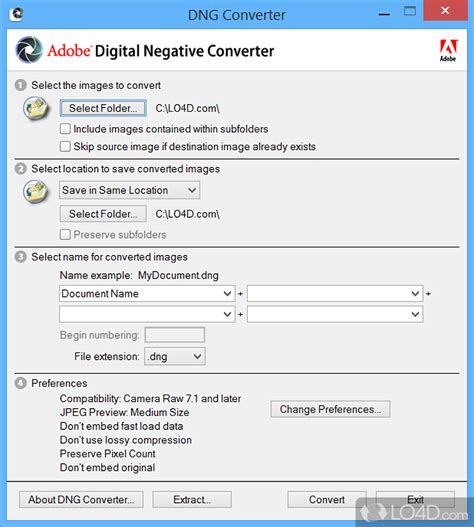
Az Adobe DNG Converter telepítéséhez Mac OS esetén kattintson kétszer a letöltött DMG fájlra. Hozzon létre egy mappát a merevlemezen, majd helyezze át vagy másolja át oda az átalakítani kívánt nyersfájlokat a fényképezőgépről. 64 bites Windows rendszeren nyissa meg az Adobe DNG Converter alkalmazást a C:\Program Files\Adobe\ mappában. Válassza a Mentés új helyre lehetőséget, majd válassza ki az átalakított képek mentésére használni kívánt mappát. (Opcionális) Ha bejelölte a Beleértve az almappákban található képeket négyzetet a 4. (Opcionális) Válasszon egy átnevezési sémát az átalakított képekhez. Kattintson a Konvertálás gombra. A konvertálás állapotát a Konvertálás állapota ablak jelzi.
5. Ha fényképezőgépe nem szerepel a Camera Raw bővítmény | Támogatott fényképezőgépek listában, akkor a Camera Raw bővítmény nem támogatja a fényképezőgépét. Rendszeresen ellenőrizze az oldalt (vagy a Digitális fényképezőgép Raw támogatás oldalt).
Hogyan dolgozzunk RAW képekkel Photoshopban
A Nikon a digitális fotósok számára a RAW formátum koncepciót Nikon Electronic Format (NEF) fájlján, a támogató szoftveren és kompatibilis rendszerösszetevőkön keresztül törekszik megvalósítani. A Nikon úgy gondolja, hogy a NIF fájl kiemelkedő képminőséget biztosított a Nikon úttörő fejlesztései által.
A NEF-fájl Photoshopban való megnyitásához rendelkeznie kell a Photoshop Camera Raw beépülő modul legújabb verziójával.
Például egyes NEF-fájlok csak a PS CS6-ban vagy korábbi verziókban található Camera RAW-ban támogatottak.
A Photoshop vagy a Lightroom nem ismeri fel a RAW fájlokat.
A legtöbb fényképezőgépben ma már van arra opció, hogy egyből fekete-fehér képeket készítsünk.
A programot elindítva az Adjustments / Effects / Black & White részen érdemes előszőr szétnézni, de a neten számtalan helyről lehet ingyenes vagy fizetős preset-eket is letölteni.
Ez talán a világ egyik legismertebb fotós alkalmazása, rengeteg cikk, leírás és bemutató született már róla.
Általában úgy szoktam használni, hogy az adott holnaphoz szükséges kép tulajdonságokat beállítom (szélesség, magasság, képarányok, élesség és egyéb módosítások) majd az asztalról vagy egyéb könyvtárból a megformázni kívánt képeket egyszerűen belehúzom a programba.
Ez még nem kötegelt képszerkesztés, de már nagyon közel áll hozzá sebesség tekintetében.
A listába azért került bele, mert több fekete-fehér beállítása is van illetve lehet sajátokat is elmenteni.
Ezt a programot érdemes feltenni a gépre is kipróbálni, mert iszonyatosan sokat tud.
Rendkívül alaposan be lehet állítani a kép minden egyes apró részletet és tulajdonságát.
A honlapján lévő képeket megnézve szerintem elég egyértelmű hogy ez is professzionális felhasználásra készült.
A Topaz B&W Effects pedig igencsak borsos árú, hiszen mindössze 1db plugint kapunk ennyi pénzért, míg egy Google Nik Collection vagy Perfect Photo Suite 9 7 plugint ad csomagban.
Kíváncsi lennék rá, hogy szoktad elkészíteni a fekete-fehér képeket? Milyen programot, megoldást használsz ehhez? Van esetleg valamiféle trükk amit a készítés során alkalmazol? Ha van kedves és egy időd, oszd meg légyszives velem és a többiekkel is. Köszi!