A Photoshop egy rendkívül sokoldalú képszerkesztő program, amely számos lehetőséget kínál a kreatív munkára. Azonban előfordulhatnak olyan helyzetek, amikor a szöveg nem jelenik meg megfelelően, ami frusztráló lehet, különösen a kezdők számára. Ez a cikk részletesen foglalkozik azokkal a problémákkal, amelyek miatt a szöveg nem látszik a Photoshopban, és megoldásokat kínál ezekre a problémákra, valamint bemutatja a szövegszerkesztés alapjait és haladó technikáit.
A Photoshop Nyelvének Beállítása és Jelentősége
Az első és egyik legfontosabb lépés a Photoshop hatékony használatához a program nyelvének helyes beállítása. Bár a magyar felület kényelmesnek tűnhet, az angol nyelv használata számos előnnyel jár.
A legtöbb online segédanyag, oktatóanyag és fórum angol nyelven érhető el. Ha bármilyen problémába ütközik, sokkal könnyebb angolról magyarra fordítani a keresett információt, mint fordítva. Ez különösen igaz a technikai kifejezésekre és hibaelhárításra.
A Photoshop nyelvét a telepítésre szolgáló Creative Cloud alkalmazásban lehet beállítani vagy átállítani. A File > Preferences > Apps > Default install language menüpontban választhatja ki a kívánt nyelvet. Ha korábban magyarul volt a Photoshop, akkor az új nyelv beállításához újra kell telepítenie a programot.
Még ha a magyar nyelv használata kényelmesebb is, érdemes megismerkedni az angol kifejezésekkel, mivel ezekkel találkozhat a legtöbb forrásban. A fordítások néha félrevezetőek lehetnek, és akadályozhatják a program elsajátítását.

A Non-Destruktív Szerkesztés Alapjai: Rétegek Használata
A Photoshop egyik legnagyobb erőssége a rétegek használata, amely lehetővé teszi a nem roncsoló szerkesztést. Ez azt jelenti, hogy az eredeti képet érintetlenül hagyva végezhetünk módosításokat, így bármikor visszatérhetünk az előző állapotokhoz.
Miért fontosak a rétegek?
- Eredeti kép megőrzése: A rétegek használatával nem módosítjuk közvetlenül az alapképet (Background réteg), hanem külön rétegeken dolgozunk.
- Rugalmasság: Bármikor módosíthatjuk, átrendezhetjük vagy törölhetjük az egyes rétegeket anélkül, hogy az egész képet újra kellene kezdenünk.
- Összetett kompozíciók: Lehetővé teszi bonyolult képek, grafikai elemek és szövegek rétegzett felépítését.
Rétegtípusok
A legfontosabb réteg-típusok fotósok számára:
- Képi rétegek (Image Layers): Ezek tartalmazzák a kép pixeles adatait, mint például a háttér (Background) réteg.
- Korrekciós rétegek (Adjustment Layers): Ezek szűrőként működnek, és módosítják az alattuk lévő rétegek megjelenését (pl. kontraszt, színek).
Új réteget az alul található "+" ikonnal hozhat létre. Korrekciós rétegeket a "Create new fill or adjustment layer" ikonból választhat ki.
Rétegmaszkok
A rétegmaszkok lehetővé teszik a réteg bizonyos részeinek elfedését vagy megjelenítését. A fehér maszk átereszt, a fekete pedig eltakar.
Az ecset eszközzel festhetünk a maszkra fehérrel vagy feketével. A maszk hatása ott látszik, ahol fehér színű. Például, ha egy korrekciós réteg hatását csak egy bizonyos területre szeretnénk alkalmazni, akkor a maszkot feketére festjük a többi részen.
A rétegmaszkok inverze (negatívja) a Ctrl+I (Windows) vagy Cmd+I (Mac) paranccsal érhető el.
Okos (Intelligens) Objektumok (Smart Objects)
Az okos objektumok lehetővé teszik a szűrők és átalakítások roncsolásmentes alkalmazását. Ezeket az átalakításokat később is módosíthatjuk vagy kikapcsolhatjuk.
Képi rétegből okos objektumot a Filter > Convert for Smart Filters menüpontban hozhat létre.
Opacitás (Átlátszóság)
A rétegek és eszközök opacitása (átlátszósága) szabályozható. Ez akkor hasznos, ha nem akarjuk, hogy egy hatás túl erős legyen, például bőrsimítás esetén.
Az opacitás csökkentésével átsejlik az alatta lévő réteg tartalma. Ez nem tévesztendő össze a "Kitöltés" (Fill) opcióval, amely csak a réteg tartalmának átlátszóságát befolyásolja, míg az opacitás a réteg teljes megjelenésére hat.
Szövegkezelés a Photoshopban: Problémák és Megoldások
Amikor a szöveg nem látszik a Photoshopban, több oka is lehet. Íme a leggyakoribb problémák és azok megoldásai:
1. Szöveg Színe és Háttér Színe
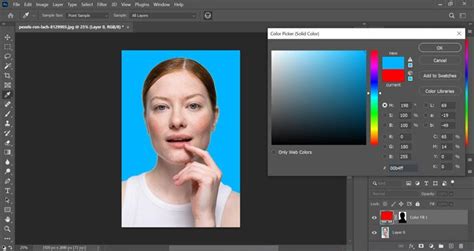
Az egyik legegyszerűbb ok, hogy a szöveg színe megegyezik a háttér színével, így nem látható.
- Megoldás: Válassza ki a szövegréteget, majd a felső beállítási sávban vagy a Karakter panelen (Character panel) válassza ki a kívánt szövegszínt. A festőszín (Foreground Color) és a háttérszín (Background Color) közötti váltáshoz használhatja az X billentyűt.
2. Szöveg Mérete és Elhelyezkedése
A szöveg lehet túl kicsi, túl nagy, vagy a kép kívül eső részén helyezkedik el.
- Megoldás: Válassza ki a szövegréteget. Használja a Ctrl+T (Windows) vagy Cmd+T (Mac) parancsot a Szabad alakításhoz (Free Transform). A sarkoknál fogva átméretezheti, elforgathatja a szöveget. A méretarány megtartásához tartsa lenyomva a Shift billentyűt átméretezés közben.
- Megoldás: Ellenőrizze a szövegpozícióját a Rétegek panelen. Ha a szöveg a kép egy olyan részén van, ami nem látható, húzza át a látható területre.
3. Szöveg Réteg Átlátszósága (Opacity)
Ha a szövegréteg opacitása túl alacsonyra van állítva, a szöveg átlátszóvá válik, és csak részben vagy egyáltalán nem látszik.
- Megoldás: Válassza ki a szövegréteget a Rétegek panelen. Állítsa be az Opacity csúszkát a Rétegek panelen 100%-ra, vagy addig, amíg a szöveg megfelelően láthatóvá nem válik.
4. Szöveg Elrejtése Rétegmaszkkal vagy Más Réteggel
Előfordulhat, hogy egy rétegmaszk vagy egy másik, a szövegréteg fölött elhelyezkedő réteg takarja el a szöveget.
- Megoldás: Ellenőrizze a Rétegek panelen, hogy nincsenek-e olyan maszkok vagy rétegek, amelyek elfedhetik a szöveget. Ha a szöveg egy rétegmaszk miatt nem látszik, ellenőrizze a maszk fehér és fekete területeit.
- Megoldás: A szöveg rétegét húzza a Rétegek panelen feljebb, hogy minden más réteg fölé kerüljön.
5. Szöveg Raszterizálása
Bizonyos szerkesztési műveletek (pl. szűrők alkalmazása, festőeszközök használata) csak raszterizált rétegeken végezhetők el. Ha a szövegréteg raszterizálva lett, akkor már nem szerkeszthető szövegként, és problémák merülhetnek fel a megjelenítésével.
- Megoldás: Ha a szöveg raszterizálva van, és nem látszik, próbálja meg újra létrehozni a szöveget. Ha a szöveg raszterizálása elkerülhetetlen, akkor érdemes előtte egy másolatot készíteni a szövegrétegről.
6. Szöveg Kijelölése és Módosítása
Ha a szöveg nem látszik, ellenőrizze, hogy a megfelelő szövegréteg van-e kiválasztva a Rétegek panelen.
- Megoldás: Kattintson a szövegréteg miniatűrjére a Rétegek panelen. Használja a Szöveg eszközt (Type Tool) a szöveg kijelöléséhez és szerkesztéséhez.
- Megoldás: A szöveg kijelöléséhez kattintson jobb egérgombbal a szövegréteg bélyegképére a Rétegek panelen, és válassza a "Képpontok kijelölése" (Load text as a selection) lehetőséget.
A szöveg befejezése után az Esc billentyű megnyomásával véglegesítheti a szerkesztést, vagy a beállítási sávon a "Mégse" (Cancel) gombra kattintva visszavonhatja.
Haladó Szövegszerkesztési Technikák
Perspektívasík és Távlatpont
A Távlatpont (Perspective) funkció lehetővé teszi, hogy a szöveget perspektivikusan helyezzük el a képen, például egy tárgy felületén. Ezáltal a szöveg úgy fog kinézni, mintha eredetileg is ott lett volna.
- Lépések:
- Hozza létre a szöveget a Szöveg eszközzel.
- Kapcsolja ki a szöveg rétegének láthatóságát a Rétegek panelen.
- Nyissa meg a Szűrő > Távlatpont... (Filter > Vanishing Point) menüpontot.
- Hozza létre a perspektívasíkot a doboz sarkaira kattintva.
- Helyezze a szöveget a perspektívasíkra.
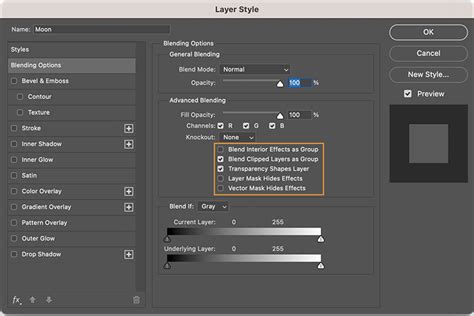
Szöveg Átlátszósága és Keverési Módok
A szöveg átlátszóságának beállításával és a keverési módok (Blending Modes) használatával különleges effekteket hozhat létre.
- Opacity: A szövegréteg opacitásának csökkentésével finoman keverheti a szöveget a háttérrel.
- Keverési módok: A Rétegek panelen található keverési módok (pl. Soft Light, Overlay) segítségével a szöveg interaktálhat a háttérrel, érdekes vizuális hatásokat eredményezve.
- Vágómaszk (Clipping Mask): A vágómaszk segítségével a szöveg csak a kép azon részeit jeleníti meg, amelyek az alatta lévő rétegen találhatóak.
- Gradient Overlay: Gradiens átfedéssel sima átmeneteket hozhat létre a szövegben vagy a háttérben.
Átlátszó Háttérrel Ellátott Szöveg Mentése
Ha olyan szöveget szeretne menteni, amelynek nincs háttérje, és bármilyen más képhez felhasználható, akkor a PNG formátumot válassza.
- Lépések:
- Hozza létre a szöveget.
- Rejtse el vagy törölje a Háttér réteget a Rétegek panelen.
- Mentse a fájlt Fájl > Exportálás > Mentés az internetre (régi)... (File > Export > Save for Web (Legacy)...) menüpontban, és válassza a PNG-24 formátumot, bepipálva az "Átlátszóság" (Transparency) opciót.
Adobe Photoshop - Átlátszó hátterű szöveg készítése adobe, photoshop, hátté
Szöveg Vázlat (Stroke)
A szöveg körvonalazásához (stroke) használhatja a "Stroke" effektust a rétegstílusokban. Ha a szöveg "Fill" (Kitöltés) értékét 0%-ra állítja, miközben a stroke látható marad, akkor egy körvonalazott, átlátszó hatást érhet el.
Hasznos Gyorsbillentyűk
A gyorsbillentyűk használata jelentősen felgyorsíthatja a munkát a Photoshopban.
- Ctrl+N (Win) / Cmd+N (Mac): Új dokumentum
- Ctrl+S (Win) / Cmd+S (Mac): Mentés
- Ctrl+Shift+S (Win) / Cmd+Shift+S (Mac): Mentés másként
- Ctrl+C (Win) / Cmd+C (Mac): Másolás
- Ctrl+V (Win) / Cmd+V (Mac): Beillesztés
- Ctrl+Z (Win) / Cmd+Z (Mac): Utolsó művelet visszavonása
- Ctrl+Alt+Z (Win) / Cmd+Option+Z (Mac): Visszalépés a műveletek között
- Ctrl+T (Win) / Cmd+T (Mac): Szabad alakítás
- Ctrl+J (Win) / Cmd+J (Mac): Réteg másolása
- Ctrl+Shift+N (Win) / Cmd+Shift+N (Mac): Új réteg
- Ctrl+I (Win) / Cmd+I (Mac): Negatív (Invert)
- X: Festőszín és háttérszín felcserélése
Összefoglalás
A Photoshopban a szöveg nem látszása számos okra vezethető vissza, a leggyakoribbak a helytelen színbeállítások, a méretproblémák, az alacsony opacitás vagy a rétegmaszkok. A non-destruktív szerkesztési elvek, különösen a rétegek és rétegmaszkok használata, kulcsfontosságúak a hatékony munkához. A perspektívasík, a keverési módok és az átlátszóság beállításával lenyűgöző vizuális effekteket hozhat létre. A gyorsbillentyűk ismerete pedig jelentősen növeli a munka sebességét.