Az Adobe Illustratorban az ecsetvonások és a kitöltések alapvető vizuális elemek, amelyek nagyban befolyásolják a grafikai tervezés minőségét. Az ecsetvonások és a kitöltések testreszabásának megértése kulcsfontosságú a professzionális eredmények eléréséhez.
Az ecsetvonások kezelése az Illustratorban
Az objektumok kijelölése után az ecsetvonások beállításai az eszköztáron, a Szín panelen vagy a Vezérlőpulton érhetők el. Ha az aktuális színt szeretné használni az ecsetvonáshoz, egyszerűen húzza azt az ecsetvonás négyzetből az objektumra.
Az Illustrator alapértelmezés szerint a webes dokumentumok készítésekor az ecsetvonást befelé igazítja. Ez néha problémát okozhat, ha különböző ecsetvonás-igazításokat használó görbéket próbál igazítani, mivel azok nem mindig illeszkednek pontosan.
Változó szélességű ecsetvonások létrehozása és kezelése
A Szélességi eszköz az eszköztáron lehetővé teszi változó szélességű ecsetvonások létrehozását. Ezenkívül a létrehozott szélességprofilokat elmentheti, és más ecsetvonásokra is alkalmazhatja.
Amikor a Szélesség eszközzel egy vonásra mutat, egy üres rombusz jelenik meg a fogantyúkkal rendelkező görbén. Ez lehetővé teszi az ecsetvonás szélességének beállítását, valamint a szélességi pontok áthelyezését, megkettőzését és törlését.
Fontos megjegyezni, hogy több ecsetvonás esetén a Szélességi eszköz csak az aktuális ecsetvonást módosítja.
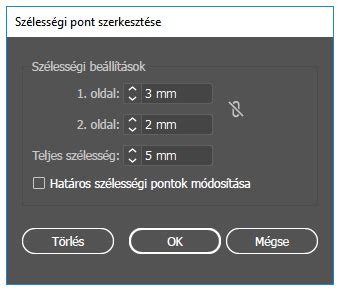
A szélességi pontok létrehozásához és módosításához a Szélességi pont szerkesztése párbeszédpanelből, kattintson duplán az ecsetvonásra a Szélességi eszközzel. Itt szerkesztheti a szélességi pontok adatait. A fogantyúk kifelé és befelé húzásával állítható be az ecsetvonás szélessége a görbe adott pontján.
Több szélességi pont kijelöléséhez tartsa lenyomva a Shift billentyűt, miközben rákattint azokra. A Szélességi pont szerkesztése párbeszédablakban több pont esetén az "1. oldal" és "2. oldal" mezőkben adhat meg értékeket.
Szélességprofilok alkalmazása és mentése
A szélességprofilok alkalmazásához a kijelölt görbékre, válassza ki őket a Vezérlőpulton vagy az Ecsetvonás panelen a "Szélességi profilok" legördülő listából. Ha nem változó szélességű ecsetvonás van kiválasztva, akkor csak az "Állandó" beállítás érhető el.
A Grafikaecset és a Mintázatecset esetében a "Szélességi pontok" vagy "profilok" beállítás automatikusan kijelölődik az Ecsetvonás-beállítások párbeszédpanelen, miután a vonal görbéjét a Változó szélesség eszközzel szerkesztette, vagy egy szélességi profil készletből választott.
Az ecsetvonások igazítása és beállításai
Az Ecsetvonás panelen a "Szaggatott vonal" jelölőnégyzet bejelölésével szaggatott vonalakat hozhat létre. Az "A vonások sarkokhoz és görbevégekhez igazítása, a vonások hosszának módosításával" ikonra kattintva a vonások sarkokon és görbevégeken való megjelenítését szabályozhatja, ami következetesebb és kiszámíthatóbb megjelenést biztosít.
Ez a beállítás megőrzi a vonások és a hézagok pontos hosszát. Különböző vonalvég típusok állnak rendelkezésre, beleértve a tompa és kerek vonalvégeket. A "vonalvég" egy nyitott vonal végét jelenti, az "illesztés" pedig az a hely, ahol a vonal irányt vált.
A vonalvégek és illesztések módosíthatók az objektum ecsetvonás-jellemzőinek megváltoztatásával. Szögletes végű ecsetvonásokat hozhat létre, amelyek a vonal hosszának felével túlnyúlnak, vagy hegyes végű ecsetvonásokat.
A "Ferde vágás határa" beállítással (1 és 500 között) szabályozhatja, hogy a program mikor változtatja a ferde (hegyes) illesztést sarkított (szögletes) illesztéssé. Az alapértelmezett határ 10, ami azt jelenti, hogy ha egy sarokpontban a vonalvastagság tízszeresénél hosszabb lenne a hegyes csücsök, a program átvált a lecsapott illesztésre.
Az Illustrator az Ecsetvonás panelen keresztül hozzáférést biztosít a nyílhegyekhez is, amelyek mérete beállítható. Az alapértelmezett nyílhegyek az Ecsetvonás panel "Nyílhegyek" legördülőlistájából választhatók ki. Az "Igazítás" művelettel a görbe úgy állítható be, hogy igazodjon a nyíl hegyéhez és tollához.
A felülnyomás (Overprint) funkció az Illustratorban
A nyomtatásban alapértelmezés szerint az átlátszatlan, átfedő színek esetén a felső szín "kiejti" az alatta lévő területet. A felülnyomás (overprint) funkció arra használható, hogy megelőzze a kiejtést, és az átfedő festéket áttetszőnek tüntesse fel az alatta lévőkhöz képest.
Az átlátszóság aránya a nyomtatásban a festéktől, a papírtól és a nyomtatási módtól függ. Ha a külön lemezekről nyomtatott színek átfedik egymást, a nyomdai regisztrációs hibák hézagokat eredményezhetnek a nyomaton.
A színek közötti esetleges hézagok kompenzálására a nyomdák túltöltést (trapping) használnak, ami egy kis felülnyomott területet hoz létre két szomszédos szín között.
A fekete festék felülnyomása segíti az illeszkedést. Mivel a fekete festék átlátszatlan, nincs különbség abban, hogy színes vagy fehér háttérre nyomtatják. Alkalmazza a felülnyomást, ha az ábra nem használ közös festékszíneket, és túltöltött vagy átfedett festékhatásokat kíván létrehozni.
Ha a felülnyomáshoz közös festékszíneket nem használó kevert vagy egyedi színeket használ, a program a felülnyomási színt hozzáadja a háttérszínhez.
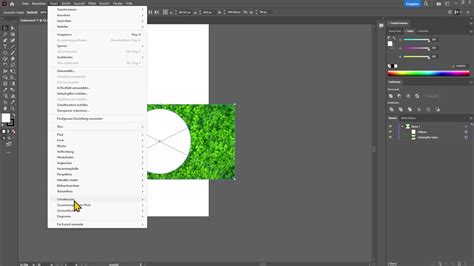
A Felülnyomás előképének beállítása után használja a "Felülnyomás előképe" módot (Nézet > Felülnyomás előképe), hogy megtekinthesse, hogyan fogja a szoftver kinyomtatni a felülnyomás színeit.
Speciális felülnyomási beállítások
Ha 100% fekete ecsetvonásra vagy kitöltésre alkalmazza a Felülnyomás beállítást, előfordulhat, hogy a fekete festék nem elég fedett az alsó festék színének eltakarásához. A probléma megoldásához használjon négyszínű (mély) fekete színt a 100%-os fekete helyett. Ez a lehetőség minden, a K színcsatornán keresztül alkalmazott feketét tartalmazó objektumon működik, de nem működik olyan objektumokon, amelyek átlátszósági beállítások vagy grafikus stílus miatt látszanak feketének.
A "Fekete felülnyomása" parancsot olyan objektumok felülnyomására is használhatja, amelyek a fekete színt egy adott százalékban tartalmazzák. Olyan direkt színek felülnyomásához, amelyek négyszínes megfelelői tartalmazzák a fekete megadott százalékértékét, jelölje be a "Direkt színű feketék felvétele" lehetőséget.
Ha a felülnyomást törölni kívánja olyan objektumokon, amelyek a fekete egy megadott százalékát tartalmazzák, a "Fekete felülnyomása" párbeszédpanelen a "Fekete hozzáadása" helyett válassza a "Fekete eltávolítása" lehetőséget.
A legtöbb esetben csak a színrebontási eszközök támogatják a felülnyomást.
Why Black Looks Different in Illustrator — Fix Color Issues Fast
Az objektumok szétválasztása és egyesítése
Az Adobe Illustratorban az objektumok szétválasztására és egyesítésére többféle módszer létezik, amelyek segítségével finomhangolhatja a grafikai elemek megjelenését.
- Eltávolít minden területet, kivéve a legfelső objektum átfedő területét.
- Különálló darabokra osztja az objektumokat az átfedő területeik alapján.
- Egyesíti az egymást átfedő objektumok útvonalait, amelyek azonos Kitöltéssel, Átlátszósággal és effektusokkal rendelkeznek, létrehozva egy egységes útvonalú objektumot, még akkor is, ha a Körvonal attribútumaik különböznek.
- A Körvonal eltávolításra kerül minden objektumról.
- Az objektumokat körvonalakká (görbékké Vonás vagy Kitöltés nélkül) alakítja, amelyek megőrzik az eredeti Kitöltés nyomát. Minden átfedő területen a körvonalak megőrzik az adott területen legelöl álló objektum Kitöltésének nyomát. Ez a beállítás hasznos olyan rajzelemek előkészítéséhez, amelyeknél az objektumok felülnyomásához Alátöltésre van szükség.
- Apró átfedéseket (alátöltéseket) ad a szomszédos színes objektumok közé, ahol rések keletkezhetnének a nyomtatott kimenetben.
Az "Görbekezelő opciók" párbeszédpanelben a "Pontosság" szabályozza, hogy az opciók milyen pontosan számítják ki az objektumok görbéit.
Ha kérdése van, vagy szeretne megosztani egy ötletet, csatlakozzon az Adobe Illustrator közösséghez.
tags: #adobe #illustrator #kitoltes