A Photoshop egy rendkívül sokoldalú képszerkesztő szoftver, azonban előfordulhatnak olyan helyzetek, amikor a program nem működik megfelelően. Ez lehet az oka annak, hogy nem tudja megnyitni a Photoshopot, összeomlik vagy lefagy indításkor. Ezek a problémák sokféle okra vezethetők vissza, a leggyakoribbakat és azok megoldásait vizsgáljuk meg.
Gyakori indítási és futási problémák
Ha a Photoshop nem indul el, vagy összeomlik indításkor, az egyik lehetséges ok a harmadik féltől származó bővítmények vagy beépülők hibás működése. Ilyenkor érdemes lehet kipróbálni a következő módszert: tartsa nyomva a Shift billentyűt, és indítsa el a Photoshopot. Ha ekkor megjelenik egy párbeszédpanel, amely azt kérdezi, hogy "Kihagyja a külön beszerezhető és külső fél által gyártott bővítmények betöltését?", és erre igennel válaszol, majd a Photoshop rendben elindul, akkor valószínűleg egy telepített, külön megvásárolható vagy külső beépülő modul okozza a problémát. Ilyenkor érdemes lehet eltávolítani vagy frissíteni ezeket a bővítményeket.
Egy másik gyakori problémaforrás a nem megfelelően telepített betűtípusok. A Photoshop indításakor vagy használatakor a rossz betűtípusok általános teljesítményproblémákat okozhatnak. A Photoshop betűtípus-gyorsítótára tartalmazza a rendszerre telepített azon betűtípusok és betűtípus-funkciók listáját, amelyeket a program használ. Ha problémát tapasztal, érdemes lehet a betűtípus-gyorsítótár újraépítésével vagy a gyanús betűtípusok eltávolításával próbálkozni.
macOS operációs rendszerben a megfelelő engedélyek hiánya is okozhat összeomlást, teljesítményromlást, indítási problémákat és az alkalmazások közötti munkafolyamatokban fellépő problémákat. Ilyenkor ellenőrizze a rendszerbeállításokban a Photoshop alkalmazás engedélyeit.
Számos frissítési hibát a Photoshop működéséhez szükséges, de hiányzó vagy módosított fájlok okoznak, amelyeket lemeztisztító segédprogram távolít el (pl. a CleanMyMac vagy a MacKeeper). Használja a tisztító segédprogramok legújabb verzióját, vagy fontolja meg azok használatának felfüggesztését, ha problémákat tapasztal.

Általános problémák és megoldások
Ha egy Photoshop eszköz nem működik megfelelően, például egy vagy több eszköz hiányzik az Eszköztárból, próbálja meg az Eszköztárat az alapértelmezett beállításra visszaállítani. Ha bármely más, nem az Alapok munkaterületet jelöli ki, a Photoshopban található többi munkaterület mind személyre szabja az Eszköztárat, hogy egy más eszközkészletet jelenítsen meg.
Az eszközök kereséséhez és azonosításához a Felfedezés panelt is használhatja a Photoshopban. Használja a Command/Control + F billentyűkombinációt a keresési párbeszédablak megnyitásához, írja be a keresendő eszköz nevét, majd válassza ki a keresett találatot.
Ha további segítségre szorul, küldje el az Adobenak az összeomlást okozó hibával kapcsolatos információkat és az összeomlási naplót, hogy segíthessenek megoldani a problémát. Ön is tagja lehet az Adobe Photoshop közösségének, hogy válaszokat kaphasson a gyakori kérdésekre és problémákra, illetve hogy megoszthassa ötleteit másokkal.
A leggyakrabban feltett támogatási kérdés: „A Photoshop nem ismeri fel az új fényképezőgép nyers fájljait. Az Adobe technikai támogatást és biztonsági javításokat nyújt az aktuális és az előző verzióhoz. A hibajavítások csak az aktuális verzióra vonatkoznak.
Billentyűparancsok a hatékony munkához
A Photoshop használatának egyik legfontosabb aspektusa a gyorsbillentyűk ismerete és használata. Ezek jelentősen meggyorsíthatják a munkát, és hatékonyabbá tehetik a munkafolyamatot. A Photoshopban lehetőség van egyéni gyorsbillentyűk beállítására is az Edit (szerkesztés) > Keyboard Shortcuts (billentyűparancsok) menüben.
Néhány alapvető és gyakran használt billentyűparancs:
- Ctrl + N: Új dokumentum létrehozása.
- Ctrl + O: Dokumentum megnyitása.
- Ctrl + S: Mentés.
- Ctrl + Shift + S: Mentés másként.
- Ctrl + Alt + Shift + S: Mentés webre.
- Ctrl + C: Másolás.
- Ctrl + X: Kivágás.
- Ctrl + V: Beillesztés.
- Ctrl + Z: Utolsó művelet visszavonása.
- Ctrl + Alt + Z: Visszalépés a műveletek történetében.
- Ctrl + T: Szabad alakítás.
Műveletek panel a munkafolyamatok automatizálásához
A Műveletek panel (Actions panel) lehetővé teszi ismétlődő feladatok automatizálását. Létrehozhat új műveleteket, rögzítheti a lépéseket, amelyeket a program később automatikusan végrehajt. Ezeket a műveleteket elmentheti, más számítógépekre átviheti, és műveletkészletekbe rendezheti.
A Műveletek panelben automatikusan listázza az összes létrehozott műveletet. Ha a műveleteket szövegfájlba szeretné menteni, a Ctrl+Alt (Windows), illetve a Command+Option (Mac OS) billentyűkombinációt lenyomva kattintson a "Műveletek mentése" parancsra. A fájl segítségével áttekintheti és kinyomtathatja a művelet tartalmát.
Új műveletkészlet létrehozásához a Műveletek panelen kattintson az "Új készlet létrehozása" gombra, vagy a paletta menüjében válassza az "Új készlet" parancsot. Ha egy műveletet másik készletbe szeretne helyezni, húzza át abba.
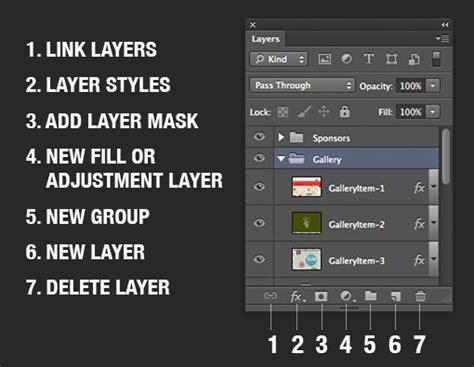
Gyakori problémák a réteg- és maszkkezelésben
A maszkolás során fontos, hogy a fekete és fehér színeket használja. Nem kicsit szürke, hanem 100% fehér és 100% fekete. Ha bármelyik eltér, már nem lesz tökéletes a fedés. Maszkolás ecsettel (brush) vagy radírral (eraser) történik. Mindegy, melyiket választja, ha a megfelelő színt használja. Ezeket keverheti is, azaz egyikkel töröl, másikkal ráfest - így a V és E billentyűket alkalmazva, gyorsan tud váltani erről arra.
Ha törölt egy részletet, de nem engedi visszahozni, vagy épp nem történik semmi, általában azért van, mert véletlenül a képen törölt, tehát nem a maszk volt aktív, amikor maszkolni próbált, vagy most rossz helyen dolgozik. Mindig ellenőrizze, hogy valóban a maszkon dolgozik-e.
Ha minden szürkére vált, az valószínűleg azért van, mert véletlenül elállította a színcsatornákat. A Channels panelen keresendő a megoldás: az a tuti, ha minden szem nyitva van, tehát minden réteg láthatóra van állítva. Lehetséges okok lehetnek még, hogy a színmód Grayscale lett (Image/Mode menüben tudja megváltoztatni), vagy a réteg blending módját változtatta meg (csak állítsa vissza Normalra), esetleg a réteg láthatóságát változtatta meg (csak állítsa vissza 100%-ra).
Ha ecsetet készítene, de nem aktív a lehetőség a menüben, valószínűleg túl nagy méretű a kép. Méretezze át, majd próbálja újra.
Ha minden betű széle fűrészes, érdemes a Type tool eszközt aktívvá tenni, majd a szükséges feliratokat kiválasztva, fent az opcióknál megkeresni a szövegezés tulajdonságait. A betűméret lenyíló menü mellett jobbra találja a szélek elsimítására vonatkozó szintén lenyíló menüt, ahol végigzongorázva tudja csekkolni a különböző lehetőségeket. A "None" opció miatt lehet fűrészes a betűk széle, a "Strong" beállítás már egy használható verzió.
A munkáját .psd formátumban is mentse el. Ez a Photoshop saját, szerkeszthető fájlformátuma. Ha ebben menti el azt, amin épp dolgozik, később ugyanolyan formában tud majd hozzáférni, mint legutóbb. A rétegek megőrzése érdekében mindig mentsen .psd formátumban is, így bármikor tud vele továbbdolgozni.
PHOTOSHOP alapok - Mindent a rétegekről!
További hasznos tippek
Hosszadalmasabb, bonyolultabb munkák után érdemes újraindítani az alkalmazást, mert ő is el tud fáradni, ekkor pedig akadozik, ellenkezik, tök mást csinál mint eddig. Néha ennyi is elég bizonyos problémák megoldásához.
Amikor PNG formátumban ment egy logót vagy képet, amit webre szán, vágja meg pontosan, tehát ne legyen felesleges rész körülötte. Nem kell margó neki, csak pontosan megvágva minden oldalon.
Folyamatos mentés, főleg nagyobb műveletek elvégzése után/közben. Belefeledkezve a munkába, hajlamos lehet elfelejteni, mennyire fontos folyamatosan elmenteni az állományt, mert ellenkező esetben akár több órányi munkája is odaveszhet. Erre jó kiegészítő megoldás egyébként az Edit/Preferences/File Handling útvonalon beállítható automatikus időközönkénti mentés.
Rétegkezelés: már a legelején érdemes elnevezni a különböző rétegeket és csoportokat. Így könnyebben áttekinthetővé válik a fájl, és mások számára is érthetőbb lesz a munkája.
Aprólékos munkafolyamatoknál érdemes bőven 100% fölé menni ráközelítésben (Ctrl + vagy távolítás Ctrl -, vagy Ctrl görgővel), így a különböző részletek is jobban kivehetőek és a kijelölést is pontosabban tudja elvégezni.
Munka lezárt rétegekkel: Amikor megnyit egy képet, az automatikusan lezárt rétegként jelenik meg a Layers panelen. Első lépésként a lezártságot kell megszüntetni, kivenni a kis lakatot a réteg mellől. Javasolt egy másolatot készíteni ebből a rétegből, és azon dolgozni, az eredetit pedig láthatatlanná tenni.